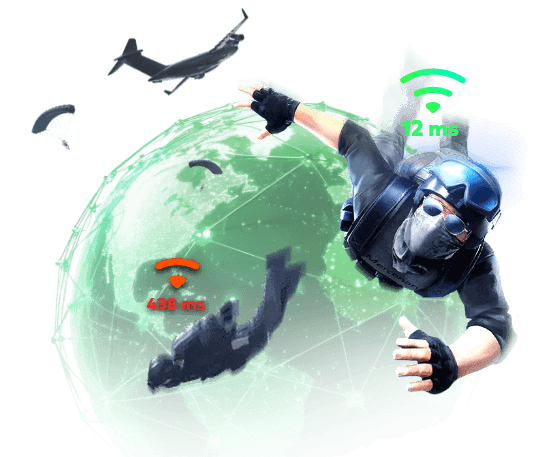
- Profitez d’un gaming fluide avec un ping réduit
- Compatible avec plus de 100 jeux
- Serveurs disponibles dans le monde entier
- Boostez vos FPS en jeu
Pour Windows 11/10/8/7
Accueil> Blog> Quel est l'impact de ReShade sur les performances de votre PC Gamer ?
Quel est l'impact de ReShade sur les performances de votre PC Gamer ?
ReShade fait-il baisser vos FPS ? Apprenez à configurer vos shaders sans sacrifier la performance de votre PC et découvrez comment booster vos jeux facilement.
Pour obtenir une meilleure qualité graphique, les joueurs sur PC sont constamment à la recherche d'astuces. Les mods et packs de textures HD sont ainsi particulièrement populaires. Si votre configuration est solide, vous pouvez simplement télécharger des shaders ENB photoréalistes pour un immense catalogue de jeux. Cependant, la plupart de ces shaders sont créés par la communauté. Que faire si vous souhaitez optimiser vos graphismes sans détruire vos performances, ou si vous cherchez à associer un ReShade FPS booster pour stabiliser votre jeu ?
Voici tout ce que vous devez savoir sur le couple ReShade performance.
Qu'est-ce que ReShade ?
Créé par Crosire, ReShade est un injecteur de post-traitement générique pour les jeux vidéo. Grâce à lui, vous pouvez redécouvrir vos jeux préférés avec une correction colorimétrique améliorée, des effets de profondeur de champ (DoF) réalistes ou des options d'occlusion ambiante. Il offre un moyen automatisé d'accéder à la fois aux informations de profondeur (Depth Buffer) et aux couleurs des images.
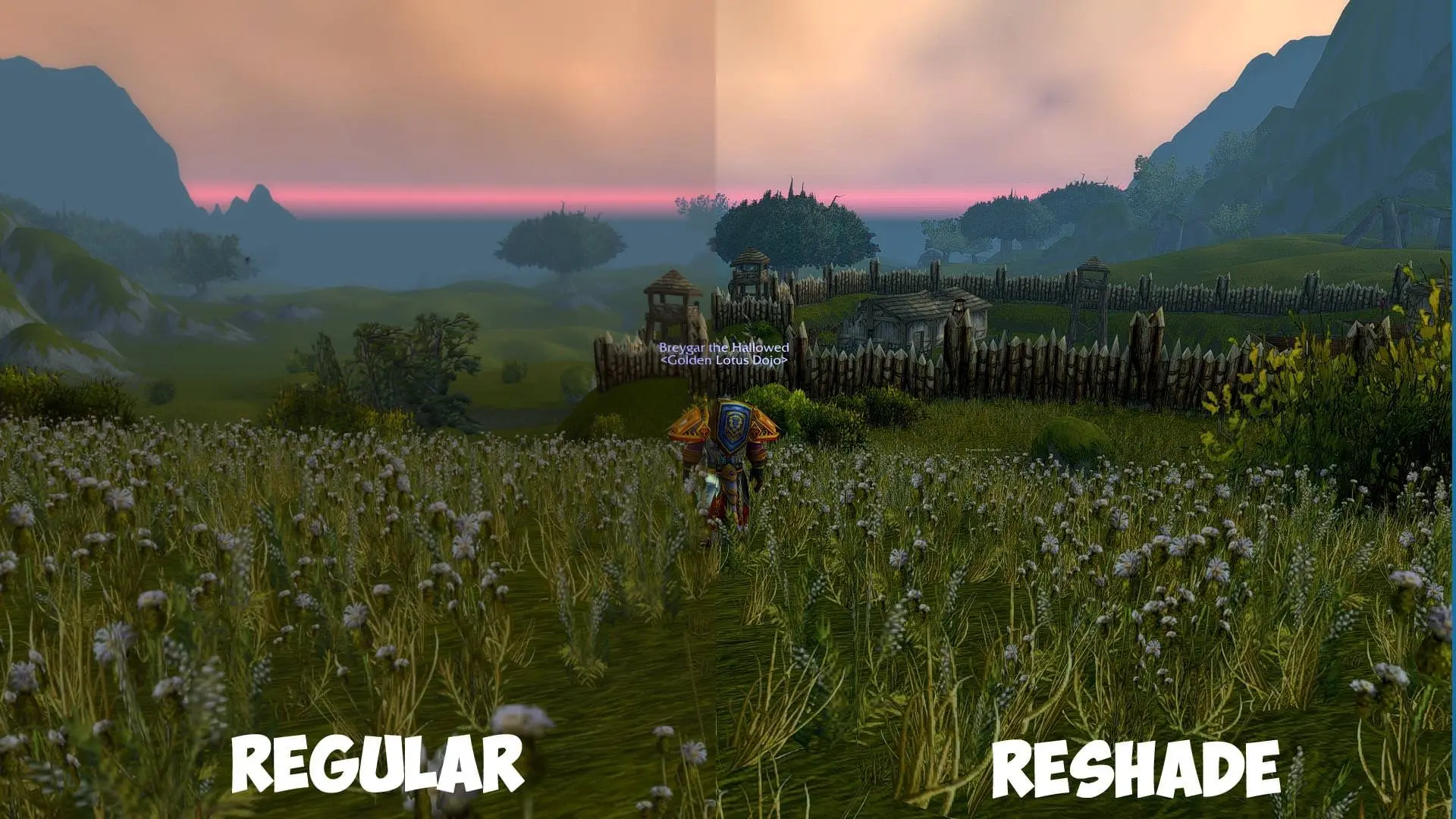
Les possibilités sont infinies, et l'injecteur propose de nombreuses options, notamment :
• L'anti-aliasing SMAA
• L'occlusion ambiante (SSAO / MXAO)
• Les effets de profondeur de champ (Depth of Field)
• L'aberration chromatique et le grain de film dynamique
• La saturation automatique et la correction des couleurs
• Le langage ReShade FX
La force de ReShade réside dans son langage de shading unique et son trans-compilateur, appelé ReShade FX. Basée sur le HLSL, sa syntaxe permet de coder des effets de post-traitement complexes. Que votre jeu tourne sous DirectX (9, 11, 12), OpenGL ou Vulkan, ReShade s'occupe de compiler le code dans le bon langage pour votre carte graphique.
ReShade vs ENB : Quel impact sur les performances de votre PC ?
Avant de l'installer, il est essentiel de comprendre le ReShade performance impact. Contrairement aux séries ENB qui s'injectent profondément dans le moteur et les scripts du jeu — ce qui peut littéralement diviser vos images par seconde par deux —, ReShade fonctionne comme une couche supérieure (overlay).
C'est pourquoi ReShade est souvent privilégié pour les configurations moyennes ou anciennes, offrant un impact FPS ReShade nettement plus contenu que les solutions concurrentes.
À quel impact sur les FPS faut-il s'attendre ?
La vérité sur le ReShade FPS dépend entièrement des filtres que vous activez :
• Filtres légers (Colorimétrie, LumaSharpen, SMAA) : L'impact est quasi nul (1 à 3 % de perte de performances). Sur des jeux mal optimisés comme Dishonored 2, désactiver l'anti-aliasing natif du jeu pour le remplacer por le SMAA de ReShade peut même offrir un gain de fluidité et une image plus nette !
• Filtres lourds (Marty McFly RTGI/Ray Tracing, Flous multi-passes, SSAO) : Ces effets peuvent faire chuter vos performances de plus de 50 %.
Si ReShade fait fluctuer vos images par seconde de manière irrégulière, il est conseillé de définir une limite FPS ReShade dans l'onglet "Settings" pour stabiliser le frametime, ou d'utiliser un logiciel tiers dédié à l'optimisation.
Étape par étape : Comment installer et configurer ReShade
Voici la procédure moderne pour installer ReShade :
1. Téléchargez la dernière version sur le site officiel.
2. Lancez le fichier .exe, sélectionnez le jeu auquel vous souhaitez jouer, et l'outil détectera ou vous demandera de choisir l'API (DirectX 11, DirectX 12, Vulkan, etc.).
3. Sélectionnez les packs de shaders que vous souhaitez télécharger (les packs standards incluent SweetFX, Astray, etc.).
4. Lancez le jeu et appuyez sur la touche Home (Début) de votre clavier pour ouvrir l'interface de ReShade et suivre le tutoriel rapide.
5. Dans l'onglet "Settings", nous vous conseillons de régler le traitement des entrées sur "Block all input when overlay is visible" pour éviter que votre personnage ne bouge en arrière-plan pendant vos réglages.
L'exemple de PUBG : Un avantage visuel mais à quel prix ?
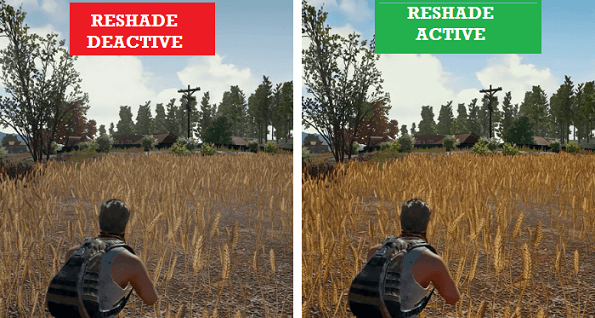
Sur un jeu compétitif comme PUBG (PlayerUnknown's Battlegrounds), modifier les couleurs via ReShade permet de mieux distinguer les éléments de l'environnement (notamment sur la carte désertique Miramar). En améliorant le contraste et la saturation, vous pouvez repérer les cibles mouvantes plus facilement dans votre vision périphérique.
Cependant, l'avantage visuel ne doit pas se faire au détriment de la réactivité. Dans un Battle Royale, chaque milliseconde compte. Si l'activation des shaders provoque une baisse de ReShade FPS, vous perdrez l'avantage compétitif.
Comment maximiser vos FPS avec Smart Game Booster ?
Si vous refusez de choisir entre des graphismes sublimés par ReShade et une fluidité parfaite, l'utilisation d'un ReShade FPS booster externe comme Smart Game Booster est la solution idéale.
Lorsque ReShade active des filtres avancés et surcharge votre GPU, Smart Game Booster intervient comme le complément parfait pour corriger le tir grâce à ses fonctionnalités phares :
• Overclock CPU & GPU et Super Boost : Boostez vos performances gaming en un clic ! Cette fonctionnalité offre un overclocking avancé pour maximiser les FPS. En libérant la mémoire et en suspendant les processus d'arrière-plan inutiles, toute la puissance est redirigée vers le jeu pour compenser le ReShade impact FPS.
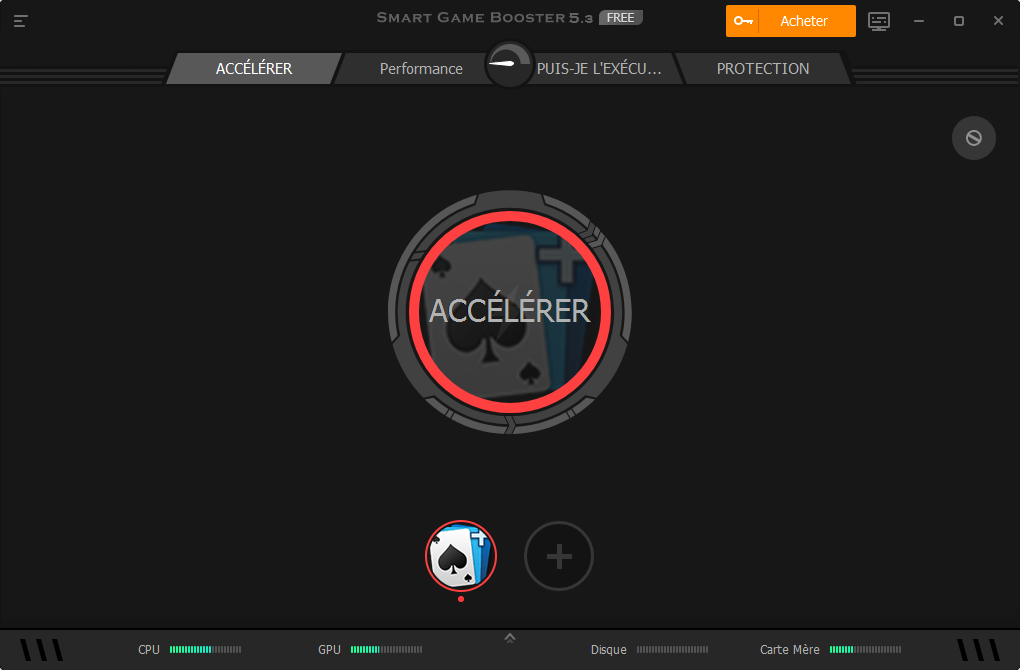
• Moniteur FPS & Température : Tout en profitant de l'amélioration visuelle apportée par ReShade, cet outil affiche en temps réel les FPS et la température du matériel en jeu. Cela vous permet de garder un œil sur votre carte graphique et de vous assurer que le système reste stable, même avec des shaders gourmands.
• Optimiseur système et Mise à jour gratuite des pilotes : Il nettoie et optimise le système pour un démarrage plus rapide et des temps de chargement réduits en jeu. De plus, en vous permettant de mettre à jour les pilotes graphiques et audio pour améliorer l'image et le son, il garantit une compatibilité totale avec les dernières versions de ReShade.imiser vos FPS avec Smart Game Booster ?
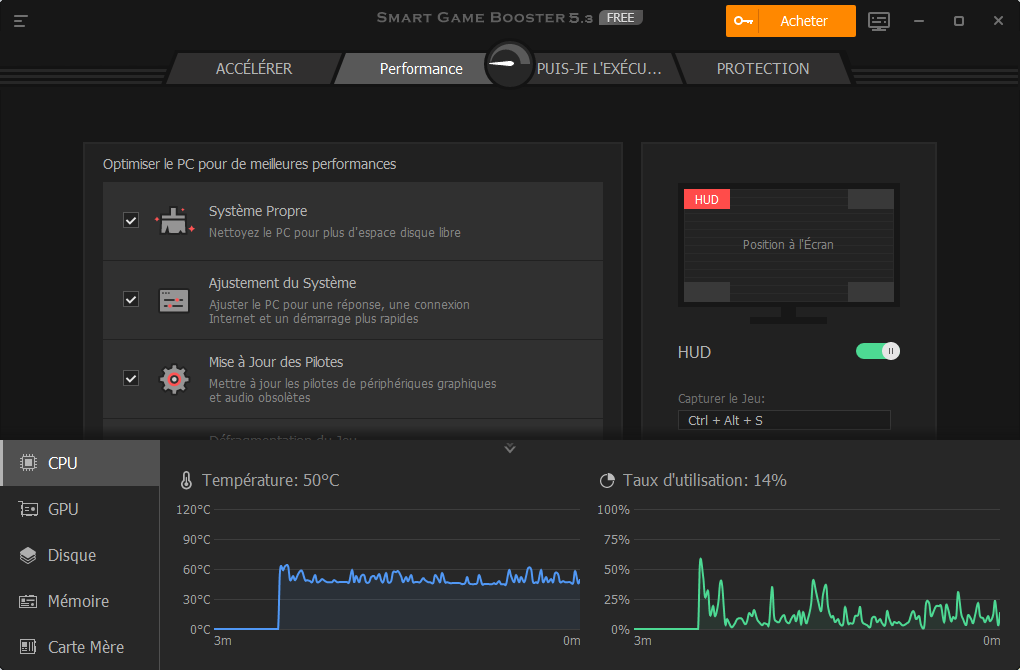
Fonctionnalités principales de Smart Game Booster
- Profitez d’un gaming fluide avec un ping réduit
- Compatible avec plus de 100 jeux
- Serveurs disponibles dans le monde entier
- Boostez vos FPS en jeu
Comment désinstaller ou supprimer ReShade ?
Si après plusieurs tests, vous estimez que le coût sur le ReShade performance est trop élevé pour votre carte graphique, ou si un système d'anti-triche (Anti-Cheat) bloque votre jeu, vous devez savoir comment désinstaller ReShade.
Méthode 1 : Via l'installateur (Le plus simple)
1. Relancez le fichier d'installation de ReShade (ReShade_Setup_X.X.exe).
2. Sélectionnez le même jeu qu'à l'installation.
3. L'outil va détecter la présence de l'injecteur et vous proposera deux options : Update (Mettre à jour) ou Uninstall (Désinstaller). Cliquez sur Uninstall.
Méthode 2 : Manuellement (Pour supprimer ReShade définitivement)
Si vous préférez nettoyer les fichiers vous-même, rendez-vous dans le répertoire où se trouve le fichier .exe de votre jeu et supprimez les éléments suivants :
• Le dossier ReShade-shaders
• Les fichiers ReShade.ini et ReShadePreset.ini
• Le fichier DLL lié à l'API (selon le jeu, il s'agit de dxgi.dll, d3d11.dll, d3d9.dll ou opengl32.dll)
Après avoir choisi de supprimer ReShade, utilisez la fonction de nettoyage de système de Smart Game Booster pour effacer instantanément les fichiers temporaires et les résidus de shaders qui pourraient encombrer votre disque dur.
Conclusion : Sublimer vos jeux sans sacrifier la fluidité
En résumé, l'impact de ReShade sur la performance de votre PC dépend entièrement de votre modération. Si les filtres de colorimétrie de base n'affectent que très peu vos FPS, les shaders graphiques les plus avancés peuvent rapidement mettre à genoux les configurations les plus solides. Pour trouver le parfait équilibre entre graphismes photoréalistes et fluidité compétitive, l'activation de Smart Game Booster reste la meilleure solution pour compenser les pertes de performances en un clic.
Pour Windows 11/10/8/7
À propos de l’auteure
-

-
Béatrice LEFEBVRE
Béatrice Lefebvre est une rédactrice spécialisée dans le gaming sur PC et l’optimisation des performances. Forte de plusieurs années d’expérience, elle analyse les FPS, le ping, la latence, les configurations matérielles et les réglages en jeu afin de proposer aux joueurs des conseils pratiques et fiables.
- Sommaire
Smart Game Booster
Profitez d’une expérience de jeu sans lag
Pour Windows 11/10/8/7