- Profitez d’un gaming fluide avec un ping réduit
- Compatible avec plus de 100 jeux
- Serveurs disponibles dans le monde entier
- Boostez vos FPS en jeu
Pour Windows 11/10/8/7
Accueil> Blog> 5 méthodes pour désactiver CompatTelRunner.exe et libérer les processus lourds
5 méthodes pour désactiver CompatTelRunner.exe et libérer les processus lourds
Découvrez 5 méthodes efficaces pour désactiver CompatTelRunner.exe sous Windows. Optimisez votre processeur et corrigez l'utilisation élevée du disque.
CompatTelRunner.exe est un processus lié à Microsoft Compatibility Telemetry, un composant de Windows chargé de collecter des données d’utilisation et de performances. Il envoie régulièrement ces informations aux serveurs Microsoft afin d’améliorer l’expérience utilisateur et de corriger certains problèmes potentiels.
Cependant, de nombreux utilisateurs constatent que CompatTelRunner.exe peut entraîner une utilisation élevée du disque ou du CPU, provoquant ainsi des ralentissements importants du système. Dans certains cas, le problème de CompatTelRunner.exe forte utilisation CPU devient particulièrement fréquent sur Windows 10.
Cet article explique ce qu’est CompatTelRunner.exe, à quoi sert le fichier CompatTelRunner.exe, ainsi que les solutions à adopter lorsque le processus CompatTelRunner.exe devient trop gourmand en ressources CPU sur Windows 10.
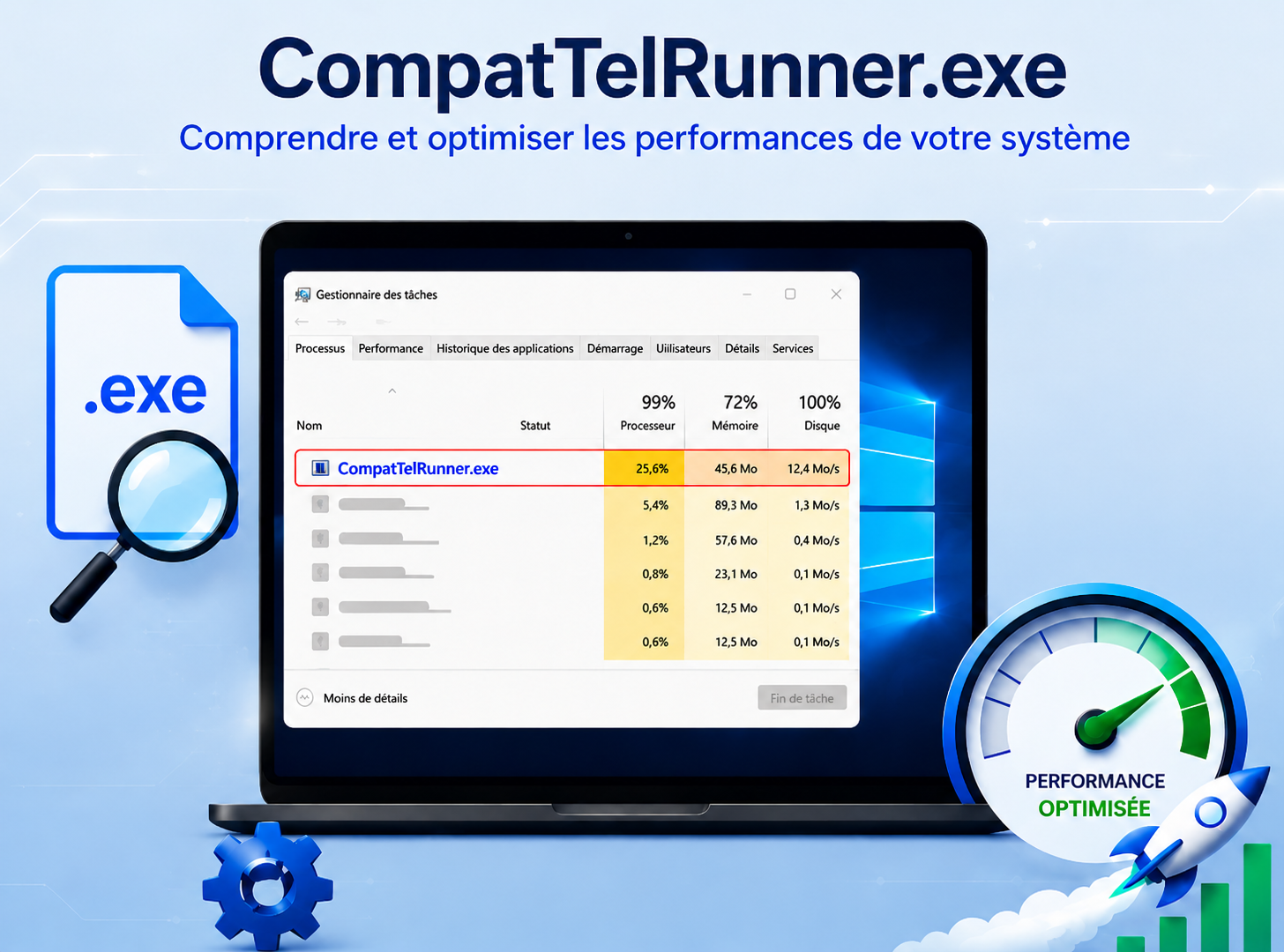
CompatTelRunner.exe c’est quoi ?
CompatTelRunner.exe est un processus système lié à Microsoft Compatibility Telemetry, un composant de Windows chargé de collecter des données d’utilisation et de performances. Ces données sont envoyées périodiquement aux serveurs Microsoft afin d’améliorer la stabilité du système et l’expérience utilisateur.
En résumé, qu’est-ce que CompatTelRunner.exe : il s’agit d’un outil de diagnostic et de compatibilité intégré à Windows. Il est présent sur plusieurs versions du système, notamment Windows 10, Windows 8 et Windows 11.
Pourquoi CompatTelRunner.exe utilise autant de ressources disque ou CPU ?
Dans certains cas, CompatTelRunner.exe peut entraîner une utilisation élevée du disque ou du processeur, provoquant des ralentissements système. Ce problème est souvent recherché sous les termes compattelrunner.exe high cpu ou compattelrunner.exe high cpu usage.
Cette consommation élevée de ressources système peut être causée par plusieurs facteurs :
Exécution des tâches planifiées de compatibilité Windows (Microsoft Compatibility Appraiser)
Analyses système en arrière-plan après une mise à jour Windows
Vérification de compatibilité matérielle ou logicielle
Problèmes de pilotes ou erreurs système pouvant être associés à compattelrunner.exe fautes matérielles
Dans ce contexte, le processus peut solliciter fortement le disque et le CPU, en particulier sur les configurations moins performantes ou les disques HDD.
Comment résoudre le problème de CompatTelRunner.exe sur Windows 10 ?
Il existe plusieurs méthodes pour réduire ou désactiver l’activité de CompatTelRunner.exe sur Windows 10 et limiter son impact sur les performances du système.
Voici 5 solutions pour désactiver CompatTelRunner.exe lorsqu’il consomme trop de ressources CPU ou disque. Chaque méthode permet de résoudre le problème de l’utilisation excessive des ressources système de CompatTelRunner.exe. Vous pouvez choisir celle qui convient le mieux à votre situation et l’appliquer facilement.
Méthode 1 : Désactiver via le Planificateur de tâches
Le Planificateur de tâches Windows permet de gérer l’exécution automatique des processus système.
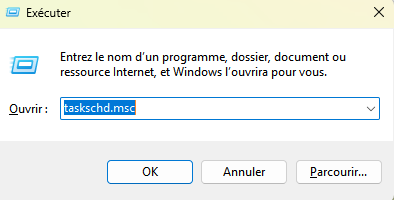
Étape 1. Appuyez sur Windows + R, tapez taskschd.msc puis appuyez sur OK.
Étape 2. Allez dans Bibliothèque du Planificateur de tâches > Microsoft > Windows > Application Experience.
Étape 3. Trouvez Microsoft Compatibility Appraiser.
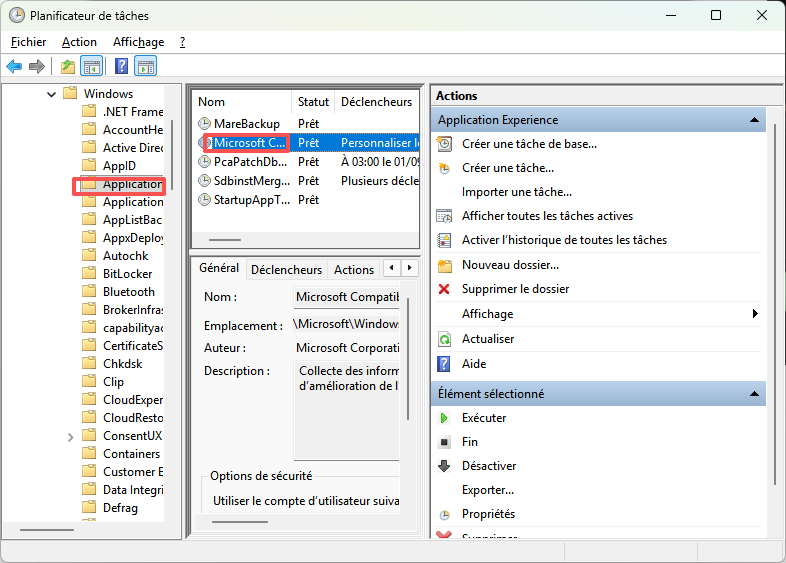
Étape 4. Faites un clic droit et désactivez la tâche.
Une fois cette étape terminée, le processus CompatTelRunner.exe sera moins susceptible de s’exécuter en arrière-plan, ce qui peut réduire fortement l’utilisation du disque.
Méthode 2 : Désactiver via le Registre Windows
Cette méthode permet de désactiver la télémétrie Windows directement.
Étape 1. Recherchez “Éditeur du Registre” dans Windows.
Étape 2. Accédez à :
HKEY_LOCAL_MACHINE\SOFTWARE\Policies\Microsoft\Windows\DataCollection.
Étape 3. Créez une valeur DWORD (32 bits) nommée Allow Telemetry.
Étape 4. Définissez la valeur sur 0.
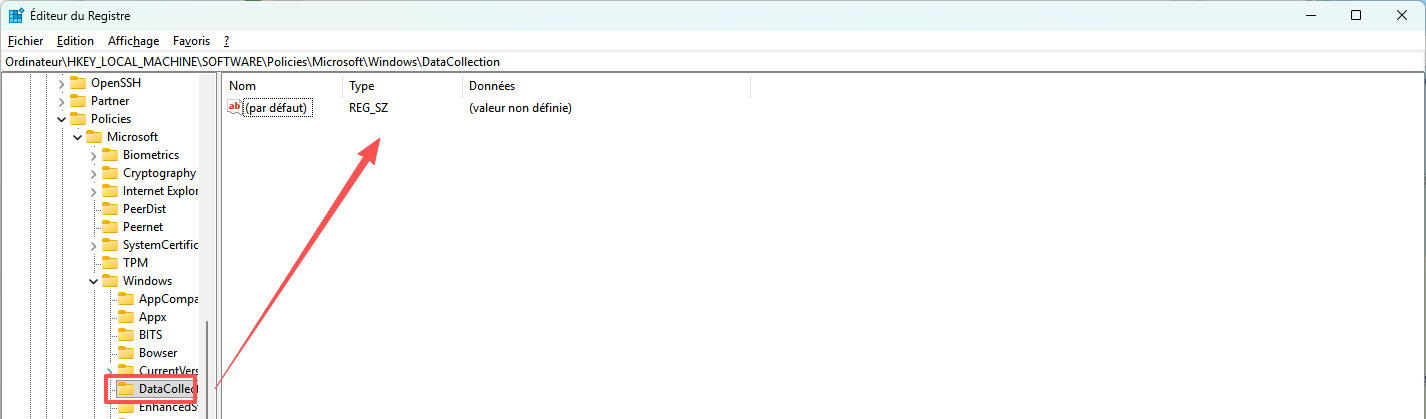
Cette méthode permet de limiter la collecte de données liée à CompatTelRunner.exe windows 10 et réduit son activité.
Méthode 3 : Supprimer le fichier CompatTelRunner.exe
Vous pouvez également supprimer directement le fichier système, mais cette méthode est plus avancée.
Étape 1. Ouvrez C:\Windows\System32.
Étape 2. Recherchez CompatTelRunner.exe.
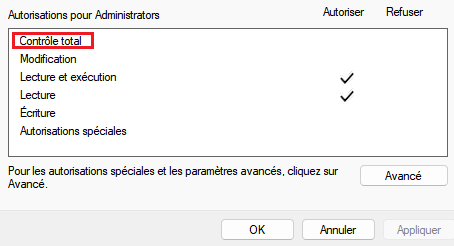
Étape 3. Modifiez les permissions (Propriétés > Sécurité > Avancé).
Étape 4. Donnez le contrôle total à votre compte administrateur.
Étape 5. Supprimez le fichier.
Cette action peut éliminer complètement le processus CompatTelRunner.exe, mais elle doit être réalisée avec prudence.
Méthode 4 : Désinstaller la dernière mise à jour Windows
Si le problème de CPU élevé lié à CompatTelRunner.exe apparaît après une mise à jour Windows :
Étape 1. Ouvrez Paramètres Windows.
Étape 2. Allez dans Mise à jour et sécurité.
Étape 3. Ouvrez Historique des mises à jour.
Étape 4. Désinstallez la dernière mise à jour installée.
Redémarrez ensuite votre ordinateur.
Méthode 5 : Optimiser le disque système avec un logiciel spécialisé
Si vous ne souhaitez pas modifier manuellement les paramètres système, vous pouvez utiliser un outil d’optimisation comme Smart Game Booster.
Smart Game Booster permet de :
• Fermer automatiquement les processus inutiles en arrière-plan
• Réduire la charge CPU et disque
• Optimiser les performances système en temps réel
• Améliorer la stabilité globale de Windows pendant les jeux ou l’utilisation intensive
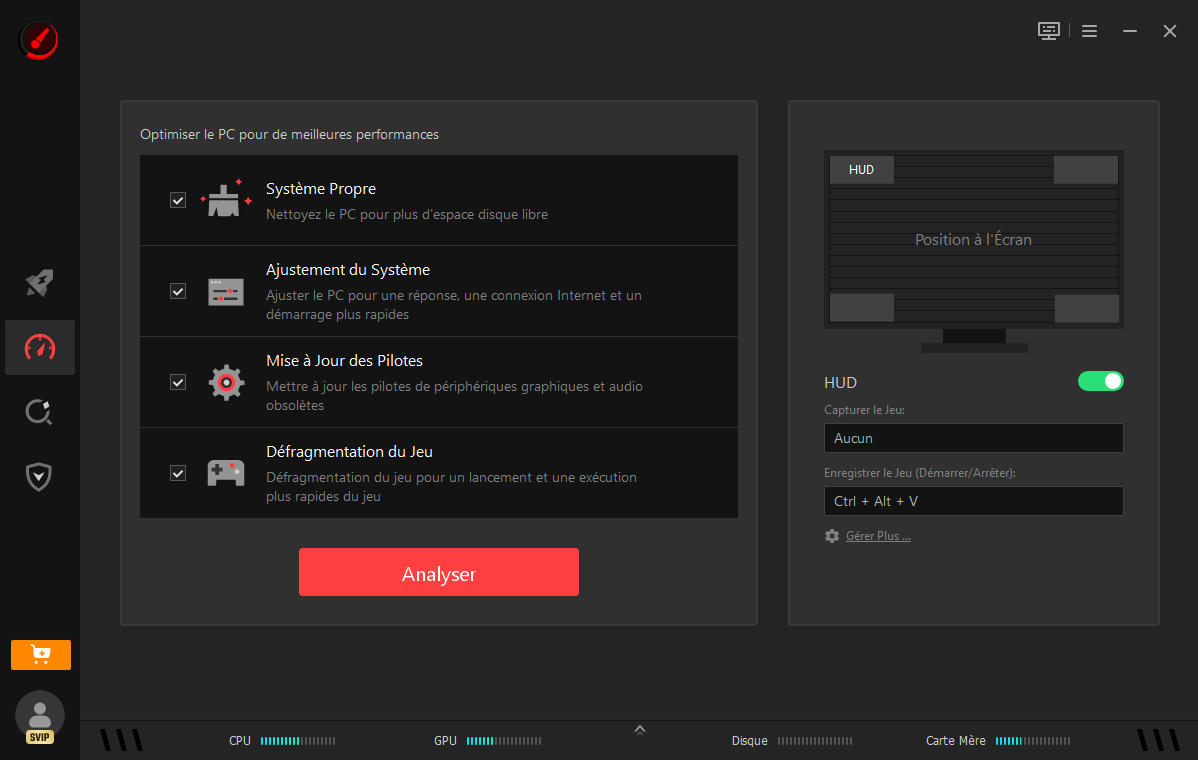

Fonctionnalités principales de Smart Game Booster
- Profitez d’un gaming fluide avec un ping réduit
- Compatible avec plus de 100 jeux
- Serveurs disponibles dans le monde entier
- Boostez vos FPS en jeu
Cette solution est particulièrement utile lorsque CompatTelRunner.exe ou d’autres processus système provoquent des ralentissements, sans nécessiter de modification technique avancée.
FAQ sur CompatTelRunner.exe
CompatTelRunner.exe est-il un virus ?
Non, il s’agit d’un processus officiel de Windows. Cependant, il est conseillé de vérifier son emplacement pour éviter toute imitation malveillante.
Peut-on désactiver CompatTelRunner.exe en toute sécurité ?
Oui, il est possible de le désactiver via le Planificateur de tâches ou le Registre, mais cela peut limiter certaines fonctions de diagnostic Windows.
Pourquoi CompatTelRunner.exe ralentit mon PC ?
Cela est généralement dû à des tâches de télémétrie ou de compatibilité exécutées en arrière-plan, pouvant provoquer une utilisation élevée du disque ou du CPU.
CompatTelRunner.exe est-il obligatoire ?
Non, il n’est pas essentiel au fonctionnement de Windows, mais il aide Microsoft à améliorer la compatibilité du système.
CompatTelRunner.exe fautes matérielles signifie quoi ?
L’expression CompatTelRunner.exe fautes matérielles fait généralement référence à des erreurs matérielles signalées lors de l’exécution du processus CompatTelRunner.exe. Dans la plupart des cas, cela ne signifie pas que le fichier est défectueux, mais plutôt que Windows a détecté des problèmes potentiels liés au matériel pendant ses analyses de compatibilité.
Ces “fautes matérielles” peuvent inclure :
• Problèmes de disque dur ou SSD
• Secteurs défectueux sur le stockage
• Mémoire RAM instable ou insuffisante
• Pilotes matériels obsolètes ou incompatibles
Conclusion
CompatTelRunner.exe est un processus système de Windows lié à la télémétrie et à la compatibilité des applications. Bien qu’il joue un rôle important dans l’amélioration de l’expérience utilisateur, il peut parfois provoquer une utilisation élevée du CPU ou du disque, notamment sur Windows 10, entraînant des ralentissements du système.
Si ces solutions manuelles semblent complexes, l’utilisation d’un outil d’optimisation comme Smart Game Booster peut offrir une alternative plus simple. Il permet de réduire la charge des processus en arrière-plan, d’optimiser les ressources système et d’améliorer la stabilité globale du PC.
En résumé, que vous choisissiez de désactiver CompatTelRunner.exe ou d’optimiser votre système avec un outil dédié, l’objectif reste le même : retrouver de meilleures performances et un système plus fluide.
Pour Windows 11/10/8/7
À propos de l’auteure
-

-
Béatrice LEFEBVRE
Béatrice Lefebvre est une rédactrice spécialisée dans le gaming sur PC et l’optimisation des performances. Forte de plusieurs années d’expérience, elle analyse les FPS, le ping, la latence, les configurations matérielles et les réglages en jeu afin de proposer aux joueurs des conseils pratiques et fiables.
- Sommaire
Smart Game Booster
Profitez d’une expérience de jeu sans lag
Pour Windows 11/10/8/7