- Profitez d’un gaming fluide avec un ping réduit
- Compatible avec plus de 100 jeux
- Serveurs disponibles dans le monde entier
- Boostez vos FPS en jeu
Pour Windows 11/10/8/7
Accueil> Blog> Top 5 des meilleurs émulateurs Android pour PC en 2026 : jouez sur Windows 11/10
Top 5 des meilleurs émulateurs Android pour PC en 2026 : jouez sur Windows 11/10
Envie de jouer aux jeux Android sur PC ? Découvrez les meilleurs émulateurs Android pour Windows 11/10, comparez BlueStacks, LDPlayer et MEmu Play, et optimisez vos performances gaming.
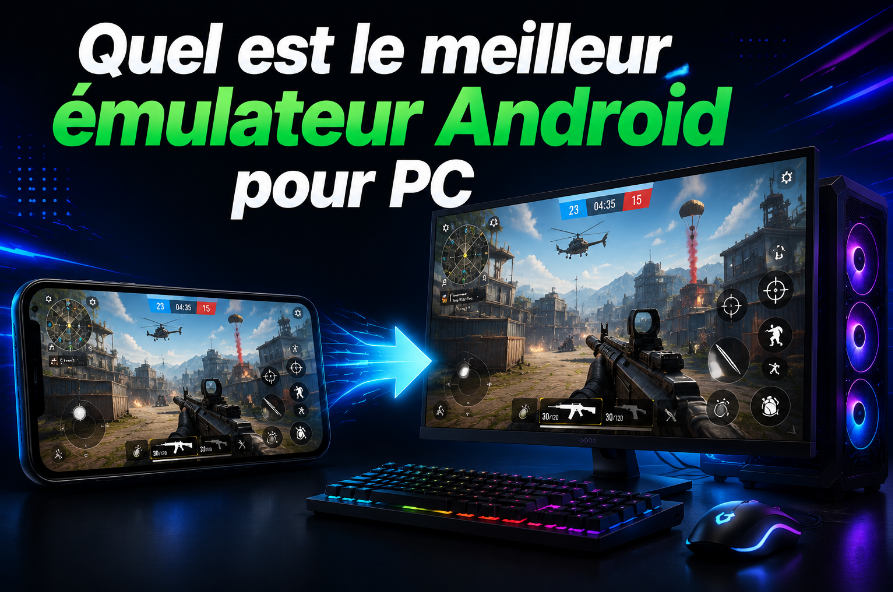
Grâce aux performances des PC modernes, les émulateurs Android pour Windows 11 offrent aujourd’hui une expérience proche du gaming sur ordinateur : meilleure résolution, commandes au clavier et à la souris, fréquence d’images plus élevée et options avancées pour optimiser le gameplay.
Que vous cherchiez le meilleur émulateur Android PC pour jouer à PUBG Mobile, Call of Duty Mobile, Free Fire ou d’autres jeux Android populaires, plusieurs solutions performantes existent actuellement.
Dans cet article, nous mettons l’accent sur les meilleures solutions pour Windows. Passons-les en revue une par une.
1. BlueStacks — Le meilleur émulateur Android pour PC pour la majorité des joueurs
Parmi les nombreux émulateurs Android pour PC, BlueStacks reste l’un des plus populaires et des plus utilisés dans le monde. Disponible sur Windows et macOS, il permet d’exécuter des millions d’applications et de jeux Android directement sur un ordinateur.
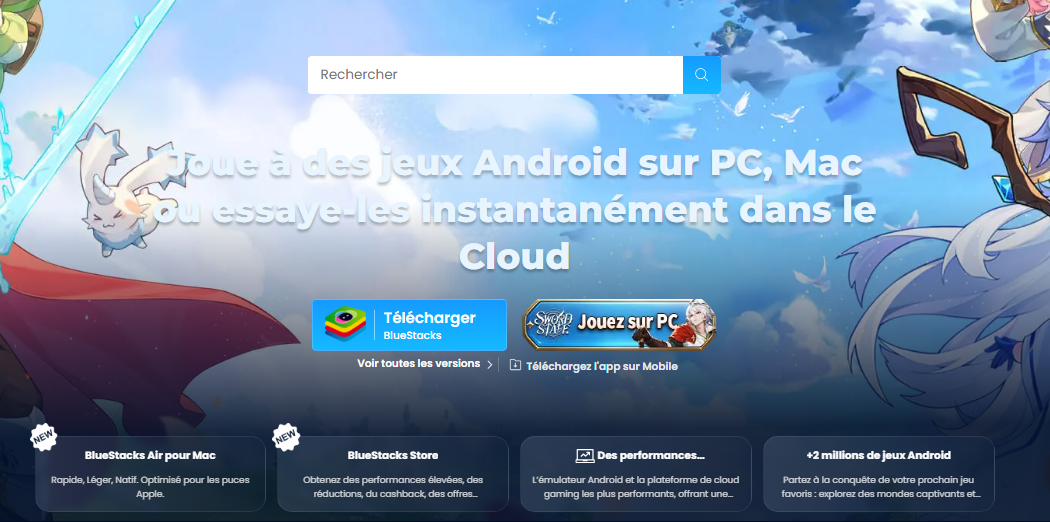
Grâce à son interface intuitive et à ses nombreuses fonctions dédiées au gaming, BlueStacks offre une expérience confortable aux joueurs qui souhaitent remplacer l’écran tactile par un clavier et une souris.
○ Ses principales fonctionnalités incluent notamment :
○ Contrôles personnalisables au clavier et à la souris ;
○ Mode tir pour améliorer la précision dans les FPS mobiles ;
○ Mode MOBA pour gérer plus facilement les compétences et les déplacements ;
○ Prise en charge de plusieurs instances pour jouer à plusieurs comptes simultanément ;
○ Fonction Macro pour automatiser certaines actions ;
○ Support des taux de rafraîchissement élevés et des FPS élevés ;
○ Synchronisation entre plusieurs instances.
Les versions récentes de BlueStacks proposent une meilleure compatibilité avec les nouvelles versions d’Android et sont optimisées pour les jeux mobiles exigeants. Il prend également en charge Windows 11, ce qui en fait un choix fiable pour les utilisateurs recherchant un meilleur émulateur Android pour PC.
Cependant, comme beaucoup d’émulateurs Android, ses performances dépendent fortement de la configuration de votre ordinateur. Pour éviter les ralentissements, il est recommandé d’avoir suffisamment de mémoire RAM, une carte graphique adaptée et les derniers pilotes installés.
2. LDPlayer — Un émulateur Android léger et performant pour les jeux PC
LDPlayer est un autre excellent choix pour ceux qui recherchent un émulateur Android pour Windows 11 spécialement conçu pour le gaming.
Basé sur Android 7.1 dans ses versions principales, LDPlayer met l’accent sur la rapidité, la stabilité et la compatibilité avec les jeux mobiles populaires. Il fonctionne aussi bien avec les processeurs Intel qu’AMD et propose une bonne optimisation pour les ordinateurs Windows.
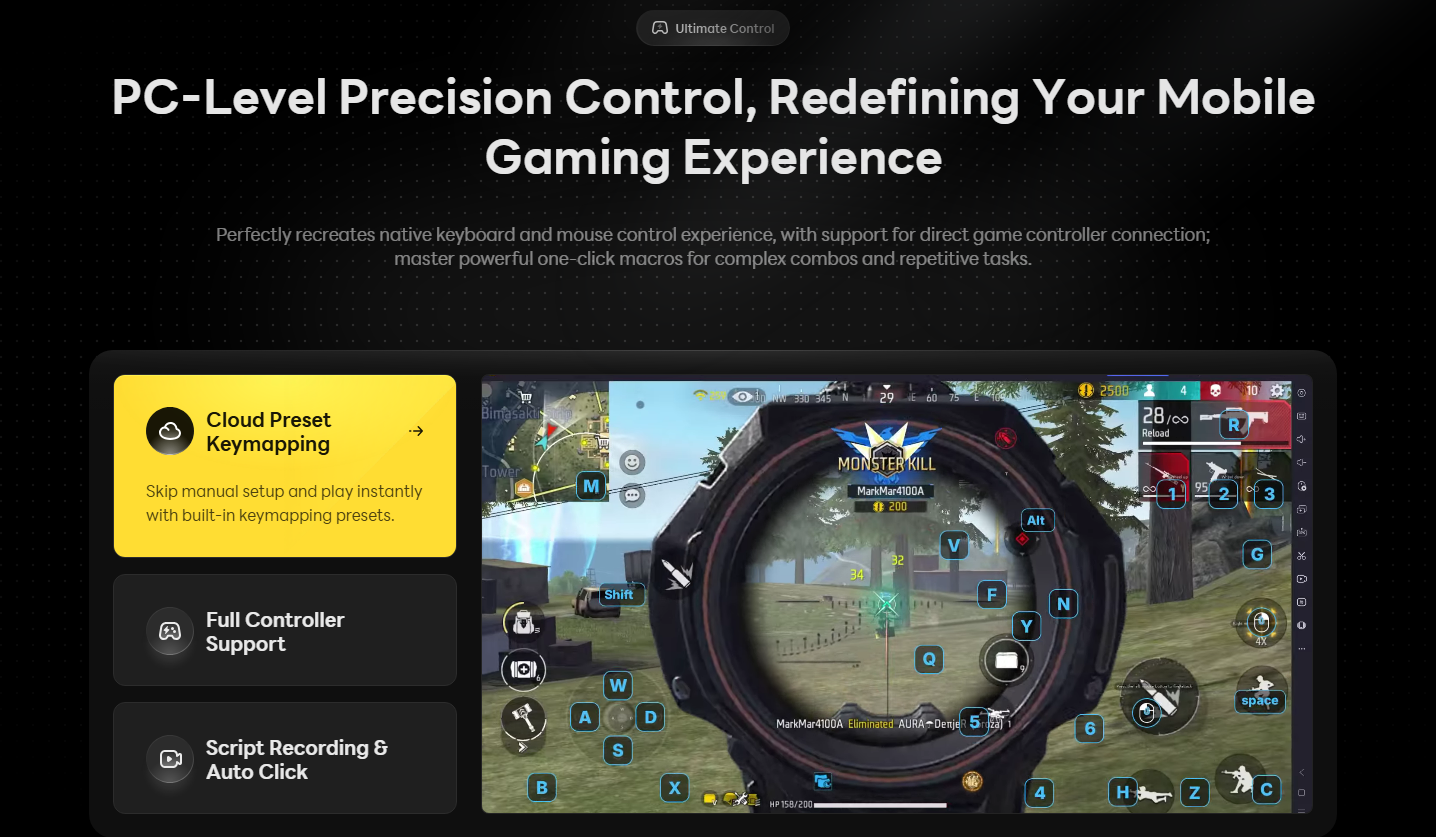
Avec LDPlayer, vous pouvez télécharger vos applications et jeux Android depuis Google Play ou la boutique intégrée. L’émulateur propose également plusieurs outils destinés aux joueurs :
○ Mapping personnalisé du clavier et de la souris ;
○ Multi-instance pour lancer plusieurs jeux ou comptes ;
○ Synchronisation entre plusieurs instances ;
○ Scripts et macros ;
○ Support des graphismes haute qualité ;
○ Mode FPS élevé pour une expérience plus fluide.
LDPlayer est particulièrement apprécié par les joueurs qui souhaitent profiter des jeux Android sur PC avec une meilleure précision et un contrôle plus confortable qu’un smartphone.
Léger mais ultra-complet, cet émulateur Android pour PC répondra à toutes vos exigences de joueur. Vous pouvez y télécharger vos licences favorites (comme Free Fire ou PUBG Mobile) via le Google Play Store ou le LD Store intégré. Il propose également le mappage personnalisé des touches, la création de macros, la gestion multi-compte simplifiée et des taux de rafraîchissement élevés pour sublimer vos sessions de jeu.
3. MEmu Play — Un émulateur Android puissant pour les jeux mobiles
MEmu Play fait partie des meilleurs émulateurs Android pour PC grâce à ses performances solides et à ses nombreuses options dédiées aux joueurs.
Conçu principalement pour le gaming, MEmu Play permet de profiter de nombreux jeux Android sur PC avec un écran plus grand, une meilleure précision grâce au clavier et à la souris, ainsi qu’une expérience graphique améliorée.
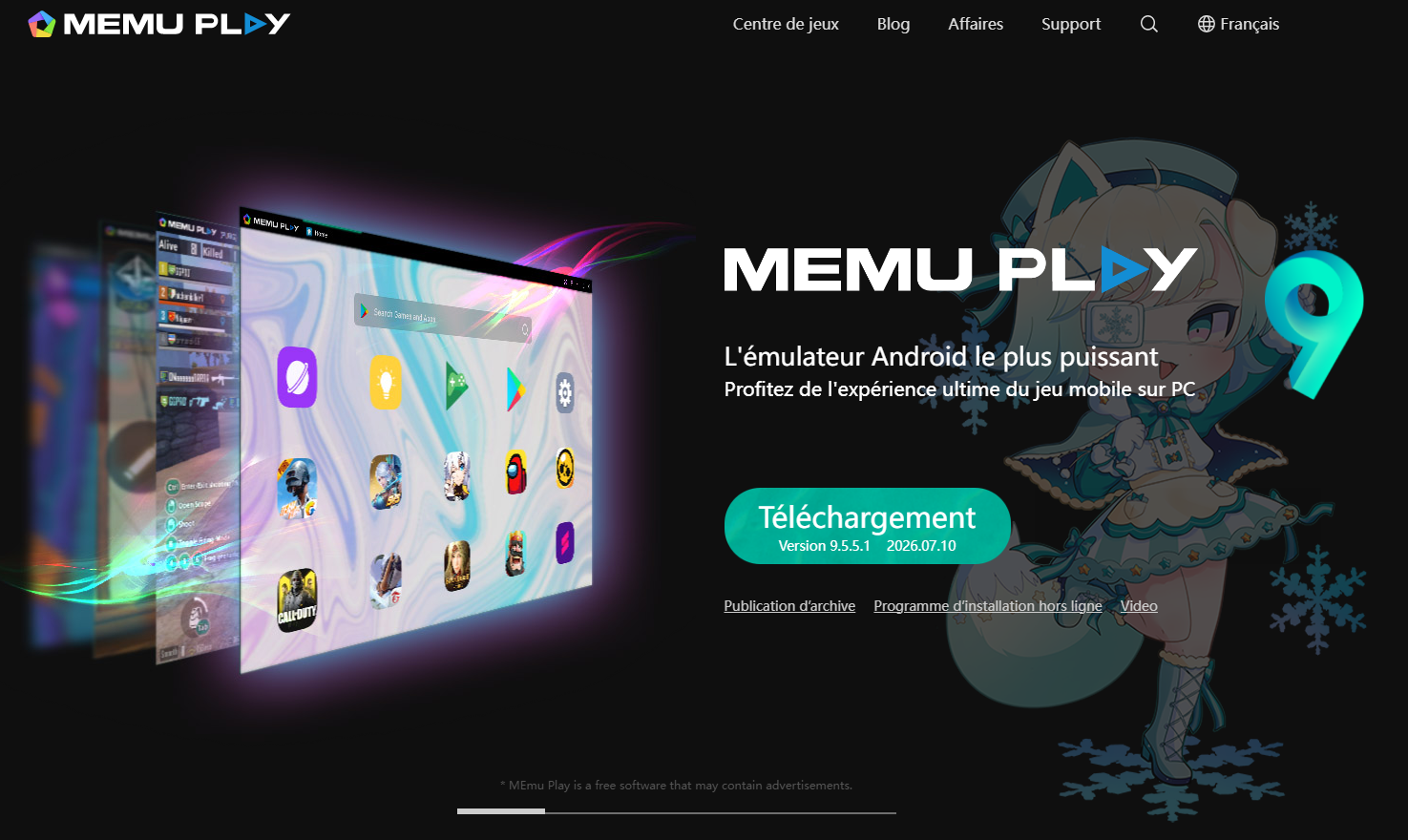
L’émulateur prend en charge plusieurs versions d’Android afin d’assurer une meilleure compatibilité avec différents jeux et applications. Il fonctionne également avec les processeurs Intel et AMD, ce qui le rend accessible à la plupart des configurations Windows.
Parmi ses fonctionnalités les plus intéressantes, on retrouve :
○ Contrôles intelligents au clavier et à la souris ;
○ Création de plusieurs instances Android ;
○ Synchronisation des actions entre plusieurs fenêtres ;
○ Réglages avancés des performances ;
○ Support des graphismes haute définition ;
○ Optimisation du nombre d’images par seconde (FPS).
MEmu Play est particulièrement adapté aux joueurs qui souhaitent utiliser plusieurs comptes dans un même jeu ou tester différentes configurations Android sur leur ordinateur.
Comme pour les autres émulateurs, les performances peuvent varier selon les ressources disponibles sur votre PC. Pour profiter d’un gameplay plus fluide, il est conseillé de fermer les applications inutiles, de maintenir vos pilotes graphiques à jour et d’optimiser les paramètres système.
4. NoxPlayer — Un émulateur Android simple et accessible
NoxPlayer est un émulateur Android pour PC apprécié pour sa simplicité d’utilisation et son interface intuitive. Il convient particulièrement aux utilisateurs qui découvrent pour la première fois les émulateurs Android.
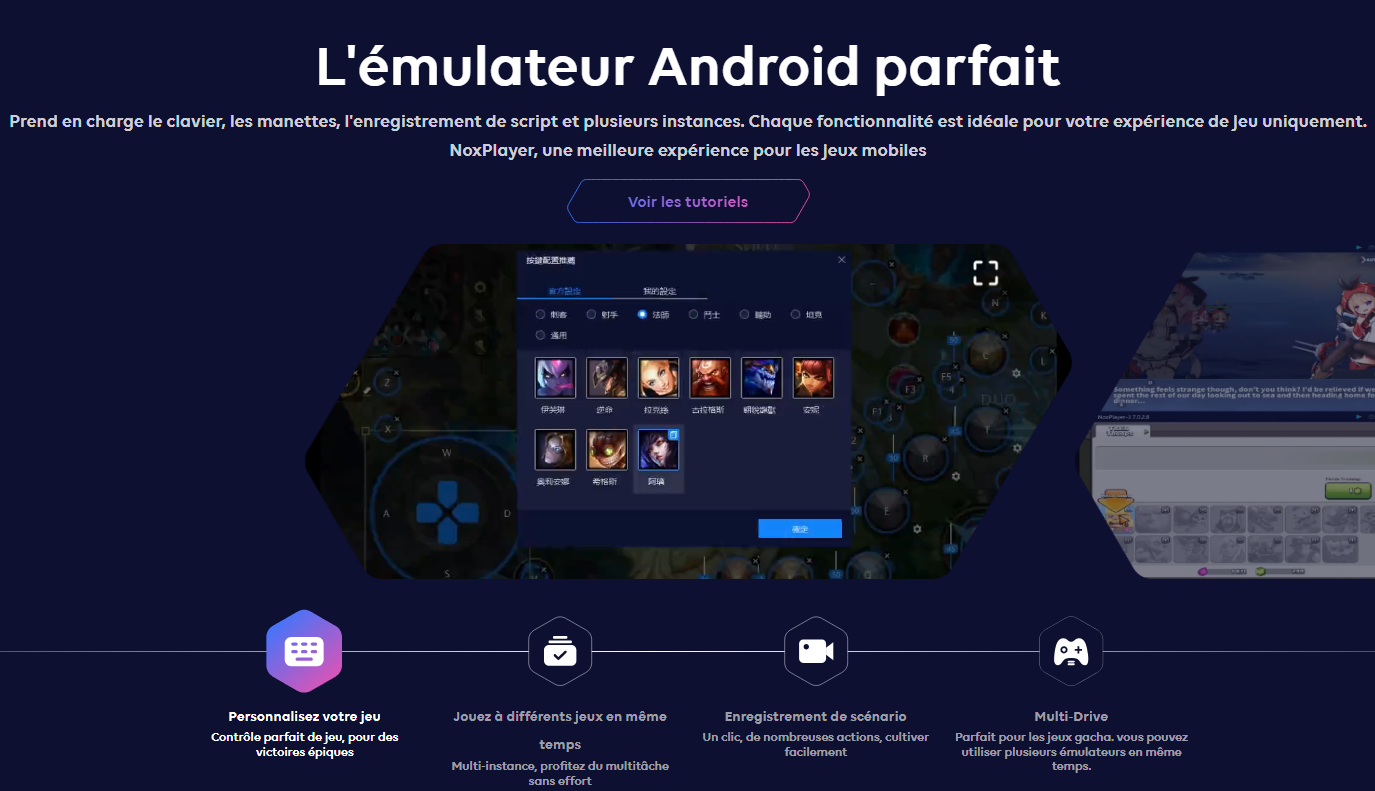
Grâce à sa configuration facile, vous pouvez rapidement installer des applications Android, télécharger des jeux mobiles et commencer à jouer sur votre ordinateur Windows.
NoxPlayer propose plusieurs fonctionnalités utiles pour les gamers :
○ Attribution des touches du clavier et de la souris ;
○ Prise en charge des manettes ;
○ Exécution de plusieurs instances simultanément ;
○ Enregistrement de macros et automatisation d’actions ;
○ Réglages des performances graphiques ;
○ Compatibilité avec de nombreux jeux mobiles populaires.
Son interface claire permet de personnaliser facilement les commandes et les paramètres sans nécessiter de connaissances techniques avancées.
Pour les joueurs occasionnels comme pour ceux qui souhaitent découvrir le gaming mobile sur PC, NoxPlayer reste une solution intéressante parmi les meilleurs émulateurs Android PC.
5. GameLoop — Un émulateur Android optimisé pour les jeux populaires
Anciennement connu sous le nom de Tencent Gaming Buddy, GameLoop est un émulateur jeux Android spécialement développé pour les titres mobiles populaires comme PUBG Mobile, Call of Duty: Mobile ou Arena of Valor.
Contrairement aux émulateurs Android généralistes, GameLoop se concentre principalement sur les performances en jeu. Il offre des commandes adaptées au clavier et à la souris ainsi qu’une optimisation spécifique pour certains jeux compétitifs.
Ses points forts comprennent :
○ Optimisation officielle pour plusieurs jeux mobiles populaires ;
○ Contrôles clavier/souris adaptés aux FPS ;
○ Réglages graphiques personnalisables ;
○ Support des hautes fréquences d’images ;
○ Téléchargement et gestion simplifiés des jeux.
Si votre objectif principal est de jouer à des jeux Android compétitifs sur Windows, GameLoop peut être une alternative intéressante aux autres solutions plus généralistes.
Astuce exclusive : Comment optimiser votre PC pour une meilleure expérience de jeu avec les émulateurs Android
Même avec le meilleur émulateur Android pour PC, les performances de jeu dépendent fortement de l’état général de votre ordinateur. Un PC mal optimisé peut provoquer des ralentissements, des baisses de FPS ou des temps de chargement plus longs.
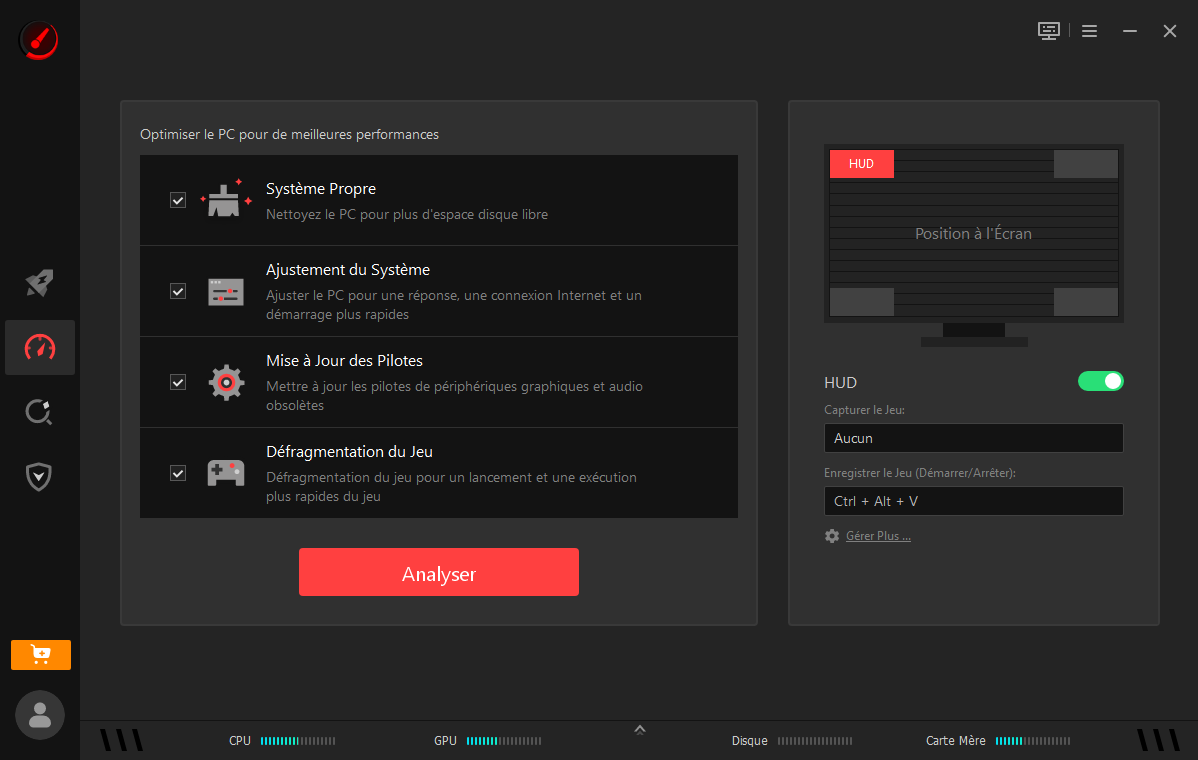
Smart Game Booster est conçu pour aider les joueurs à améliorer leurs performances de jeu sur Windows. Il peut compléter votre émulateur Android en optimisant l’environnement système avant de lancer vos jeux mobiles préférés.
Avec Smart Game Booster, vous pouvez notamment :
✓ Optimiser les performances du PC en libérant des ressources système inutilisées ;
✓ Mettre à jour les pilotes graphiques pour une meilleure compatibilité avec les jeux ;
✓ Surveiller les FPS et les performances en temps réel ;
✓ Réduire les problèmes liés aux pilotes obsolètes ;
✓ Améliorer la stabilité pendant les sessions de jeu.
Pour Windows 11/10/8/7
Que vous utilisiez BlueStacks, LDPlayer, MEmu Play ou un autre émulateur Android pour Windows 11, l’optimisation du système peut faire une différence importante, surtout pour les jeux Android gourmands en ressources.
En combinant un émulateur performant avec un outil d’optimisation comme Smart Game Booster, les joueurs peuvent profiter d’une expérience plus fluide, avec moins de ralentissements et de meilleures performances globales.
Comment choisir le meilleur émulateur Android pour PC Windows 11 ?
Avec autant d’options disponibles, choisir le meilleur émulateur Android pour PC dépend principalement de vos besoins, de votre configuration matérielle et du type de jeux auxquels vous souhaitez jouer.
Voici les principaux critères à prendre en compte avant d’installer un émulateur Android :
1. La compatibilité avec votre système
Avant de choisir un émulateur Android PC Windows 11, vérifiez que celui-ci est compatible avec votre version de Windows et votre matériel.
Les meilleurs émulateurs Android actuels prennent en charge Windows 10 et Windows 11, ainsi que les processeurs Intel et AMD. L’activation de la technologie de virtualisation (Intel VT-x ou AMD-V) peut également améliorer considérablement les performances.
2. Les performances et la fluidité
Pour jouer confortablement aux jeux Android sur PC, les performances sont un critère essentiel.
Un bon émulateur doit offrir :
▫ Un nombre élevé de FPS pour un gameplay fluide ;
▫ Une faible latence lors des contrôles ;
▫ Une bonne gestion de la mémoire RAM et du processeur ;
▫ Une compatibilité avec les cartes graphiques modernes.
Si vous rencontrez des ralentissements, pensez à optimiser votre ordinateur, fermer les programmes inutiles et mettre à jour vos pilotes graphiques avec un outil comme Smart Game Booster.
3. Les fonctionnalités dédiées aux joueurs
Les meilleurs émulateurs de jeux Android proposent aujourd’hui des fonctions spécialement conçues pour améliorer l’expérience gaming :
▫ Contrôles clavier/souris personnalisables ;
▫ Support des manettes ;
▫ Multi-instance ;
▫ Macros ;
▫ Paramètres graphiques avancés ;
▫ Mode FPS élevé.
Ces fonctionnalités permettent de transformer votre PC en véritable plateforme de jeu Android.
4. La consommation des ressources
Certains émulateurs Android peuvent utiliser beaucoup de ressources système. Si votre ordinateur possède une configuration limitée, privilégiez un émulateur léger et optimisez les performances de Windows.
Un logiciel d’optimisation comme Smart Game Booster peut vous aider à réduire les tâches en arrière-plan et à préparer votre PC avant de lancer votre émulateur.
Conclusion : profitez des jeux Android sur PC avec de meilleures performances
Les émulateurs Android pour PC Windows 11 offrent aujourd’hui une excellente solution pour profiter des jeux mobiles sur un écran plus grand, avec un meilleur contrôle et davantage de possibilités de personnalisation.
Que vous choisissiez BlueStacks, LDPlayer, MEmu Play, NoxPlayer ou GameLoop, l’essentiel est de sélectionner un émulateur adapté à vos besoins et à la configuration de votre ordinateur.
Pour obtenir une expérience de jeu plus fluide, pensez également à optimiser votre système Windows. Avec Smart Game Booster, vous pouvez améliorer les performances de votre PC, maintenir vos pilotes à jour et créer un environnement plus stable pour vos jeux Android préférés.
Préparez votre PC, choisissez votre meilleur émulateur Android PC, et profitez pleinement de vos jeux mobiles sur grand écran.
Fonctionnalités principales de Smart Game Booster
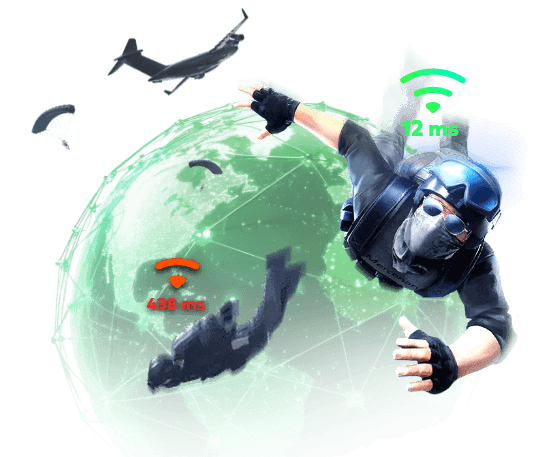
- Profitez d’un gaming fluide avec un ping réduit
- Compatible avec plus de 100 jeux
- Serveurs disponibles dans le monde entier
- Boostez vos FPS en jeu
À propos de l’auteure
-

-
Béatrice LEFEBVRE
Béatrice Lefebvre est une rédactrice spécialisée dans le gaming sur PC et l’optimisation des performances. Forte de plusieurs années d’expérience, elle analyse les FPS, le ping, la latence, les configurations matérielles et les réglages en jeu afin de proposer aux joueurs des conseils pratiques et fiables.
- Sommaire
Smart Game Booster
Profitez d’une expérience de jeu sans lag
Pour Windows 11/10/8/7