Steam ne se lance pas ? Vous n’êtes pas seul. Même en 2026, de nombreux joueurs rencontrent ce problème frustrant : vous cliquez pour ouvrir Steam, et rien ne se passe. Que ce soit pour lancer un jeu Steam qui ne se lance pas ou accéder à votre bibliothèque, cette situation peut bloquer vos sessions de jeu et ralentir votre PC.
Steam est aujourd’hui bien plus qu’un simple outil de téléchargement de jeux : c’est la plus grande plateforme de distribution numérique, offrant des milliers de jeux, des logiciels, des fonctionnalités sociales et multijoueur, ainsi que la possibilité de suivre vos succès et événements en direct.
Pourquoi Steam ne se lance pas – Comment résoudre ce problème ?
L’une des fonctionnalités principales de Steam est de vous permettre de télécharger et d’installer différents jeux vidéo ainsi que des logiciels dans vos bibliothèques virtuelles sur votre PC. Chaque mois, plus de 120 millions d’utilisateurs actifs utilisent Steam dans le monde entier pour profiter de milliers de jeux et logiciels.
Comme pour tout logiciel, certains problèmes peuvent être très frustrants, et le plus courant est que Steam ne s’ouvre pas ou que Steam ne démarre pas. Cela peut ralentir votre système d’exploitation et est souvent causé par des fichiers corrompus ou endommagés. Mais ce n’est pas la seule raison : il existe de nombreuses causes possibles pour ce problème, chacune ayant sa solution correspondante.
C’est pourquoi nous avons rassemblé plusieurs méthodes efficaces pour vous aider à ouvrir Steam quand il ne démarre pas et résoudre les problèmes de lancement des jeux Steam, y compris sur Windows 11.
1. Fermer toutes les tâches Steam en arrière-plan
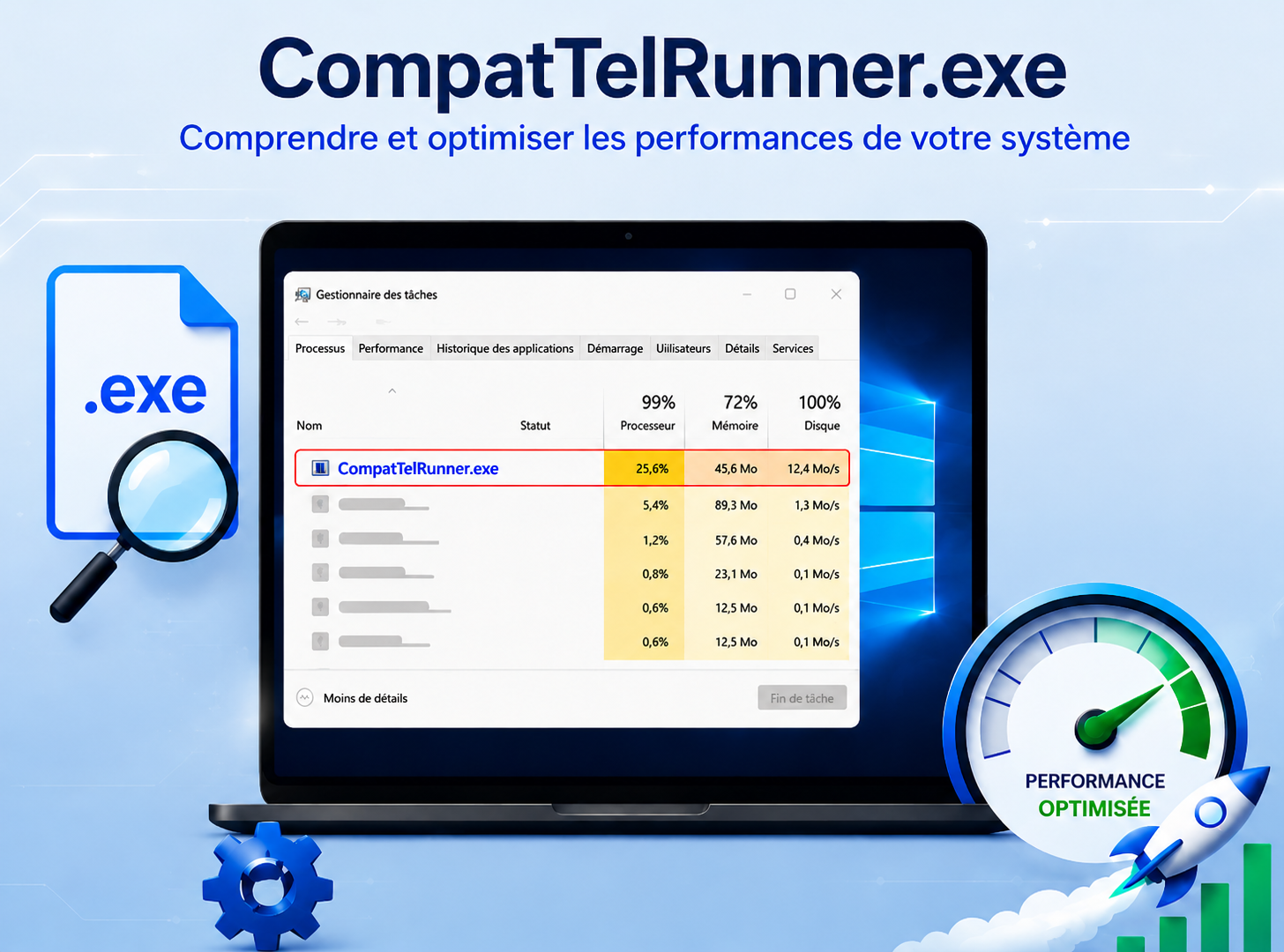
En tant que joueur, vous connaissez la frustration lorsque Steam ne se lance pas, surtout quand vous êtes prêt à jouer. Parfois, le client Steam ne se ferme pas correctement et ses tâches continuent de s’exécuter en arrière-plan. Lorsque vous cliquez sur Steam, le système pense que ces processus sont déjà actifs et refuse de relancer le client.
Pour résoudre ce problème :
1. Faites un clic droit sur la barre des tâches et sélectionnez Gestionnaire des tâches.
2. Dans l’onglet Processus, repérez toutes les tâches liées à Steam et cliquez sur Fin de tâche.
3. Rouvrez le client Steam et vérifiez si le problème est résolu.
2. Redémarrer votre PC
Parfois, des problèmes mineurs liés aux logiciels ou aux processus en cours peuvent empêcher Steam de s’ouvrir. Le cache ou les fichiers temporaires de votre PC peuvent perturber le lancement du client. Pour corriger cela, il suffit de redémarrer votre ordinateur. Une fois le PC relancé, vérifiez si Steam se lance correctement.
3. Redémarrer votre périphérique réseau
Un réseau instable peut également empêcher Steam de fonctionner correctement. Des problèmes avec votre modem ou votre routeur peuvent bloquer le client Steam sans message d’erreur. Pour rétablir la connexion :
1. Fermez tous les programmes et éteignez votre PC.
2. Éteignez votre modem ou routeur.
3. Attendez environ 30 secondes, puis rallumez votre modem/routeur.
4. Redémarrez votre PC et vérifiez si le problème persiste.
4. Désinstaller et réinstaller Steam
Si Steam ne démarre toujours pas, la réinstallation peut résoudre des problèmes de fichiers corrompus ou de compatibilité avec votre système.
Pour réinstaller :
1. Désinstallez votre client Steam actuel.
2. Téléchargez la dernière version du programme d’installation depuis le site officiel de Steam.
3. Exécutez l’installateur et suivez les instructions pour réinstaller le client.
Réinstallez Steam dans le même dossier que précédemment pour ne pas perdre vos jeux.
5. Mettre à jour vos pilotes et votre système d’exploitation
Un système obsolète est une cause fréquente de crash. Si Steam ne démarre pas, assurez-vous que votre système d’exploitation et vos composants sont à jour.
Pour mettre à jour Windows :
1. Cliquez sur le menu Démarrer et ouvrez les Paramètres (icône d’engrenage).
2. Allez dans l’onglet Windows Update et cliquez sur Vérifier les mises à jour.
3. Installez les mises à jour disponibles et redémarrez le PC.
Pour vos pilotes (Drivers) :
Les pilotes de votre carte graphique (NVIDIA, AMD ou Intel) sont cruciaux pour les jeux. Plutôt que d’utiliser des logiciels tiers souvent publicitaires, passez directement par l’application officielle de votre carte (comme NVIDIA App / GeForce Experience ou AMD Software) pour installer la dernière version disponible.
6. Désactiver temporairement votre antivirus
Depuis Windows 10 et maintenant Windows 11, le système offre une protection intégrée. L’utilisation d’un antivirus tiers peut parfois empêcher Steam de démarrer. Essayez de désactiver temporairement votre antivirus et testez si le problème persiste.
7. Utiliser Smart Game Booster pour optimiser votre système
Si malgré toutes ces étapes, vous faites encore face à un bug de lancement de jeu Steam, le problème vient peut-être d’une saturation globale de vos ressources système ou de pilotes obsolètes cachés. Pour résoudre cela automatiquement, vous pouvez utiliser un outil dédié comme Smart Game Booster.
Ce logiciel gratuit permet de débloquer la situation grâce à deux fonctionnalités majeures :
Nettoyage et optimisation du système : En un seul clic, le logiciel désactive temporairement les processus d’arrière-plan inutiles et libère de la mémoire RAM. Cela permet de purger les conflits logiciels, offrant un démarrage plus rapide de Steam et des temps de chargement considérablement réduits en jeu.
Mise à jour gratuite et sécurisée des pilotes : Si votre problème de lancement de jeu Steam est lié à un composant mal configuré, Smart Game Booster analyse et met à jour automatiquement vos pilotes graphiques et audio. Avoir des pilotes parfaitement à jour est indispensable pour améliorer la fluidité de l’image, la fidélité du son et éviter les crashs au démarrage.
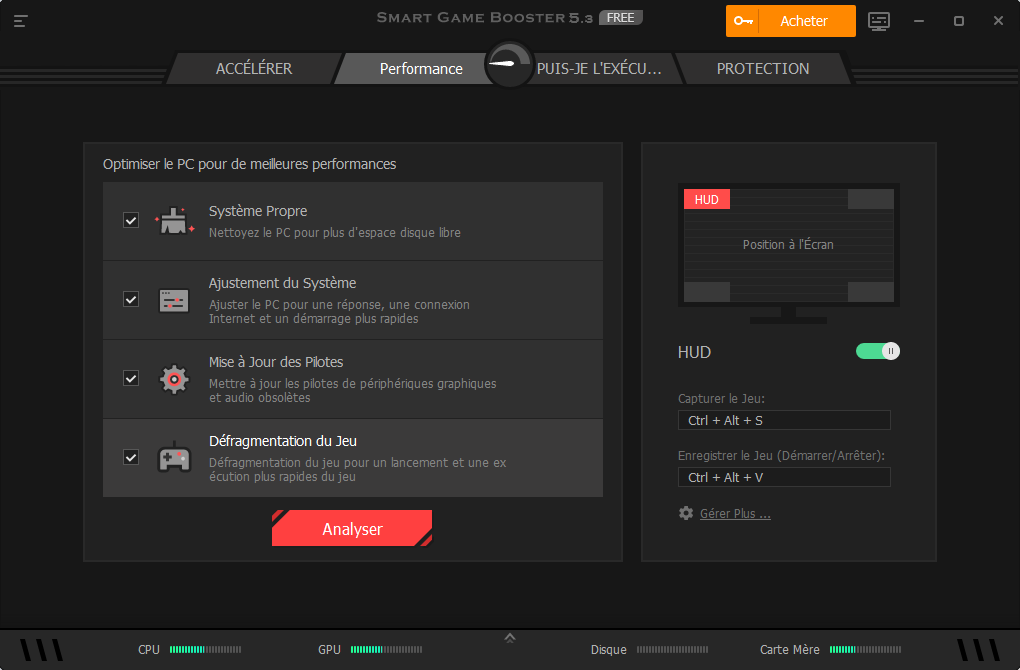
C’est une excellente alternative si vous cherchez une solution logicielle tout-en-un pour optimiser Windows 11 sans avoir à modifier les paramètres techniques manuellement.
Fonctionnalités principales de Smart Game Booster
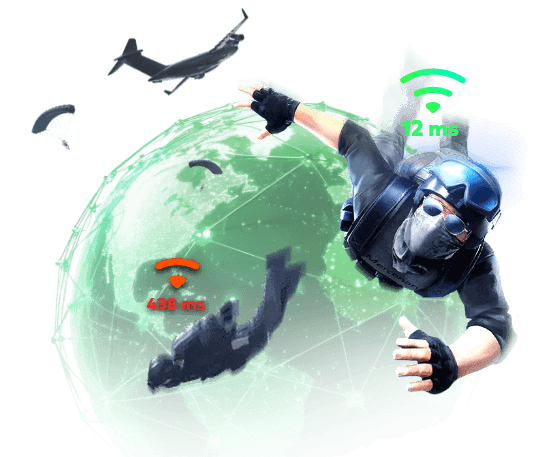
- Profitez d’un gaming fluide avec un ping réduit
- Compatible avec plus de 100 jeux
- Serveurs disponibles dans le monde entier
- Boostez vos FPS en jeu
Conlusion
En suivant méthodiquement ces 7 étapes — du simple redémarrage à l’optimisation complète de votre système avec des outils comme Smart Game Booster —, vous devriez avoir toutes les clés en main pour savoir comment faire quand un jeu Steam ne se lance pas.
Si le problème persiste malgré tout, n’hésitez pas à vérifier l’état des serveurs de Valve ou à contacter directement le support technique de Steam en leur fournissant vos fichiers de rapport d’erreur (crash logs). Bon jeu à tous !