

DaVinci Resolve est un logiciel professionnel de post-production utilisé pour le montage vidéo, l’étalonnage des couleurs, les effets visuels, les animations graphiques et le traitement audio. Lors de l’utilisation du logiciel, vous pouvez avoir besoin de capturer une image précise de votre projet pour créer une miniature, préparer du contenu promotionnel, analyser un plan ou simplement partager un moment réussi avec vos proches.
Dans ce guide, nous vous expliquons comment faire une capture d’écran dans DaVinci Resolve, extraire une image fixe et enregistrer facilement une image depuis votre montage vidéo.
- Dans quelles situations faire une capture d'écran dans DaVinci Resolve ?
- Comment faire une capture d'écran dans DaVinci Resolve avec la page Couleur
- Comment capturer une image dans DaVinci Resolve depuis la page Montage
- Comment faire une capture d'écran de DaVinci Resolve avec iTop Screen Recorder
- Comment capturer une image fixe dans DaVinci Resolve avec un raccourci clavier
Dans quelles situations faire une capture d'écran dans DaVinci Resolve ?
Dans DaVinci Resolve, une capture d'écran peut être utile dans de nombreuses situations, que ce soit pour conserver une image précise de votre montage, partager votre travail ou créer du contenu visuel. Selon votre objectif, vous pouvez avoir besoin d’extraire une image fixe d’une vidéo ou de capturer l’ensemble de l’interface du logiciel.
➭ Créer une miniature ou une image de présentation
Vous pouvez capturer une scène de votre vidéo pour créer une miniature YouTube, une image de couverture ou un visuel promotionnel.
➭ Extraire une image précise d’une vidéo
Lors du montage, il est parfois nécessaire d’enregistrer une image fixe à partir d’un plan précis pour l’analyser, la comparer ou la réutiliser dans un autre projet.
➭ Partager un aperçu de votre montage
Une capture d'écran permet de montrer rapidement une scène, un réglage de couleur ou un résultat avant/après à un client, un collègue ou des amis.
➭ Créer un tutoriel sur DaVinci Resolve
Si vous créez un guide ou une formation, vous pouvez avoir besoin de capturer l’interface de DaVinci Resolve, les paramètres utilisés ou les différentes étapes de montage.
Selon votre besoin, DaVinci Resolve propose plusieurs méthodes pour capturer une image ou un écran. Découvrez ci-dessous les différentes façons de réaliser une capture dans DaVinci Resolve.
Comment faire une capture d'écran dans DaVinci Resolve avec la page Couleur
Si vous souhaitez partager votre travail d’étalonnage, présenter le résultat final ou conserver une image précise d’une scène, vous pouvez utiliser la page Couleur de DaVinci Resolve pour capturer une image fixe. Cette méthode permet d’extraire rapidement une image depuis votre vidéo et de l’exporter au format PNG ou JPG.
Suivez les étapes ci-dessous pour savoir comment faire une capture d’écran dans DaVinci Resolve avec la page Couleur.
Étape 1.
Importez votre vidéo dans DaVinci Resolve et placez le clip sur la timeline.
Étape 2.
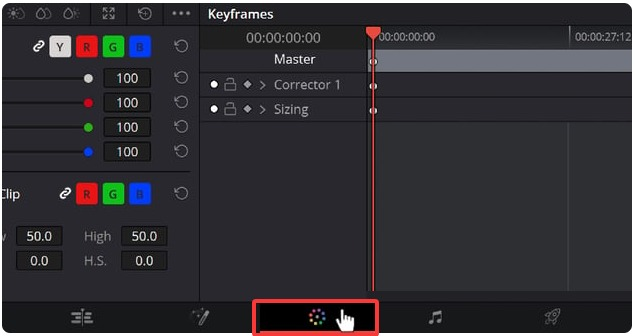
Cliquez sur l’onglet Couleur (Color) dans la barre d’outils située en bas de l’interface.
Étape 3.
Déplacez la tête de lecture jusqu’à l’image exacte que vous souhaitez capturer.
Étape 4.
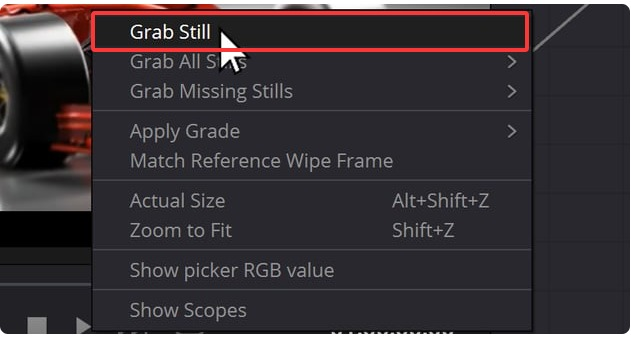
Faites un clic droit sur la fenêtre d’aperçu vidéo, puis sélectionnez Capturer une image fixe (« Grab Still »). L’image capturée apparaîtra dans la Galerie (Gallery) de la page Couleur.
Étape 5.
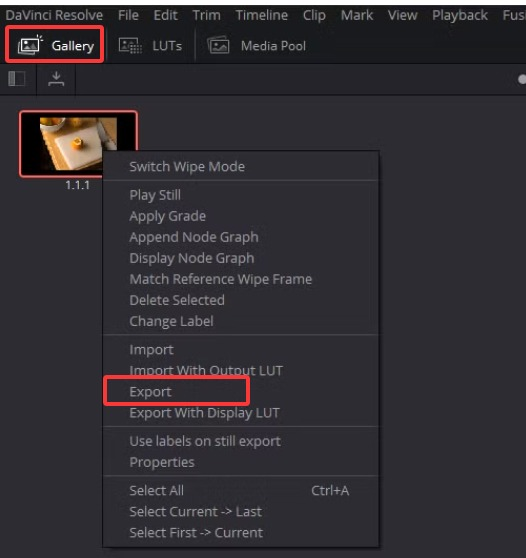
Dans la Galerie (Gallery), faites un clic droit sur l’image fixe créée, puis sélectionnez Exporter (« Export »).
Comment capturer une image dans DaVinci Resolve depuis la page Montage
Si vous souhaitez conserver l’apparence complète d’un plan tel qu’il apparaît dans la timeline, notamment avec vos montages, effets, titres ou autres ajustements appliqués, vous pouvez exporter une image fixe directement depuis la page Montage (Edit).
Cette méthode permet de capturer l’image affichée dans votre projet sans passer par la page Couleur. Voici comment capturer une image dans DaVinci Resolve et l’exporter au format JPG ou PNG.
Étape 1.
Accédez à la page Montage (Edit) de DaVinci Resolve.
Étape 2.
Faites glisser le clip que vous souhaitez capturer sur la timeline.
Étape 3.
Déplacez la tête de lecture jusqu’à l’image exacte que vous souhaitez enregistrer.
Étape 4.
Cliquez sur Fichier (File) dans la barre de menu supérieure, puis sélectionnez Exporter (Export) > Image actuelle comme image fixe (« Current Frame as Still »).
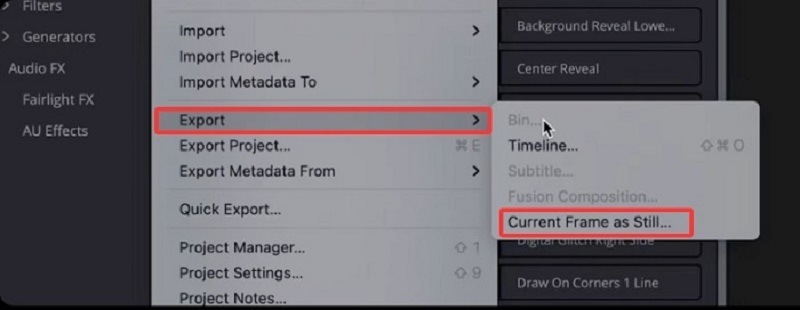
Étape 5.
Une fenêtre de dialogue s’affiche pour choisir l’emplacement d’enregistrement et le format de l’image (JPG ou PNG). Sélectionnez les paramètres souhaités, puis cliquez sur Enregistrer.
Comment faire une capture d'écran de DaVinci Resolve avec iTop Screen Recorder
Si vous souhaitez capturer non seulement une image de votre vidéo, mais aussi l’ensemble de l’interface DaVinci Resolve, un outil de capture d’écran dédié peut être plus pratique. iTop Screen Recorder vous permet de réaliser rapidement des captures d’écran personnalisées, d’ajouter des annotations et de mettre en évidence les éléments importants.
Contrairement aux fonctions natives de DaVinci Resolve qui permettent principalement d’extraire une image fixe, iTop Screen Recorder est idéal pour capturer une zone précise de l’écran, créer des tutoriels ou partager des étapes de montage.
Étape 1.
Téléchargez et installez iTop Screen Recorder sur votre ordinateur.
Étape 2.
Ouvrez iTop Screen Recorder, puis accédez à la fonction « Capture » dans le panneau de gauche.
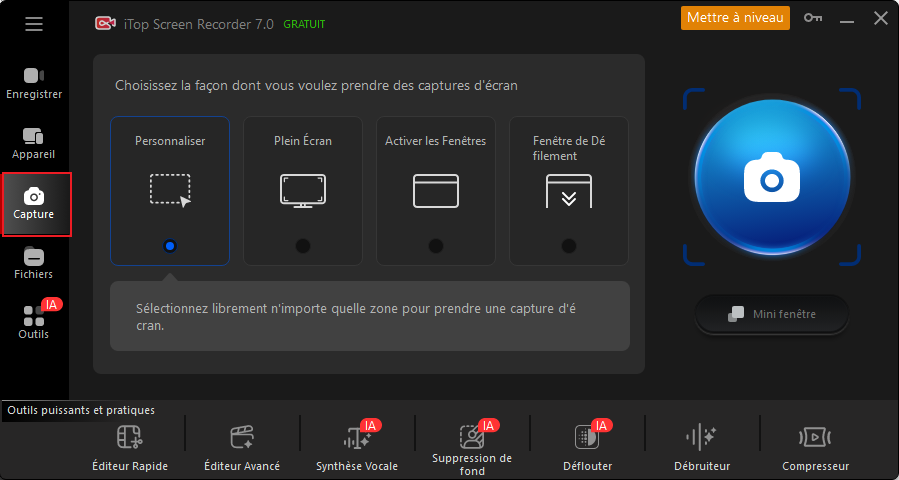
Étape 3.
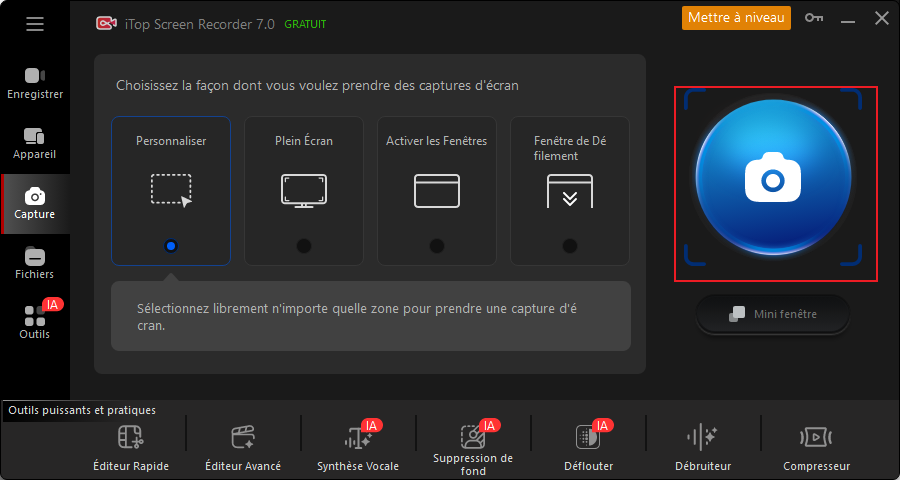
Choisissez le mode de capture souhaité :
▪ Zone personnalisée
▪ Plein écran
▪ Fenêtre active
Cliquez ensuite sur l’icône de capture pour enregistrer l’image.
Étape 4.
Une fois la capture terminée, vous pouvez :
▪ copier l’image dans le presse-papiers ;
▪ l’enregistrer directement à l’emplacement de votre choix ;
▪ ajouter des annotations ou des éléments de mise en évidence grâce aux outils intégrés.

Fonctionnalités principales d’iTop Screen Recorder
✅Enregistrer simultanément l’écran, l’audio et la webcam avec Auto Focus
Enregistrez votre écran avec webcam et audio, et laissez Auto Focus zoomer automatiquement sur les zones importantes pour créer des tutoriels DaVinci Resolve plus faciles à suivre.
✅Capturer votre écran avec une qualité élevée
Capturez une fenêtre spécifique, une zone personnalisée ou l’intégralité de votre écran avec une image claire et fluide.
✅Enregistrer sans limite de durée
Créez des vidéos longues sans interruption, idéal pour enregistrer des cours, des démonstrations ou des sessions de travail.
✅Modifier vos vidéos avec l’éditeur intégré
Coupez les parties inutiles, ajoutez des effets et insérez des annotations directement après l’enregistrement.
✅Exporter vos vidéos dans plusieurs formats
Exportez vos enregistrements dans des formats courants comme MP4, AVI ou MOV.
Comment capturer une image fixe dans DaVinci Resolve avec un raccourci clavier
Si vous utilisez régulièrement DaVinci Resolve et souhaitez capturer rapidement une image fixe, vous pouvez créer votre propre raccourci clavier pour la fonction Current Frame as Still. Cette méthode vous permet d’enregistrer une image précise de votre montage sans devoir parcourir les menus à chaque fois.
Étape 1.
Cliquez sur DaVinci Resolve dans la barre de menu supérieure, puis sélectionnez Personnalisation du clavier (Keyboard Customization).
Étape 2.
Dans la colonne Commandes (Commands), sélectionnez Toutes les commandes (All Commands), puis recherchez « Current Frame as Still » dans la barre de recherche.
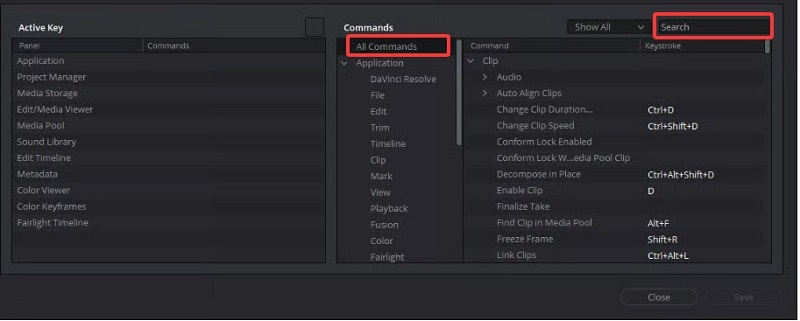
Étape 3.
Sélectionnez cette commande et attribuez-lui un raccourci clavier personnalisé (par exemple Alt + 3). Appuyez ensuite sur Entrée pour enregistrer votre raccourci.
Étape 4.
Ouvrez votre projet dans DaVinci Resolve et placez la tête de lecture sur l’image que vous souhaitez capturer.
Étape 5.
Appuyez sur le raccourci clavier que vous venez de créer.
Étape 6.
Une fenêtre apparaîtra pour vous permettre de nommer et d’enregistrer votre image fixe.
Vous pouvez également utiliser les outils de capture intégrés à votre système pour capturer une image affichée dans DaVinci Resolve.
Capturer tout l’écran :
Windows : utilisez Impr. écran ou Windows + Impr. écran selon votre version du système.
Mac : appuyez sur Commande + Maj + 3.
Capturer une zone spécifique :
Windows : appuyez sur Windows + Maj + S, puis sélectionnez la zone à capturer.
Mac : appuyez sur Commande + Maj + 4, puis faites glisser le curseur pour sélectionner la zone.
Conclusion
Faire une capture d’écran dans DaVinci Resolve peut répondre à différents besoins, qu’il s’agisse d’extraire une image fixe d’une vidéo, d’exporter un plan précis ou de capturer l’interface complète du logiciel. Les fonctions intégrées comme Grab Still et Current Frame as Still permettent d’enregistrer rapidement une image depuis votre montage.
Cependant, si vous souhaitez capturer une zone spécifique de l’écran, ajouter des annotations ou créer des tutoriels de montage plus faciles à suivre, un outil dédié comme iTop Screen Recorder offre davantage de flexibilité.
Choisissez donc la méthode qui correspond le mieux à votre besoin et capturez vos meilleurs moments dans DaVinci Resolve en toute simplicité.








laisser un commentaire Votre adresse électronique ne sera pas publiée.