

Savoir capturer l’écran avec le raccourci clavier est très utile lorsque vous souhaitez saisir des moments spécifiques rapidement et efficacement. Plus précisément, cela simplifie un processus qui implique de nombreuses actions répétitives, ou lorsque la souris n’est pas facilement disponible. Que ce soit pour créer des tutoriels, enregistrer des jeux, ou simplement partager des cours en ligne, utiliser des raccourcis clavier rend la capture d’écran et l’enregistrement plus simples que jamais. Si vous souhaitez démarrer ou arrêter l’enregistrement sans interruption rapidement, suivez simplement notre guide pour apprendre le raccourci clavier qui vous permet de faire une capture d’écran rapidement et facilement.
Raccourci clavier pour la capture d’écran sur Windows 10/11
Cette section présente principalement 2 méthodes permettant aux utilisateurs de Windows 10/11 d’enregistrer et capturer l’écran à l’aide du clavier, chacune ayant ses propres avantages et inconvénients.
Si vous recherchez des options de personnalisation flexibles, une qualité d’enregistrement haute définition et un support de plusieurs modes, optez pour la Méthode 1. Cependant, un inconvénient de la Méthode 1 est qu’elle nécessite une installation. Si vous préférez éviter l’installation, la Méthode 2 peut être une bonne alternative. Toutefois, ces méthodes ont aussi des limitations, comme l’absence de fonctionnalités avancées. En fin de compte, il n’existe pas de solution parfaite. Choisissez donc la méthode du raccourci clavier pour la capture d’écran qui correspond le mieux à vos besoins.
Capture et enregistrement avec iTop Screen Recorder sur Windows
iTop Screen Recorder est un enregistreur d’écran puissant et polyvalent qui fonctionne parfaitement sur Windows 7, 8, 10, et 11. Il vous permet de modifier les raccourcis clavier par défaut pour diverses fonctions afin de mieux correspondre à votre flux de travail. Vous pouvez donc personnaliser les raccourcis clavier pour des actions telles que démarrer/arrêter l’enregistrement, mettre en pause l’enregistrement, et capturer des captures d’écran, etc. Cela le rend extrêmement flexible et augmente votre efficacité au travail.
Voici les étapes pour capturer et enregistrer l’écran sur Windows avec le clavier :
Étape 1. Téléchargez et lancez iTop Screen Recorder sur vos appareils Windows 7, 8, 10, et 11.
Étape 2. Allez dans les Paramètres, trouvez la section « Raccourcis clavier », et visualisez un aperçu de ces raccourcis pour les appliquer directement lors de la capture d’écran. Sélectionnez la commande que vous souhaitez modifier, puis appuyez sur la nouvelle combinaison de touches que vous souhaitez attribuer. Une fois cela fait, cliquez sur « Enregistrer » pour valider.
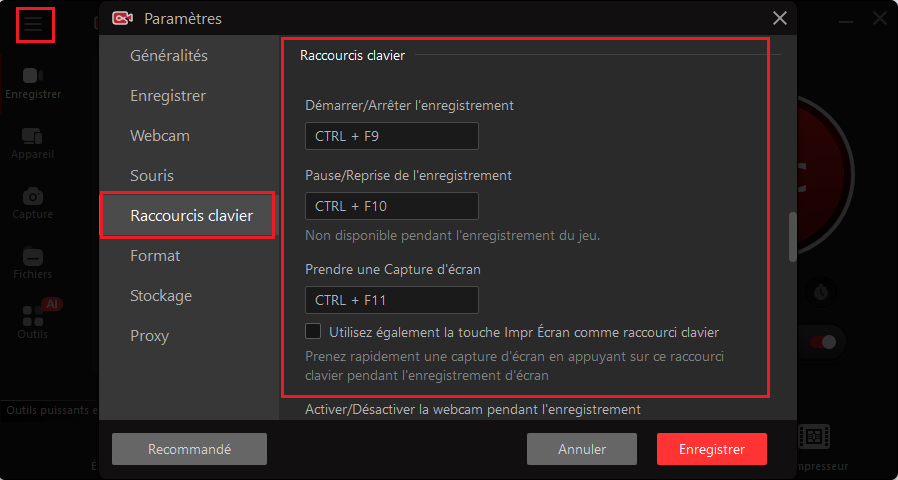
Après avoir découvert les raccourcis clavier pour la capture et l’enregistrement d’écran, voici une petite démonstration pour vous donner des astuces supplémentaires sur leur mise en œuvre.
Comment faire une capture d’écran avec le clavier :
Étape 1. Allez dans l’onglet Capture, puis choisissez votre méthode préférée pour la capture d’écran. Vous pouvez personnaliser la zone à capturer, capturer l’intégralité de l’écran, une fenêtre spécifique, ou encore faire une capture avec défilement.
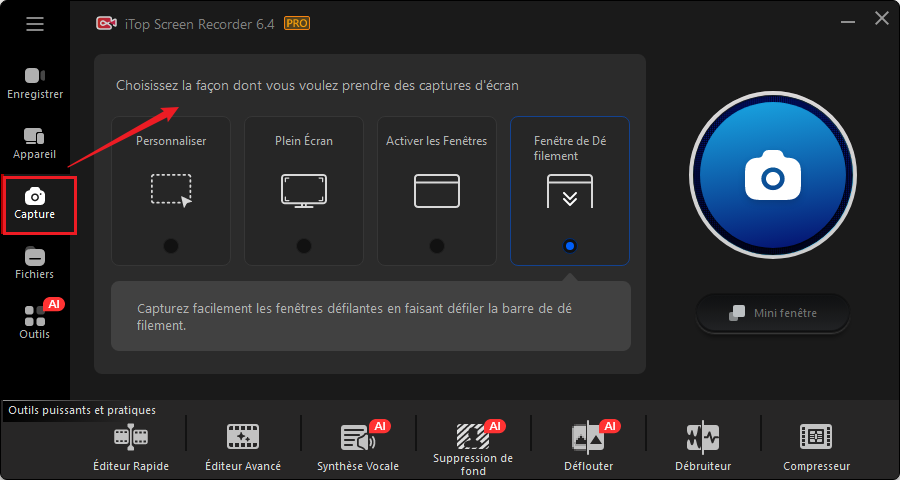
Étape 2. Appliquez le raccourci clavier afin de réaliser votre capture d’écran rapidement.
Étape 3. Après une capture d’écran parfaite avec le raccourci clavier, vous pouvez choisir d’ajouter des annotations. iTop Screen Recorder vous offre la possibilité d’ajouter un rectangle, une forme ovale, une flèche, des mosaïques, des mots, des numéros, et même de faire une recherche de la capture directement sur Google.

Comment appliquer le raccourci clavier pour enregistrer son écran :
Étape 1. Pour enregistrer votre écran avec le raccourci clavier, définissez d’abord la zone d’enregistrement selon vos besoins, ou appliquez directement le raccourci pour commencer l’enregistrement.
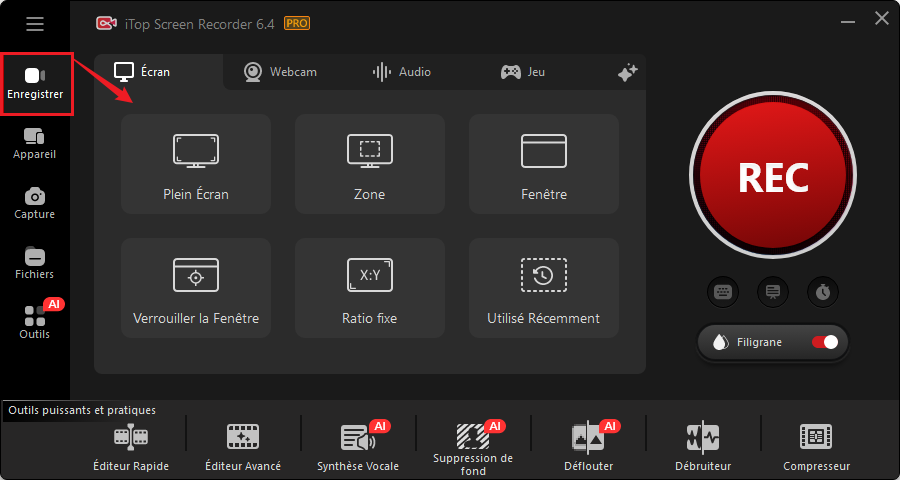
Étape 2. Ensuite, vous pouvez directement appuyer sur la nouvelle combinaison de touches que vous avez définie, et iTop Screen Recorder commencera à enregistrer votre écran. Appuyez à nouveau sur la combinaison de touches pour arrêter l’enregistrement.

Étape 3. Vos enregistrements seront stockés dans Fichiers > Vidéo. Vous pouvez ensuite modifier vos enregistrements pour les perfectionner.
Vous pouvez encore faciliter la capture d’écran avec le clavier en utilisant la Mini fenêtre dans l’onglet Capture. Il vous suffit d’un clic pour démarrer rapidement.

Utilisation l’outil de capture d’écran natifs de Windows
Utiliser l’outil Capture d’écran est une autre bonne option pour ceux qui ne souhaitent pas installer de logiciel.
L’outil Capture d’écran est intégré dans les ordinateurs Windows. Cependant, il manque des fonctionnalités comme l’enregistrement audio, l’édition, et la prise en charge de la webcam, contrairement à iTop Screen Recorder, et ses options de formats de sortie sont limitées. De plus, il nécessite l’utilisation de la souris pour effectuer la capture.
Si vous avez besoin d’une production vidéo complexe ou professionnelle, l’outil Capture d’écran ne suffira pas. En revanche, si vous souhaitez simplement effectuer des tâches de capture d’écran simples, suivez ces étapes pour enregistrer votre écran.
Comment faire une capture d’écran avec la touche clavier :
Étape 1. Appuyez sur la touche Windows + Maj + R pour ouvrir l’outil Capture d’écran en mode enregistrement, ou sur Windows + Maj + S pour une capture d’écran classique. Vous pouvez également appuyer directement sur la touche PrtSc (Print Screen) de votre clavier pour capturer l’écran.
Étape 2. Une barre d’outils apparaîtra. Cliquez et faites glisser le curseur pour sélectionner la zone rectangulaire de l’écran que vous souhaitez enregistrer.
Étape 3. Cliquez sur le bouton Démarrer dans la barre d’outils pour commencer la capture, puis cliquez sur le bouton Arrêter pour terminer le processus.
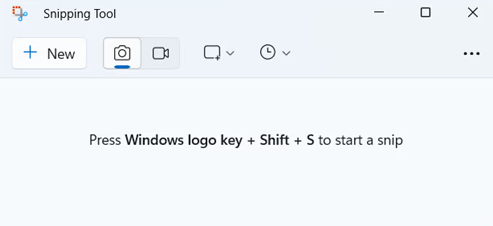
Tableau comparatif des outils de capture d’écran et d’enregistrement : Choisir le meilleur selon vos besoins
Caractéristiques |
Snipping Tool (Windows) |
iTop Screen Recorder |
Pas besoin d’installation |
✅ |
❌ |
Personnalisation de la zone de capture |
✅ |
✅ |
Annotations de capture |
✅ |
✅ |
Délai de capture (3/5/10s) |
✅ |
❌ |
Reconnaissance de texte dans les captures |
✅ |
❌ |
Modification des raccourcis clavier |
❌ |
✅ |
Capture défilante |
❌ |
✅ |
Éditeur vidéo intégré (découper, recadrer, etc.) |
❌ |
✅ |
Enregistrement audio et vidéo |
❌ |
✅ |
Prise en charge de la webcam |
❌ |
✅ |
Enregistrement fluide et de haute qualité |
❌ |
✅ |
Épingle la capture |
❌ |
✅ |
Raccourci clavier pour la capture d’écran sur Mac
Comment capturer la vidéo avec le clavier sur Mac ?
En réalité, le processus est très simple. Voici les étapes pour enregistrer l’écran sur Mac en utilisant le clavier.
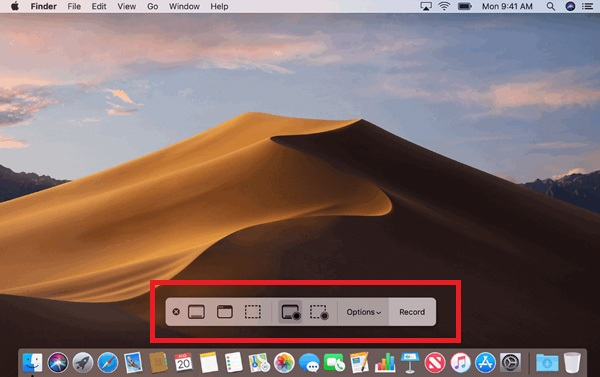
Étape 1. Appuyez simultanément sur les touches Maj + Commande + 5 pour ouvrir la barre d’outils de capture d’écran.
Étape 2. Dans la barre d’outils, choisissez soit l’icône Enregistrer l’écran entier, soit l’icône Enregistrer une portion sélectionnée.
Étape 3. Cliquez sur le menu Options pour personnaliser votre enregistrement. Vous pouvez choisir où enregistrer le fichier, définir un délai, afficher les clics de souris et sélectionner un microphone pour enregistrer votre voix.
Étape 4. Cliquez sur le bouton Enregistrer dans la barre d’outils pour commencer l’enregistrement de votre écran.
Outil surprise : Outil en ligne de capture d’écran compatible avec Windows et Mac
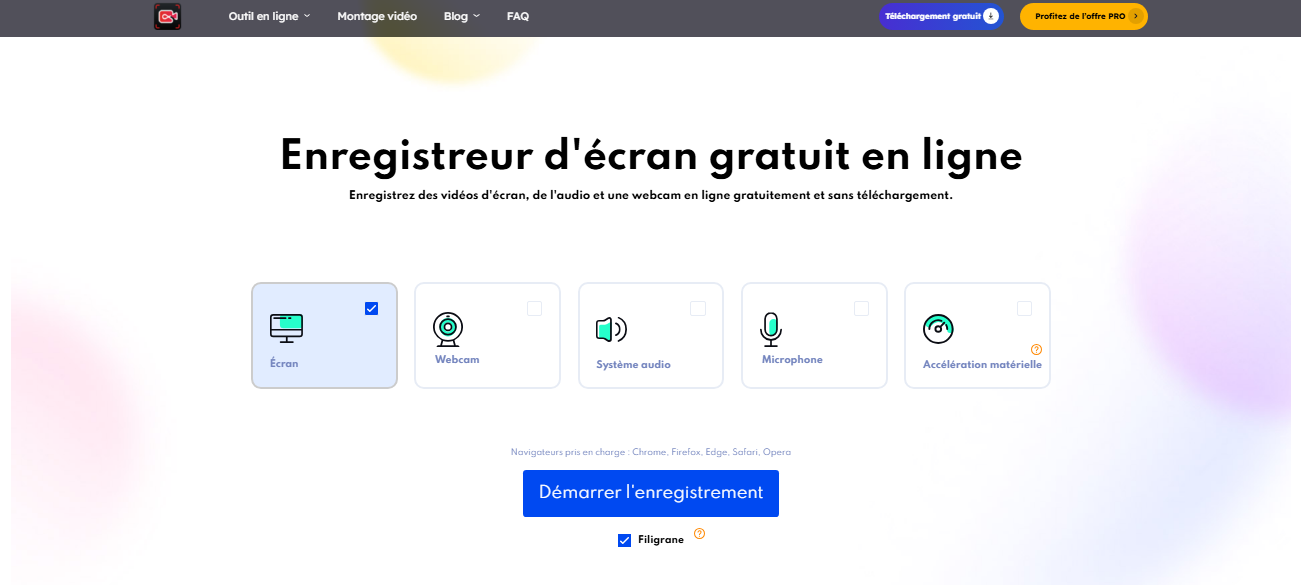
En effet, iTop Screen Recorder propose un outil en ligne permettant de réaliser une capture écran vidéo compatible avec Windows et Mac. Il est aussi simple et rapide que d’utiliser un raccourci clavier pour faire une capture d’écran. Cet outil en ligne combine les avantages de iTop Screen Recorder et de Snipping Tool, car il vous permet non seulement de capturer l’écran, mais aussi d’enregistrer la webcam, l’audio, et le microphone, et cela sans aucune installation, directement depuis votre navigateur !
Voici comment procéder facilement, tout comme avec le raccourci clavier pour faire une capture d’écran :
Étape 1 : Dirigez-vous vers l’Enregistreur d’écran en ligne gratuit proposé par iTop Screen Recorder.
Étape 2 : Choisissez Écran > Démarrer l’enregistrement, puis sélectionnez entre l’onglet Chrome, une fenêtre spécifique, ou l’écran entier que vous souhaitez capturer.
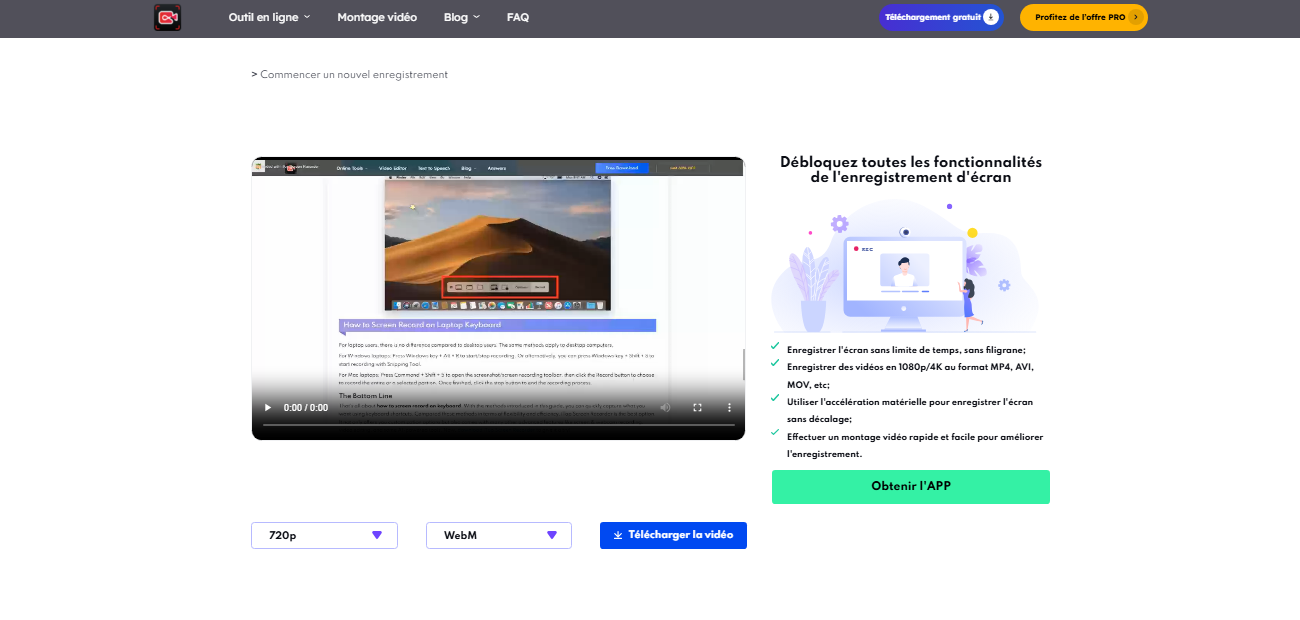
Étape 3 : Cliquez sur le bouton « Arrêter le partage » pour stopper l’enregistrement. Téléchargez ensuite la vidéo d’écran enregistrée dans un dossier local.
Pourquoi iTop Screen Recorder se distingue-t-il des autres logiciels ?
En plus de ses fonctionnalités avancées, iTop Screen Recorder inclut de nombreuses autres options impressionnantes qui le rendent unique parmi les autres logiciels. Parmi celles-ci, vous trouverez :
Capturez n’importe quelle zone sur votre écran Windows 10/11
iTop Screen Recorder vous offre la flexibilité de capturer n’importe quelle partie de votre écran sur Windows 10 ou 11. Que vous souhaitiez enregistrer des vidéos protégées, une application spécifique ou une zone personnalisée, cette fonctionnalité vous permet de vous concentrer précisément sur ce dont vous avez besoin.
Capturez votre écran avec audio et webcam
Cet outil vous permet d’enregistrer votre écran tout en capturant simultanément l’audio et votre webcam. Cela est particulièrement utile pour créer des tutoriels, des diffusions en direct ou des vidéos avec commentaire. Par exemple, si vous voulez savoir comment enregistrer une vidéo unique sur WhatsApp, vous pouvez inclure votre voix et vos réactions.
Capturez et enregistrez l’écran de Windows 10/11 en haute qualité sans latence
iTop Screen Recorder garantit des enregistrements de haute qualité sans latence, ce qui le rend idéal pour une lecture fluide. Que vous capturiez des jeux vidéo, enregistriez des réunions Zoom ou des présentations importantes, vous pouvez compter sur ce logiciel pour produire des enregistrements clairs et détaillés à chaque fois.
Modifiez vos captures et enregistrements avec l’éditeur intégré avancé
Une fois votre écran capturé, iTop Screen Recorder vous permet de couper des extraits, ajouter des annotations et transformer le format directement dans le logiciel. Cette fonctionnalité est particulièrement utile si vous souhaitez créer du contenu de qualité pour des plateformes telles qu’Instagram, YouTube, ou d’autres réseaux sociaux.
Conclusion
Voilà tout ce qu’il faut savoir sur le raccouci clavier pour la capture d’écran. Avec les méthodes présentées dans ce guide, vous pouvez capturer rapidement ce que vous voulez grâce aux raccourcis clavier. En comparant ces méthodes en termes de flexibilité et d’efficacité, iTop Screen Recorder se révèle être la meilleure option. Il ne vous offre pas seulement des options de personnalisation, mais également de nombreuses fonctionnalités avancées telles que l’enregistrement d’écran et de webcam, l’édition vidéo, ainsi que des outils basés sur l’IA. Alors, téléchargez iTop Screen Recorder et essayez-le dès maintenant !







laisser un commentaire Votre adresse électronique ne sera pas publiée.