

L’enregistrement d’écran, autrefois réservé à des applications dédiées et complexes, est désormais accessible à tous. Microsoft a discrètement intégré cette fonctionnalité dans Microsoft Clipchamp, sa suite d’outils vidéo polyvalente basée sur le navigateur. Mais alors, Microsoft Clipchamp c’est quoi exactement ? Au-delà du simple découpage de clips et de l’ajout d’effets, ce logiciel cache un outil d’enregistreur d’écran étonnamment robuste, idéal pour les tutoriels, le gameplay, les cours en ligne ou les présentations rapides.
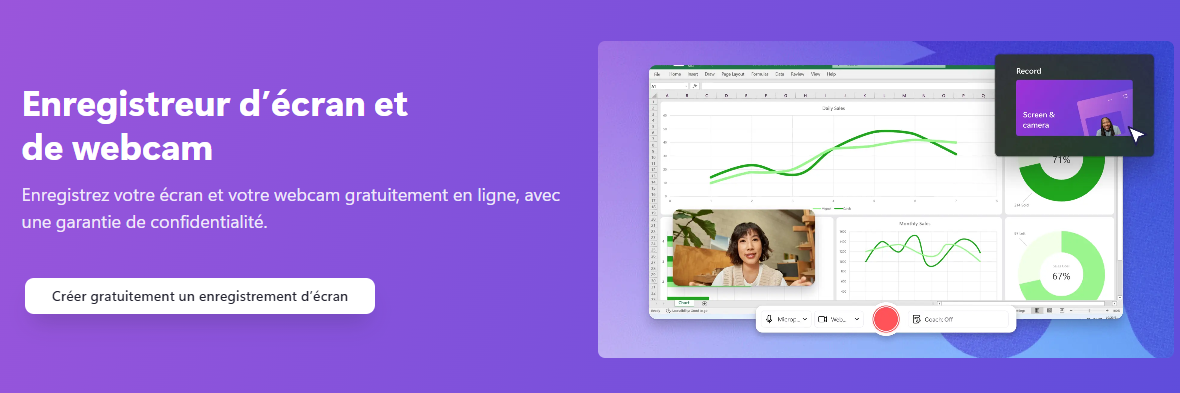
Si vous cherchez une méthode simple pour capturer et monter vos séquences au même endroit, le Clipchamp tutoriel qui suit mérite toute votre attention. Dans ce guide, vous apprendrez comment enregistrer une vidéo avec Clipchamp et comment tirer le meilleur parti de ses fonctionnalités intégrées pour enregistrer sur PC avec efficacité.
Microsoft Clipchamp c’est quoi
Microsoft Clipchamp est un outil flexible et convivial intégré à la plateforme globale de montage vidéo Clipchamp. Développé à l’origine par Clipchamp et désormais géré par Microsoft, il permet aux utilisateurs sur Windows ou via un navigateur web de capturer leur écran sans installer de logiciel supplémentaire. Cette combinaison de l’enregistrement et du montage au sein d’un seul flux de travail est idéale pour ceux qui souhaitent créer du contenu soigné rapidement.
Les points forts pour enregistrer une vidéo avec Clipchamp
Pour un tuto Clipchamp complet, voici les fonctionnalités clés de l’enregistreur :
Options de capture flexibles : Enregistrez l’intégralité de votre écran, une seule fenêtre d’application ou simplement un onglet de navigateur.
- Sortie de haute qualité : Le logiciel prend en charge la résolution HD pour des vidéos nettes, parfait pour les tutoriels et les présentations.
- Capture audio intégrée : Enregistrez le son du système, l’entrée du microphone, ou les deux simultanément pour vos commentaires.
- Montage instantané : Coupez, recadrez, annotez et ajoutez des effets immédiatement après l’enregistrement.
- Praticité multiplateforme : Fonctionne de manière fluide sur Windows et les principaux navigateurs sans installation additionnelle.
Quand utiliser Clipchamp tutoriel pour vos projets ?
Ce tutoriel Clipchamp est particulièrement utile dans les cas suivants :
- Tutoriels éducatifs : Les enseignants peuvent enregistrer des cours ou des démonstrations de logiciels tout en ajoutant une narration.
- Présentations professionnelles : Capturez vos diaporamas avec une voix-off et exportez un contenu raffiné pour vos réunions ou sessions de formation.
- Gaming et contenu créatif : Les créateurs peuvent enregistrer une vidéo Clipchamp de leur gameplay ou de leur flux de travail créatif, puis monter les moments forts directement dans l’interface.
Comment utiliser Clipchamp : Tuto Clipchamp étape par étape
Microsoft Clipchamp rend l’enregistrement de votre bureau, de vos applications ou de vos onglets de navigateur simple et intuitive. Voici un tuto détaillé pour maîtriser l’option d’enregistrement d’écran.
Étape 1 : Ouvrir l’enregistreur Microsoft Clipchamp
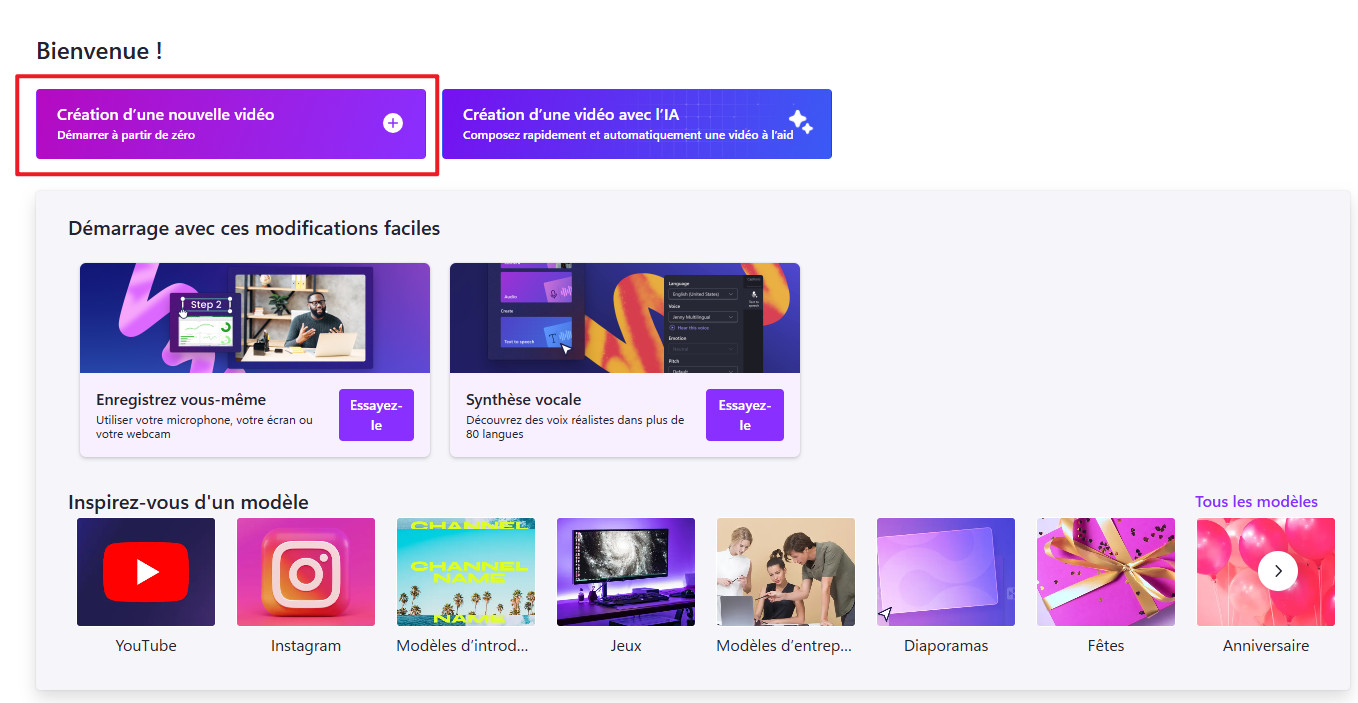
Accédez à l’interface d’enregistrement via un navigateur web compatible. Depuis le tableau de bord principal, cliquez sur « Création d’une nouvelle vidéo ».
Étape 2 : Choisir l’option d’enregistrement
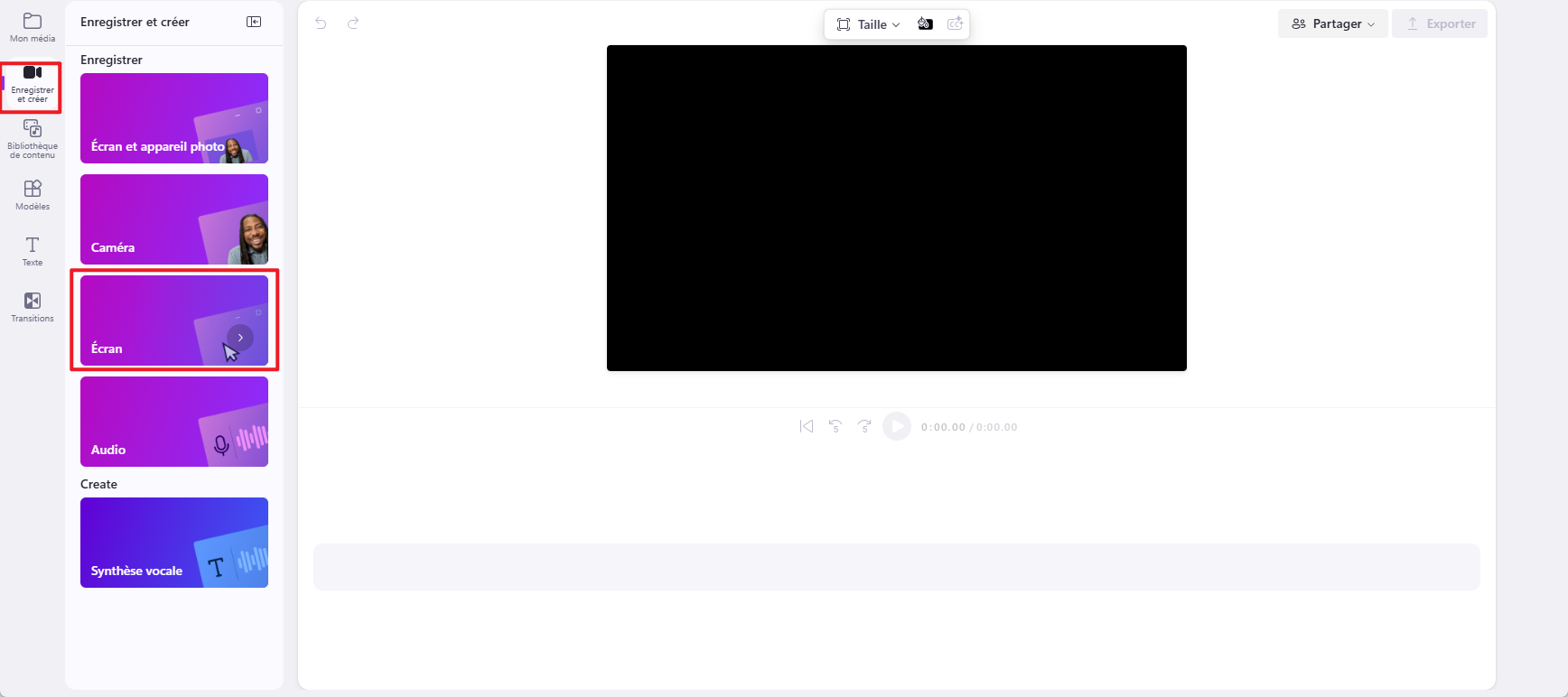
Dans le panneau de gauche, cliquez sur l’onglet « Enregistrer et créer ». Quatre options s’offrent alors à vous : « Écran et appareil photo», « Caméra », « Écran » et « Audio ». Pour enregistrer une vidéo avec Clipchamp portant uniquement sur votre bureau, sélectionnez la troisième option (« Écran »). Le logiciel vous demandera alors l’autorisation d’accéder à votre micro et à votre caméra.
Étape 3 : Ajuster les paramètres et lancer l’enregistrement
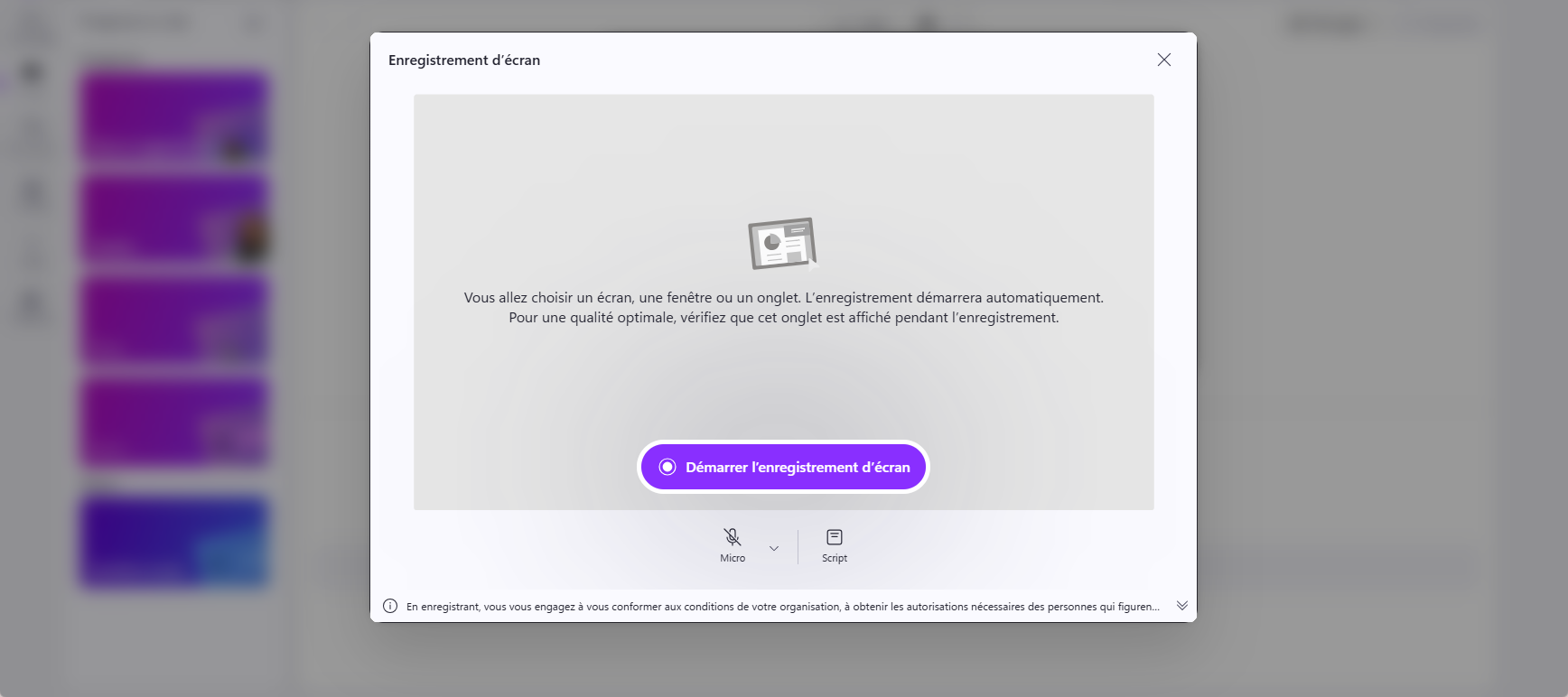
Configurez vos préférences, notamment l’activation ou non du microphone. Cliquez ensuite sur « Démarrer l’enregistrement d’écran », puis choisissez enregistrer une fenêtre particulière ou l’écran complet.
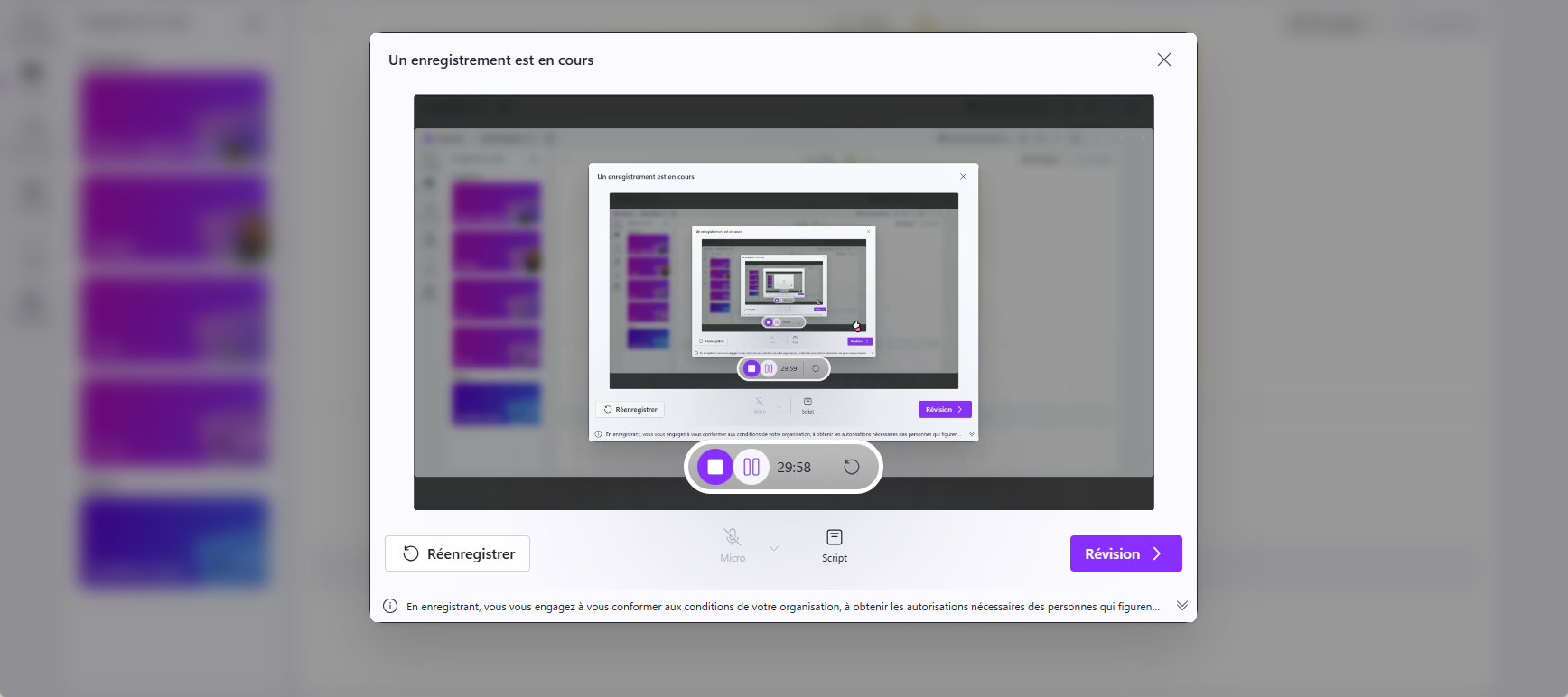
Étape 4 : Arrêter l’enregistrement et sauvegarder
Une fois votre enregistrement terminé, cliquez sur le bouton d’arrêt ou sélectionnez l’option pour revoir votre séquence. Vous pouvez alors peaufiner votre vidéo enregistrée dans Clipchamp en ajoutant du texte, des transitions, des annotations ou des effets sonores pour un rendu professionnel.
Astuces exclusives : Clipchamp enregistrer sur PC
Pour tirer le meilleur parti de Microsoft Clipchamp, de petits ajustements peuvent faire une grande différence dans la qualité et l’efficacité de vos captures. Voici quelques conseils utiles pour optimiser votre expérience lorsque vous souhaitez enregistrer sur PC avec Clipchamp.
- Enregistrez et fusionnez de courtes séquences. Au lieu de capturer une session interminable en une seule fois, divisez votre enregistrement en segments gérables. Cette approche réduit la taille des fichiers, rend le montage plus fluide et vous permet de supprimer les erreurs sans avoir à tout recommencer. Une fois terminé, vous pourrez facilement fusionner plusieurs fichiers audio en un seul et assembler vos clips dans l’éditeur de Clipchamp.
- Utilisez les raccourcis clavier. Se familiariser avec les raccourcis de Clipchamp accélère considérablement le processus d’enregistrement. Par exemple, mettre en pause, reprendre ou arrêter une capture rapidement grâce aux touches de raccourci évite les interruptions et maintient l’efficacité de votre flux de travail.
- Sélectionnez une option d’exportation adaptée. Après avoir fini d’enregistrer une vidéo avec Clipchamp, choisissez un format d’exportation et une résolution qui conviennent à votre public. Les résolutions plus élevées offrent des visuels plus nets, mais pour un partage en ligne, un format compressé comme le MP3 (pour le son) ou le MP4 équilibre parfaitement la qualité et la taille du fichier.
Solutions : Que faire si Clipchamp ne fonctionne pas correctement ?
Même les outils les plus fiables peuvent rencontrer des imprévus, et l’enregistreur d’écran de Microsoft Clipchamp n’échappe pas à la règle. Certains utilisateurs signalent parfois des problèmes allant de l’impossibilité de lancer l’enregistrement à des captures incomplètes. Voici toutes les solutions de contournement possibles pour corriger les erreurs de fonctionnement de Clipchamp :
Accordez les autorisations d’écran et d’audio : Si l’enregistreur ne démarre pas, vérifiez que les paramètres de votre navigateur ou de Windows autorisent l’accès à l’écran, au microphone et à l’audio du système. Accorder ces permissions résout généralement les problèmes de démarrage.
Divisez les sessions d’enregistrement trop longues : Enregistrer pendant de très longues périodes peut vous faire atteindre la limite de temps intégrée de Clipchamp. Pour éviter les interruptions, divisez votre session en clips plus courts que vous pourrez fusionner dans l’éditeur par la suite.
Mettez à jour et relancez l’application : Les gels ou plantages inattendus sont souvent dus à un logiciel obsolète, à des données mises en cache ou à des programmes en conflit. Mettre à jour Clipchamp, vider le cache du navigateur, relancer l’application ou fermer les autres programmes utilisant l’audio/vidéo peut corriger la plupart des bugs.
Vérifiez la compatibilité du système d’exploitation : Certaines fonctionnalités peuvent ne pas fonctionner sur des systèmes obsolètes ou non pris en charge. Assurez-vous que votre OS répond aux exigences de Microsoft Clipchamp pour garantir un bon fonctionnement.
Alternative Clipchamp enregister une vidéo sans limite
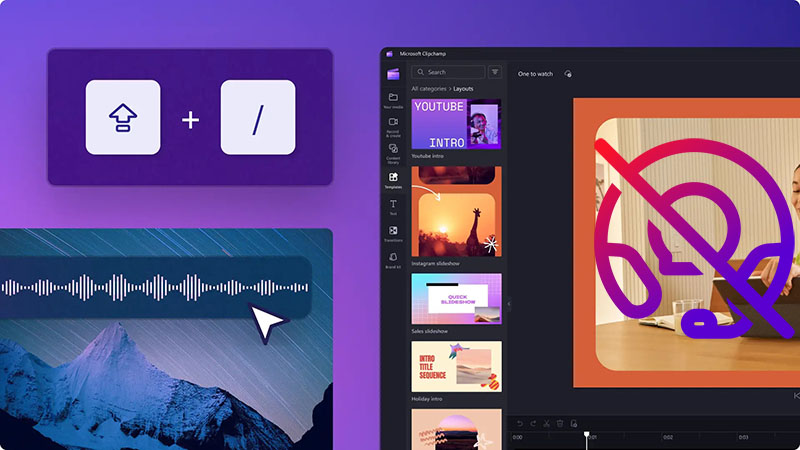
Bien que l’enregistreur de Microsoft Clipchamp soit pratique et bien intégré à sa suite de montage, il présente certaines lacunes. Les utilisateurs se heurtent souvent à une limite de temps Clipchamp, des options d’exportation restreintes et des ralentissements occasionnels. Si vous avez besoin de capacités d’enregistrement illimitées, iTop Screen Recorder offre une alternative Clipchamp de premier choix. Il propose une expérience de capture d’écran plus flexible et professionnelle, vous permettant d’enregistrer sur PC sans interruption tout en conservant une qualité de sortie supérieure.
Pourquoi choisir iTop Screen Recorder ?
- Haute compatibilité Windows : iTop fonctionne parfaitement sur Windows 10 et 11 pour une expérience stable. Son optimisation garantit un lag minimal, même lors de captures exigeantes comme le gameplay en 4K UHD.
- Options de capture personnalisées : Enregistrez exactement ce dont vous avez besoin : plein écran, fenêtre spécifique, incrustation webcam, sons système ou micro uniquement.
- Formats d’exportation populaires : Exportez vos contenus en MP4, AVI, MOV ou même en MP3 si vous souhaitez uniquement fusionner musique ou extraire l’audio.
- Enregistrement sans limite de temps : Contrairement à la limite de temps Clipchamp, ce logiciel permet une durée d’enregistrement illimitée pour rester concentré sur votre contenu.
- Capacités de montage intégrées : Améliorez vos captures immédiatement. Vous pouvez couper, annoter et ajouter des effets sans jamais quitter le logiciel.
Comment enregistrer son écran avec iTop Screen Recorder
Découvrez comment utiliser cette alternative Clipchamp pour enregistrer une vidéo sur PC en quelques clics :
Étape 1 :
Téléchargez, installez et lancez iTop Screen Recorder sur votre PC. Cette étape est le point de départ essentiel de cette alternative Clipchamp.
Étape 2 :
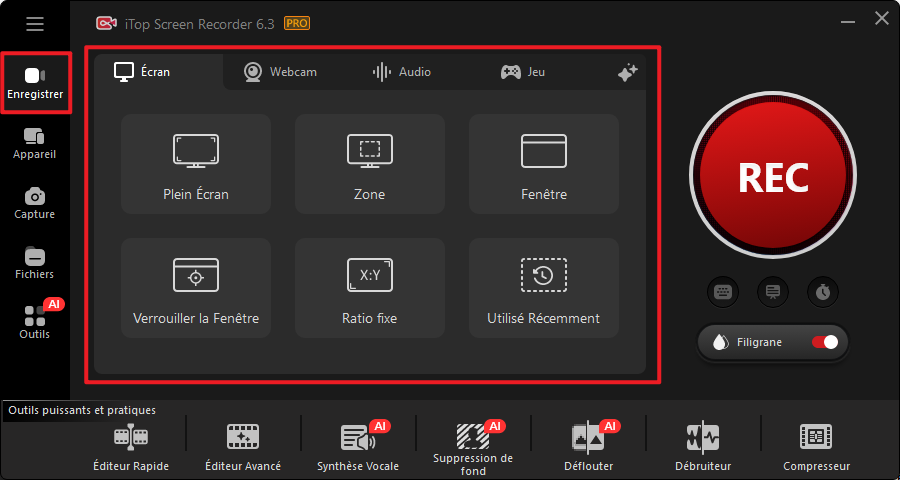
Cliquez sur « Enregistrer », sélectionnez votre zone cible et activez l’audio si vous avez besoin d’une narration ou des sons du système.
Étape 3 :
Cliquez sur le bouton rouge « REC » pour lancer l’enregistrement. Vous pouvez mettre en pause à tout moment.
Étape 4 :
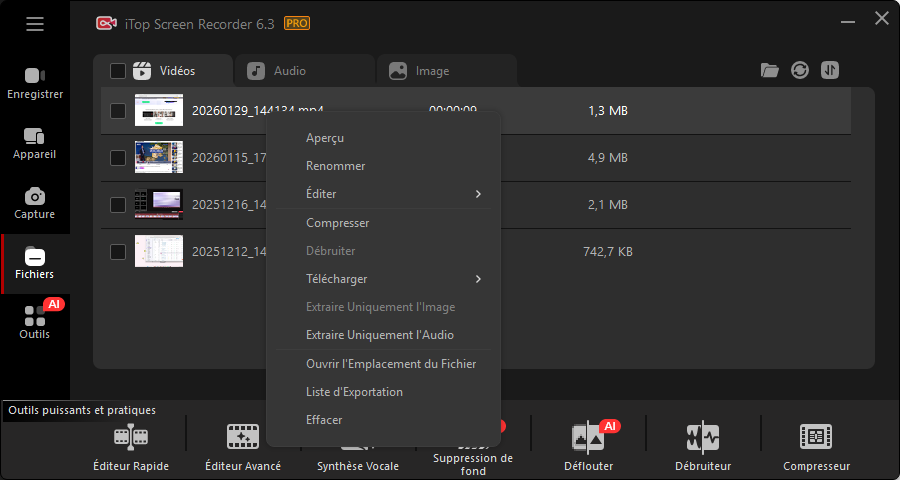
Une fois l’enregistrement terminé, appuyez le bouton rouge d’arrêt. Allez dans Fichiers > Vidéo pour prévisualiser ou utiliser l’éditeur pour un montage vidéo rapide et facile.
Le mot de la fin
En résumé, Microsoft Clipchamp est un éditeur en ligne facile à utiliser pour les projets simples et les créations rapides. Cependant, pour des enregistrements plus longs ou des fonctionnalités avancées, il peut montrer ses limites.
Si vous êtes freiné par les restrictions de téléchargement ou le manque de robustesse, iTop Screen Recorder est l’outil qu’il vous faut. Sa flexibilité, son temps d’enregistrement illimité et ses outils de montage intégrés en font la solution idéale pour les professionnels, les éducateurs et les créateurs de contenu.







laisser un commentaire Votre adresse électronique ne sera pas publiée.