

En appuyant simplement sur la touche Impr. Écran ou en utilisant le raccourci Win + Maj + S, votre écran est rapidement capturé. Mais au moment de la sauvegarder ou de l'envoyer, c'est le trou noir : impossible de mettre la main dessus !
Dans la plupart des cas, les fichiers sont envoyés vers le chemin standard Ce PC > Images > Captures d'écran. Cependant, selon la méthode que vous avez choisie pour faire votre screenshot, l'emplacement change du tout au tout.
Alors, où se trouvent exactement vos captures d'écran sur PC ? Que vous soyez sur Windows 11, Windows 10, ou que vous cherchiez vos captures de jeux sur Steam ou la Xbox Game Bar, nous vous expliquons étape par étape comment localiser vos images en un clin d'œil et vous donnons une astuce pour les retrouver encore plus facilement.
Où vont les captures d'écran sur Windows 11 et Windows 10 ?
Grâce aux raccourcis clavier et à l'Outil Capture d'écran (qui s'appelait encore Capture et croquis sous Windows 10), figer son écran ne prend que quelques secondes. Cependant, le dossier de destination par défaut et le comportement du système varient selon la version de Windows que vous utilisez.
Pour vous aider à vous y retrouver selon votre situation concrète, voici comment fonctionnent ces deux systèmes :
Le dossier automatique universel (Raccourci : Touche Windows + Impr. Écran)
Peu importe que vous soyez sur Windows 10 ou Windows 11, ce raccourci classique fonctionne exactement de la même manière. Lorsque vous enfoncez ces deux touches, votre écran scintille un court instant pour confirmer la capture.
L'emplacement par défaut : Le système crée automatiquement un fichier image et l'envoie dans le dossier système Ce PC > Images > Captures d'écran.
Le cas du raccourci Windows + Maj + S (La grande différence Windows 10 vs 11)
C'est avec ce raccourci de sélection de zone que les utilisateurs s'y perdent le plus, car Microsoft a radicalement changé sa méthode de stockage entre les deux versions :
Sous Windows 10 (Le presse-papiers uniquement) : Lorsque vous détourez une zone, l'image n'est pas enregistrée sur votre disque dur. Elle est simplement copiée dans la mémoire vive de votre PC (le presse-papiers). Vous devez obligatoirement cliquer sur la notification qui apparaît à l'écran pour l'enregistrer manuellement, ou ouvrir un logiciel comme Paint pour la coller (Ctrl + V). Si vous oubliez de le faire, la capture est définitivement perdue au prochain copier-coller.
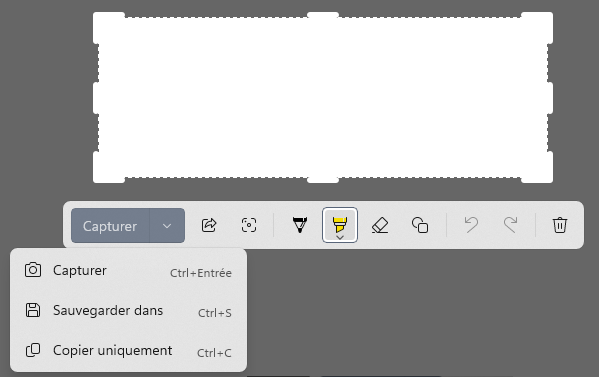
Sous Windows 11 (La liberté de choix) : Microsoft a grandement amélioré son outil. En cliquant sur le menu déroulant à côté du bouton Capturer, vous pouvez configurer l'outil pour personnaliser et définir vous-même l'emplacement de sauvegarde. Si vous ignorez ou passez cette étape, pas de panique : vos images sont automatiquement envoyées dans le dossier par défaut Ce PC > Images > Captures d'écran.
Le dossier OneDrive / Images : que se passe-t-il si la synchronisation Cloud est activée ?
Que vous soyez sur Windows 10 ou 11, l'activation de OneDrive modifie souvent le comportement par défaut de l'Outil Capture d'écran. Au lieu de stocker le fichier uniquement sur votre disque dur physique, le système peut intercepter et détourner vos images pour les sauvegarder instantanément en ligne.
Si vous ne trouvez rien dans le répertoire classique de votre machine, pas de panique : ouvrez votre explorateur et suivez le chemin OneDrive > Images > Captures d'écran. Vos précieux fichiers s'y trouvent à coup sûr, bien à l'abri dans votre espace de stockage distant.
Où se cachent les captures d'écran vidéo sur Windows 11 ?
Exclusive à l'Outil Capture d'écran de Windows 11, cette fonction s'active avec le même raccourci Win + Maj + S en cliquant simplement sur l'icône de la caméra.
Une fois votre zone détourée et l'enregistrement terminé, Windows 11 sépare intelligemment vos vidéos de vos photos. Vous retrouverez tous vos fichiers MP4 directement dans le dossier par défaut : Ce PC > Vidéos > Captures d'écran (ou sous-dossier Captures).
Gamers : Où trouver les screenshots sur PC (Steam et Xbox Game Bar) ?
Si vous êtes joueur, vous utilisez très probablement les outils natifs de Microsoft ou la plateforme de Valve pour immortaliser vos sessions de jeu. Le problème, c'est que ces deux géants n'enregistrent pas leurs fichiers dans le dossier d'images standard de Windows. Voici comment les débusquer.
Comment voir ses captures Xbox sur PC ?
Xbox Game Bar est un outil intégré par défaut dans Windows 10 et Windows 11 pour enregistrer vos exploits en jeu via le raccourci Win + G (ou Win + Alt + Impr. Écran pour un screenshot rapide).
Pour retrouver vos images et vidéos Xbox :
- Le chemin direct : Ouvrez votre explorateur et allez dans Ce PC > Vidéos > Captures.
- Le chemin technique : Sur votre disque dur, cela correspond à l'adresse exacte C:\Users\[VotreNomUtilisateur]\Videos\Captures.
- Depuis l'interface : Ouvrez la Game Bar (Win + G), cliquez sur le menu Widget, puis sur Captures pour voir la liste de vos fichiers et cliquer sur "Ouvrir l'emplacement du fichier".
Où trouver le dossier de captures d'écran Steam ?
Steam possède son propre système de capture (généralement via la touche F12). Les fichiers sont cachés assez profondément dans les fichiers d'installation de la plateforme, mais il existe deux méthodes simples pour y accéder.
Méthode 1 : La méthode rapide (Depuis l'application Steam)
- Ouvrez Steam et allez dans l'onglet Afficher (en haut à gauche) puis cliquez sur Captures d'écran.
- Sélectionnez le jeu de votre choix dans le menu déroulant.
- Cliquez simplement sur le bouton Montrer sur le disque (l'icône de dossier) en bas de la fenêtre. Votre explorateur s'ouvrira pile au bon endroit.
Méthode 2 : Le chemin d'accès local (Pour les experts)
Si vous préférez y aller manuellement via l'explorateur Windows, le dossier se cache ici :
C:\Program Files (x86)\Steam\userdata\[Votre_ID_Steam]\760\remote\
Note : Dans ce dossier remote, chaque jeu possède un sous-dossier nommé avec son identifiant unique (AppID). Vos screenshots se trouvent à l'intérieur de chacun d'eux, dans un répertoire nommé screenshots.
Astuce : Comment ne plus jamais perdre vos captures d'écran ?
Pour éviter de perdre du temps à chercher vos fichiers après chaque screenshot, voici trois séries d'astuces incontournables à appliquer dès maintenant.
3 réflexes pour retrouver une capture introuvable
Si une capture d'écran vient de vous échapper, pas de panique, utilisez ces trois méthodes de secours :
1. Vérifiez votre presse-papiers : Si vous avez utilisé le raccourci Win + Maj + S (sur Windows 10) ou la simple touche Impr. Écran, l'image n'est pas encore un fichier. Elle est juste stockée en mémoire vive. Faites simplement Ctrl + V dans un logiciel de dessin (Paint) ou directement dans votre message pour la coller. Vous pouvez aussi appuyer sur Win + V pour ouvrir l'historique de votre presse-papiers.
2. Recherchez par format et par date : Ouvrez l'Explorateur de fichiers, cliquez sur la barre de recherche en haut à droite et tapez *.png (le format standard des captures). Triez ensuite les résultats par Date de modification (du plus récent au plus ancien) pour faire remonter votre capture oubliée en un clic.
3. Modifiez le dossier par défaut : Si Windows enregistre vos fichiers dans un sous-dossier qui ne vous convient pas, vous pouvez tout simplement réassigner l'emplacement par défaut (voir l'astuce ci-dessous).
Comment changer l'emplacement du dossier de capture d'écran ?
Vous préférez que toutes vos captures atterrissent directement sur votre Bureau ou dans un dossier spécifique ? C'est très simple à configurer :
1. Allez dans le dossier par défaut actuel : Ce PC > Images.
2. Faites un clic droit sur le dossier Captures d'écran et choisissez Propriétés.
3. Rendez-vous dans l'onglet Emplacement.
4. Cliquez sur le bouton Déplacer..., puis sélectionnez le nouveau dossier de votre choix (par exemple, votre Bureau).
5. Cliquez sur Appliquer puis sur OK. Windows vous demandera si vous souhaitez transférer les anciennes captures vers le nouveau dossier : cliquez sur Oui.
Désormais, dès que vous ferez un screenshot automatique, il ira directement se ranger dans votre nouveau dossier personnalisé !
Une alternative plus simple : Gérer et éditer vos captures avec iTop Screen Recorder
Si vous en avez assez de jongler entre les raccourcis clavier de Windows, de chercher vos fichiers dans des sous-dossiers obscurs ou de devoir modifier les propriétés de votre système, il existe une solution bien plus intuitive : utiliser un logiciel tout-en-un comme iTop Screen Recorder.
Conçu pour simplifier la vie des utilisateurs et des gamers, cet outil gratuit ne se contente pas de filmer votre écran, il réinvente complètement la gestion de vos screenshots.
Pourquoi passer à iTop Screen Recorder pour vos captures ?
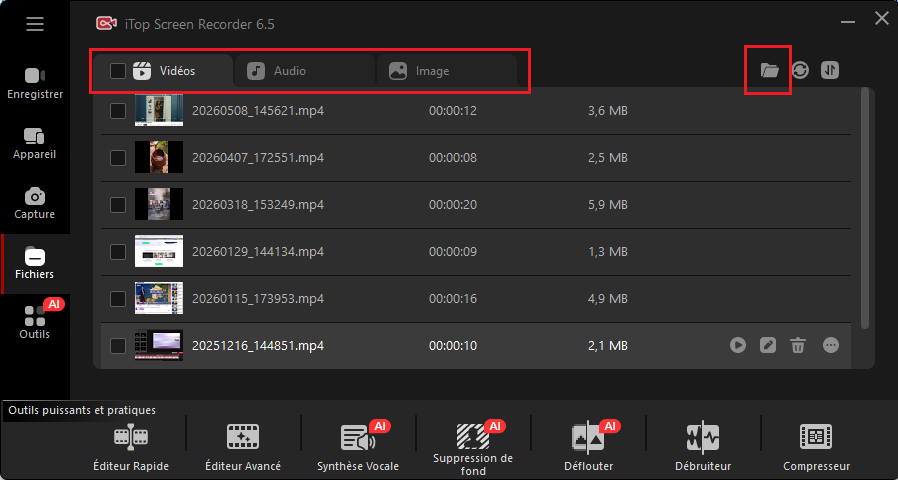
- Un hub unique pour vos photos et vidéos : Plus besoin de chercher vos images dans Pictures et vos enregistrements dans Videos. iTop Screen Recorder centralise absolument toutes vos captures dans un gestionnaire de fichiers intégré et ultra-clair.
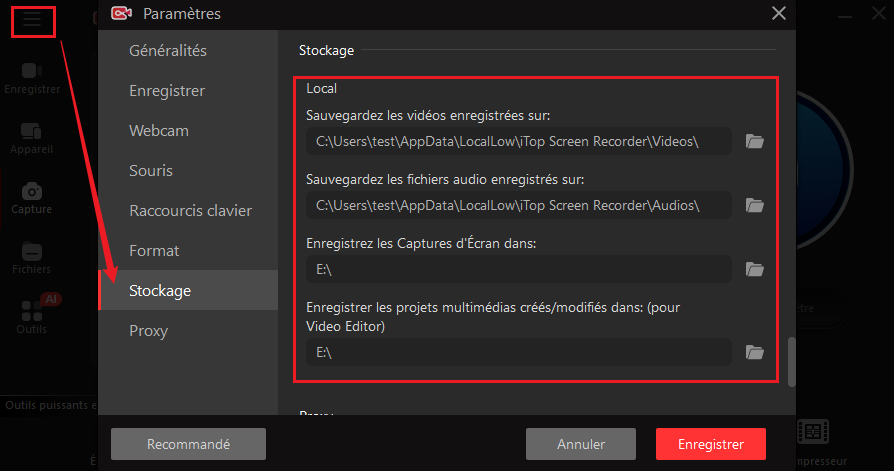
- Le choix instantané du dossier de destination : Depuis les paramètres du logiciel, vous définissez en une seule fois le dossier où vous souhaitez tout stocker. Plus de sauvegardes "fantômes" perdues sur le disque dur et des étapes compliquées.
- Des outils d'édition à la volée : Contrairement à l'outil basique de Windows, iTop vous permet d'ajouter instantanément des flèches, des numéros d'étape, des encadrés, du texte ou de flouter des informations confidentielles avant même d'enregistrer le fichier.

- Aucun impact sur vos performances : Pour les joueurs, finis les dossiers Steam ou Xbox Game Bar éparpillés. Vous capturez vos images ou vos vidéos en un clic sans subir la moindre baisse de FPS en jeu.
En résumé, si l'Outil Capture d'écran de Windows 11 dépanne, iTop Screen Recorder s'impose comme le compagnon idéal pour tous ceux qui recherchent de l'efficacité, de la clarté et des fonctionnalités avancées au quotidien.

Conclusion : En bref, où vont vos captures d’écran ?
Où trouver l'emplacement de sauvegarde de ses images ne doit plus être un casse-tête. En fonction de l'outil que vous utilisez, voici un récapitulatif rapide pour savoir où trouver le dossier de captures d'écran sur PC :
Tableau mémo : Emplacement des screenshots
Outil utilisé |
Chemin d'accès dans l'Explorateur Windows |
Raccourci Windows automatique (Win + Impr. Écran) |
Ce PC > Images > Captures d'écran |
Outil Capture d'écran (Windows 11 Photo) |
Ce PC > Images > Captures d'écran (si l'étape est ignorée) |
Outil Capture d'écran (Windows 11 Vidéo) |
Ce PC > Vidéos > Captures d'écran (ou Captures) |
Xbox Game Bar (Win + G / Vidéo & Photo) |
Ce PC > Vidéos > Captures |
Steam (Touche F12) |
Interface Steam > Afficher > Captures d'écran > Montrer sur le disque |
iTop Screen Recorder (Alternative simple) |
Dossier 100 % personnalisé (défini en un clic dans les paramètres) |
Si les outils natifs de Windows 10 et Windows 11 s'avèrent pratiques pour un usage occasionnel, ils éparpillent rapidement vos fichiers entre les répertoires d'images et de vidéos. Pour centraliser vos fichiers au même endroit, modifier l'emplacement par défaut sans manipulation complexe et éditer vos images à la volée, adopter un logiciel dédié comme iTop Screen Recorder reste la solution la plus simple et efficace pour gérer toutes vos captures d'écran sur PC.








laisser un commentaire Votre adresse électronique ne sera pas publiée.