

Vous souhaitez conserver une photo reçue en message privé ou enregistrer une vidéo qui disparaît après son ouverture sur Instagram ? Les messages éphémères sont conçus pour ne rester accessibles que pendant une durée limitée, ce qui peut rendre leur conservation plus compliquée.
Mais comment faire une capture d’écran d’une photo éphémère Instagram ? Est-il possible d’enregistrer une vidéo à vue unique sur son PC ou son téléphone ?
Dans cet article, découvrez la différence entre un message éphémère et une photo à vue unique, les règles de notification d’Instagram et les méthodes disponibles pour capturer les messages éphémères Instagram sur PC et mobile en toute discrétion.
- Qu’est-ce qu’un message éphémère sur Instagram ?
- Instagram notifie-t-il les captures d’écran et les enregistrements d’écran ?
- 3 méthodes pour enregistrer un message éphémère Instagram sur PC sans notification
- Autres astuces pour enregistrer un message éphémère Instagram sans notification
- FAQ sur les messages éphémères Instagram
- Quelle différence entre message éphémère et vue unique sur Instagram ?
- Pourquoi enregistrer une photo ou une vidéo éphémère Instagram ?
- Méthode 1 : Enregistrer une vidéo éphémère Instagram sur PC (Instagram Web)
- Méthode 2 : Faire une capture d’écran d’une photo vue unique Instagram sur PC
- Méthode 3 : Enregistrer un message éphémère Instagram depuis un mobile (iOS / Android)
Qu’est-ce qu’un message éphémère sur Instagram ?
Un message éphémère Instagram est un contenu qui disparaît ou devient inaccessible après un certain temps ou après sa consultation. Dans les messages privés (DM), cette expression peut désigner différentes fonctionnalités, notamment les photos et vidéos à vue unique ainsi que le mode éphémère.
Quelle différence entre message éphémère et vue unique sur Instagram ?
Ces deux expressions sont proches, mais elles ne désignent pas nécessairement la même fonctionnalité.
- Photo ou vidéo à vue unique : le destinataire peut consulter le contenu une seule fois. Après sa consultation, il ne peut normalement plus le rouvrir.
- Photo ou vidéo avec relecture autorisée : selon l’option choisie lors de l’envoi, le destinataire peut revoir le contenu dans les limites prévues par Instagram.
- Mode éphémère : ce mode de conversation permet aux messages éligibles de disparaître lorsque les conditions prévues par Instagram sont remplies.
Pourquoi enregistrer une photo ou une vidéo éphémère Instagram ?
Une photo ou une vidéo éphémère peut contenir un souvenir, une information utile ou un moment que vous souhaitez revoir plus tard. Pourtant, une fois le contenu disparu, il n’est pas toujours possible de le consulter à nouveau.
Mais pourquoi vouloir l’enregistrer sans notification ? Plusieurs raisons peuvent l’expliquer :
- Éviter les moments gênants : ne pas attirer l’attention de l’expéditeur ni susciter de questions après une capture.
- Préserver une conversation naturelle : conserver une photo ou une vidéo intéressante sans interrompre l’échange pour demander à son interlocuteur de la renvoyer.
- Garder des informations utiles : retrouver ultérieurement une adresse, une recommandation ou un détail partagé temporairement.
- Conserver des souvenirs : revoir une photo amusante ou une vidéo personnelle après sa disparition.
Avant de chercher comment enregistrer ces contenus discrètement, découvrez quels types de contenus sur Instagram peuvent déclencher une notification lors d’une capture d’écran ou d’un enregistrement d’écran.
Instagram notifie-t-il les captures d’écran et les enregistrements d’écran ?
La réponse dépend du type de contenu.
- Stories, Reels, publications et DM classiques : NON, Instagram ne notifie pas la personne si vous faites une capture d’écran ou un enregistrement vidéo.
- Photo / vidéo en vue unique ou mode Éphémère (Vanish Mode) : OUI, Instagram envoie une notification immédiate à l’expéditeur sous forme d’une petite icône en fleur à côté du message si vous réalisez une capture d’écran ou un enregistrement d’écran standard depuis votre téléphone.
Instagram n’envoie généralement pas de notification spécifique pour les captures d’écran des Stories, des Reels, des publications publiques ou des messages privés classiques. En revanche, les photos et vidéos éphémères envoyées en DM bénéficient de protections particulières.
Pour certains contenus à vue unique ou certaines conversations en mode éphémère, Instagram peut signaler une capture d’écran ou un enregistrement d’écran à l’autre participant.
3 méthodes pour enregistrer un message éphémère Instagram sur PC sans notification
L’environnement PC offre généralement plus de flexibilité que l’application mobile pour capturer des contenus éphémères. Pour réduire les risques d’alerte, la méthode la plus simple consiste à passer par Instagram Web ou à utiliser la mise en miroir mobile sur votre ordinateur.
Grâce à iTop Screen Recorder, vous bénéficiez d’outils complets (enregistrement HD, sélection de zone, capture personnalisée et montage) pour sauvegarder vos médias en toute simplicité.
Pourquoi choisir iTop Screen Recorder pour Instagram ?
iTop Screen Recorder est un logiciel d’enregistrement d’écran pour Windows qui vous aide à conserver les vidéos et les images affichées sur votre ordinateur.
Voici ses principaux avantages :
√ Enregistrement vidéo HD : capturez l’écran entier ou uniquement la fenêtre souhaitée pour obtenir une vidéo claire.
√ Capture d’écran personnalisée : sélectionnez précisément la zone à enregistrer pour conserver une photo ou un détail affiché.
√ Enregistrement flexible : choisissez la zone de capture en fonction de vos besoins et de la configuration de votre écran.
√ Outils IA intégrés : profitez de fonctionnalités telles que la suppression de l’arrière-plan ou l’amélioration de la netteté sur les contenus compatibles.
√ Montage et gestion des fichiers : prévisualisez, découpez et annotez vos enregistrements avant de les conserver ou de les partager.

Méthode 1 : Enregistrer une vidéo éphémère Instagram sur PC (Instagram Web)
La version web d’Instagram (sur PC) ne dispose généralement pas des mêmes mécanismes de détection de capture que l’application mobile. En l’utilisant avec iTop Screen Recorder, vous profitez de cette flexibilité pour enregistrer vos vidéos et photos en vue unique en toute simplicité.
Enregistrer une vidéo éphémère Instagram sur PC avec iTop Screen Recorder
Étape 1. Téléchargez et installez iTop Screen Recorder sur votre ordinateur Windows.
Étape 2. Ouvrez Instagram Web dans votre navigateur et accédez à la conversation concernée.
Étape 3. Lancez iTop Screen Recorder et sélectionnez le mode de capture : plein écran ou zone sélectionnée.
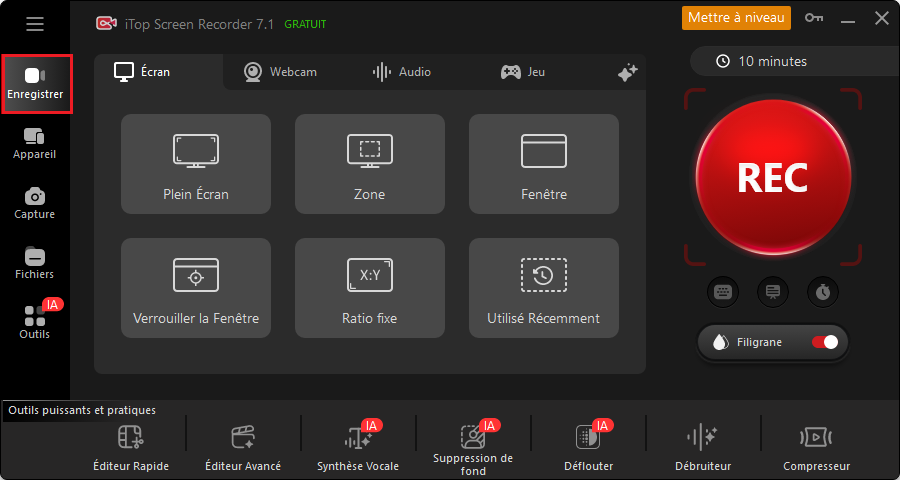
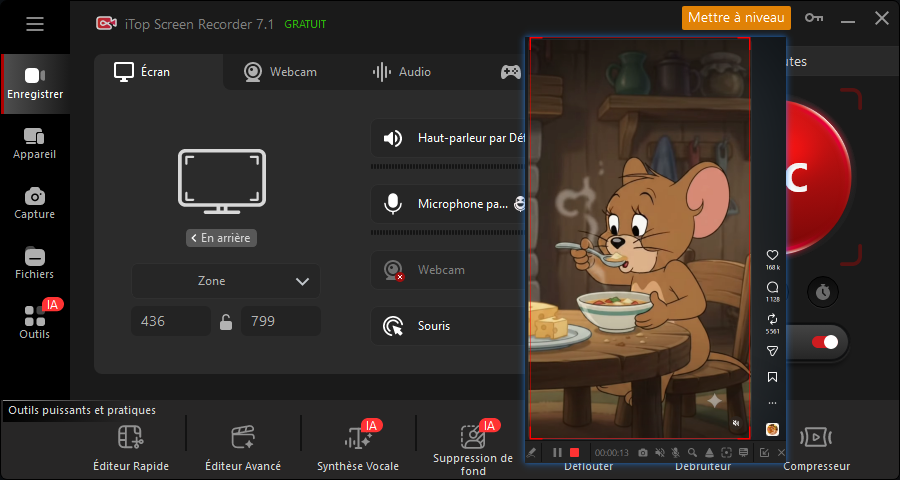
Étape 4. Cliquez sur le bouton d’enregistrement lorsque le contenu que vous êtes autorisé à conserver est affiché. Arrêtez la capture une fois la séquence terminée.
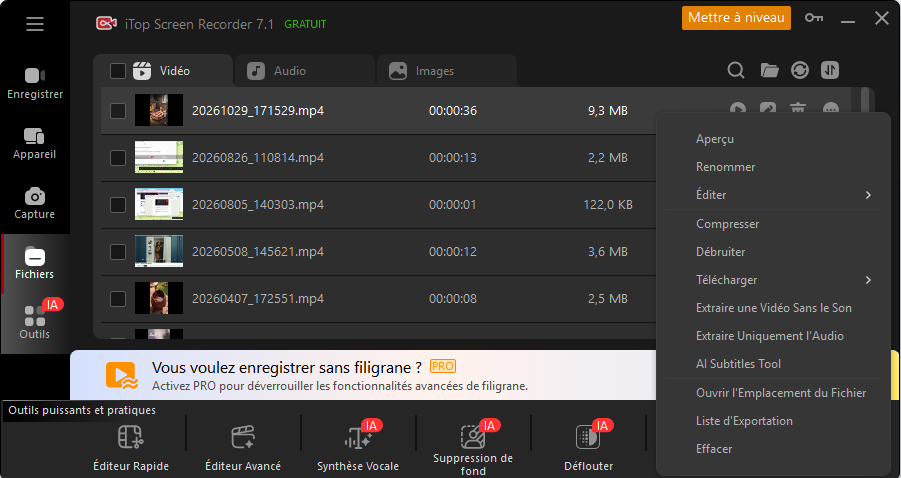
Étape 5. Retrouvez votre vidéo dans la bibliothèque de fichiers du logiciel pour la prévisualiser, la découper ou la modifier.
Méthode 2 : Faire une capture d’écran d’une photo vue unique Instagram sur PC
Si vous souhaitez conserver une image plutôt qu’une vidéo, l’outil de capture d’écran d’iTop Screen Recorder permet de sélectionner une zone précise de l’affichage et d’enregistrer l’image correspondante.
Capturer une photo à vue unique avec iTop Screen Recorder
Étape 1. Installez iTop Screen Recorder et ouvrez Instagram Web sur votre PC.
Étape 2. Accédez à la conversation et affichez la photo que vous êtes autorisé à conserver.
Étape 3. Ouvrez l’outil de capture d’écran, puis sélectionnez la zone souhaitée.
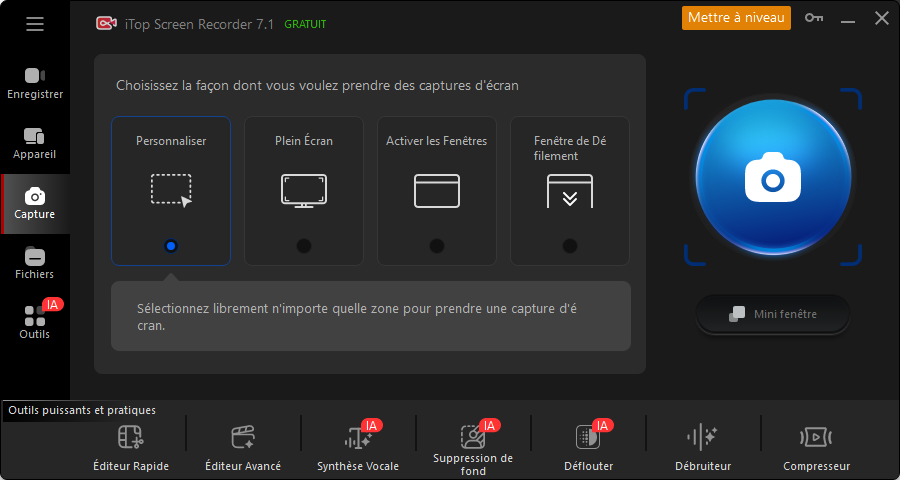
Étape 4. Validez la capture et enregistrez l’image sur votre ordinateur.
Étape 5. Retrouvez votre capture dans la bibliothèque d’images du logiciel.
Cette méthode est pratique pour capturer une partie précise de l’écran. Cependant, elle ne garantit ni la possibilité de capturer tous les contenus à vue unique ni l’absence de notification Instagram.
Méthode 3 : Enregistrer un message éphémère Instagram depuis un mobile (iOS / Android)
Vous utilisez Instagram sur Android ou iPhone ? Vous pouvez envisager de reproduire l’écran de votre téléphone sur un PC, puis d’enregistrer l’affichage avec un logiciel compatible.
Pour limiter les risques d’alerte sur smartphone, la mise en miroir offre une excellente alternative. iTop Screen Recorder propose des fonctionnalités de mise en miroir mobile selon les appareils et les méthodes de connexion pris en charge.
Enregistrer l’écran de son téléphone avec un PC
Étape 1. Installez iTop Screen Recorder sur votre PC Windows.
Étape 2. Connectez votre téléphone à l’ordinateur à l’aide d’une méthode de mise en miroir compatible, par câble USB ou sans fil selon votre appareil.
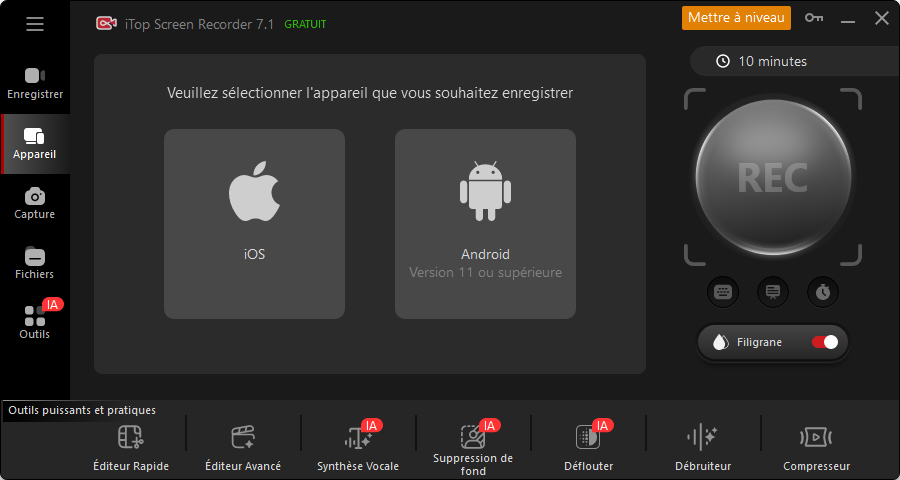
Étape 3. Suivez les instructions du logiciel pour établir la connexion. Certaines méthodes Android peuvent nécessiter l’activation des options pour les développeurs ou du débogage USB.
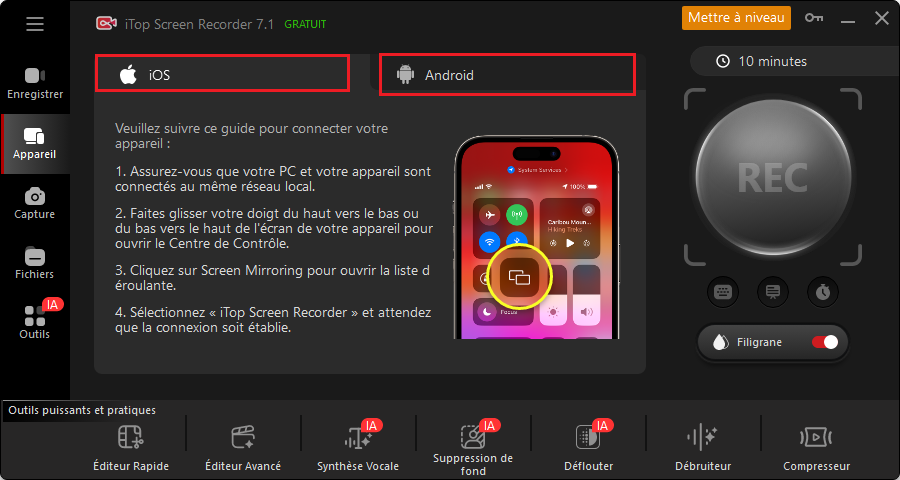
Étape 4. Ouvrez Instagram sur votre téléphone et accédez au contenu que vous êtes autorisé à enregistrer.
Étape 5. Lancez l’enregistrement depuis le PC, puis arrêtez-le lorsque la capture est terminée. Vous pourrez retrouver la vidéo dans la bibliothèque du logiciel.
Autres astuces pour enregistrer un message éphémère Instagram sans notification
Vous cherchez comment enregistrer une photo ou une vidéo à vue unique Instagram sans que l’expéditeur le sache ? Plusieurs astuces circulent sur Internet. Toutefois, leur efficacité dépend du fonctionnement d’Instagram et de la version de l’application.
1. Désactiver la connexion Internet avant la capture
Certains utilisateurs recommandent de couper la connexion Internet avant d’ouvrir un message éphémère, puis de fermer complètement Instagram avant de se reconnecter.
Cette méthode n’est pas fiable : l’application peut synchroniser certaines informations lorsque la connexion revient. Elle ne permet donc pas de garantir qu’aucune notification ne sera envoyée.
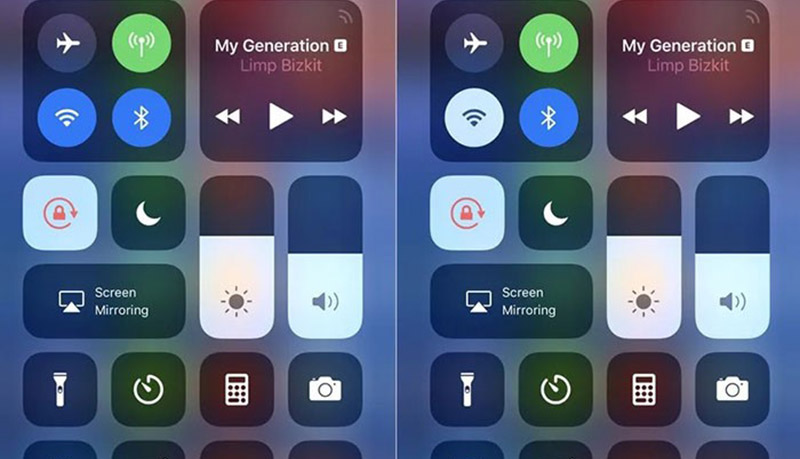
2. Utiliser un deuxième téléphone pour filmer l’écran
Une autre solution consiste à afficher le contenu sur un téléphone et à filmer son écran avec un second appareil.
Cette méthode ne nécessite pas de logiciel d’enregistrement sur le premier téléphone, mais la qualité peut être moins bonne en raison des reflets, des mouvements ou des problèmes de son. Elle ne garantit pas non plus l’absence de notification.
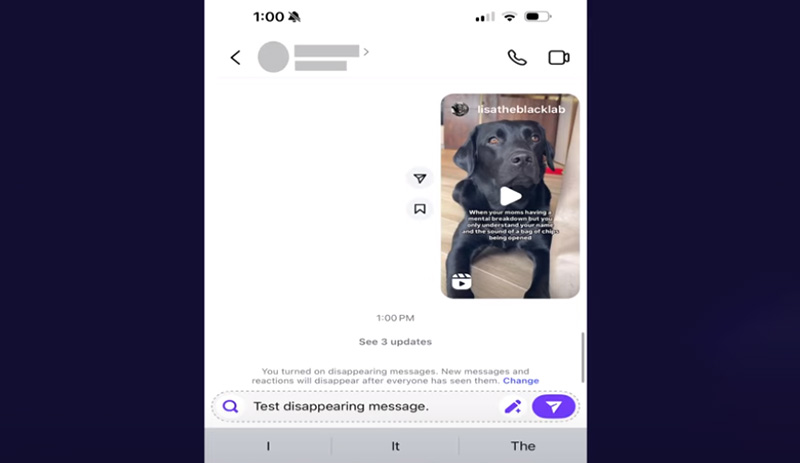
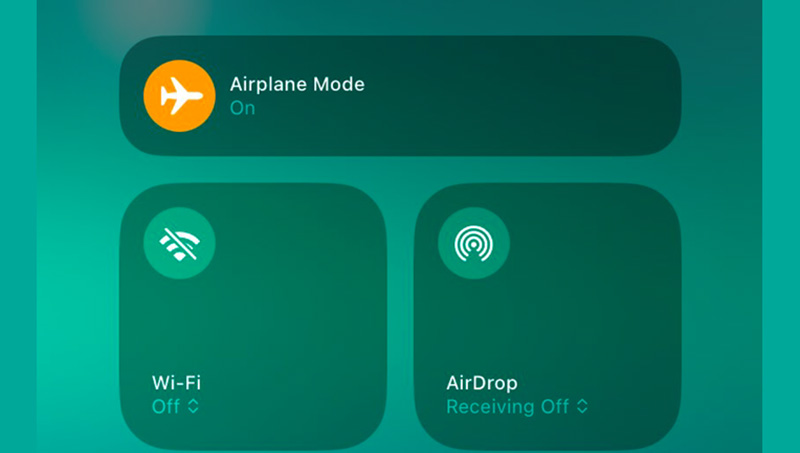
3. Activer le mode avion avant l’enregistrement
Le mode avion est parfois présenté comme une solution pour enregistrer une vidéo à vue unique sans être détecté. Pourtant, couper les connexions sans fil ne désactive pas nécessairement les mécanismes de notification d’Instagram.
Les informations peuvent être synchronisées ultérieurement. Il n’existe donc aucune garantie que cette méthode permette d’enregistrer un message éphémère sans notification.
Pour une meilleure qualité de capture sur PC, iTop Screen Recorder reste une solution pratique pour enregistrer l’affichage et gérer les fichiers obtenus, lorsque leur capture est possible.
FAQ sur les messages éphémères Instagram
❐ Le mode Éphémère prévient-il si on fait une capture d’écran ?
Oui. Si vous réalisez une capture d’écran ou un enregistrement vidéo directement depuis l’application mobile Instagram dans un chat en mode Éphémère (Vanish Mode), une notification s’affiche immédiatement dans la discussion.
❐ Peut-on récupérer un message éphémère Instagram après sa disparition ?
Non. Une fois que le message en vue unique a été consulté et fermé, Instagram ne le stocke plus sur ses serveurs. C’est pourquoi l’utilisation d’outils comme iTop Screen Recorder avant l’ouverture du média est indispensable pour conserver vos fichiers.
❐ Quelle est la différence entre un DM classique et une photo en vue unique ?
Un message privé classique (Direct Message) reste affiché dans le fil de discussion jusqu’à ce qu’il soit supprimé manuellement. En revanche, une photo ou vidéo en vue unique sur Instagram s’efface automatiquement dès qu’elle a été visionnée une fois par le destinataire.
❐ Les messages éphémères disparaissent-ils pour les deux participants ?
Oui. Dès que le contenu éphémère a été visionné, il s’efface aussi bien pour l’expéditeur que pour le destinataire.
❐ Comment envoyer des photos en vue unique sur Instagram ?
Dans votre discussion Instagram Direct, appuyez sur l’icône de l’appareil photo en bas à gauche. Prenez une photo ou choisissez-en une dans votre galerie, puis faites défiler les options au-dessus du bouton d’envoi jusqu’à sélectionner « Une seule lecture ». Le destinataire ne pourra alors visionner le média qu’une seule fois.
Conclusion
Les messages éphémères Instagram, les photos à vue unique et le mode éphémère répondent à des usages différents. Si vous souhaitez conserver une vidéo ou une image, il est important de connaître les règles de notification et les restrictions qui s’appliquent au contenu concerné.
Avec iTop Screen Recorder, vous pouvez enregistrer l’écran de votre PC, capturer une zone précise et gérer vos fichiers vidéo ou image depuis un seul logiciel.
Téléchargez gratuitement iTop Screen Recorder et découvrez une solution pratique pour vos besoins de capture d’écran et d’enregistrement vidéo sur Windows.





laisser un commentaire Votre adresse électronique ne sera pas publiée.