

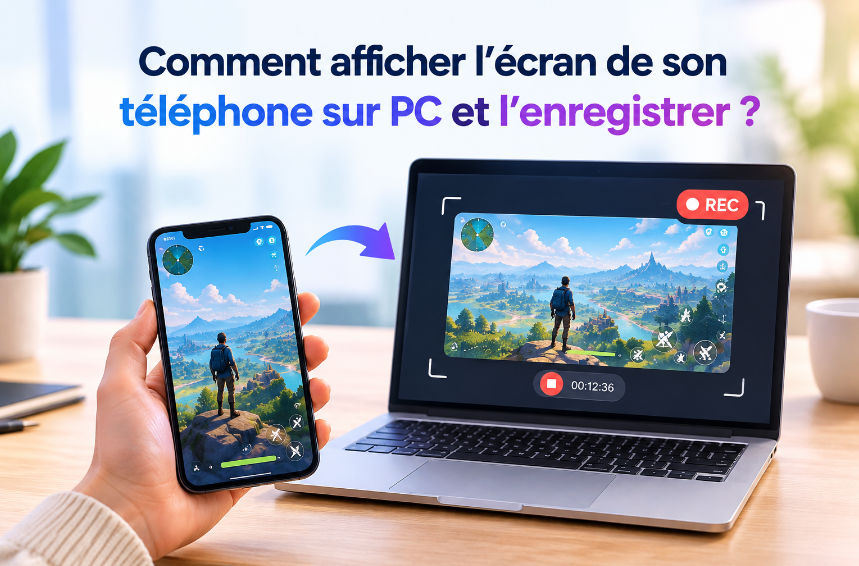
Afficher l’écran de son téléphone sur PC permet de profiter d’un écran plus vaste pour consulter une application, présenter une fonctionnalité, jouer à un jeu mobile ou enregistrer une manipulation. Que vous souhaitiez partager, caster ou simplement afficher l’écran de votre téléphone sur PC, plusieurs méthodes sont possibles, avec ou sans câble.
Dans ce guide, découvrez comment mettre l’écran de son téléphone sur PC grâce au screen mirroring, à une connexion USB ou à un logiciel dédié. Vous verrez également quelle méthode choisir selon votre situation et comment enregistrer l’écran de votre téléphone sur PC pour conserver un gameplay mobile, créer un tutoriel ou partager facilement une démonstration.
- Pourquoi afficher l’écran de son téléphone sur un PC ?
- Pourquoi afficher l’écran de son téléphone sur un PC ?
- Quelle méthode choisir pour afficher l’écran de son téléphone sur PC ?
- Que peut-on faire avec l’écran du téléphone affiché sur PC ?
- Partager l’écran de son téléphone sur PC sans fil avec le miroir d’écran
- Afficher l’écran de son téléphone sur PC via USB
- Projeter et enregistrer l’écran de son téléphone sur PC avec un logiciel
Pourquoi afficher l’écran de son téléphone sur un PC ?
Afficher l’écran de son téléphone sur un PC est pratique lorsque l’écran du mobile est trop petit ou que vous souhaitez enregistrer, partager ou présenter ce qui s’y passe. En affichant l’écran du téléphone sur un écran plus vaste, vous pouvez notamment :
- Enregistrer un gameplay mobile : jouez à vos jeux préférés sur votre téléphone et enregistrez vos parties depuis le PC pour créer des vidéos de gameplay.
- Créer un tutoriel d’application : montrez étape par étape comment utiliser une application, modifier un réglage ou réaliser une action sur Android ou iPhone.
- Présenter une application ou une fonctionnalité : affichez clairement l’interface de votre téléphone lors d’une démonstration, d’une présentation ou d’une formation.
- Enregistrer une manipulation sur le téléphone : capturez une procédure, un problème ou un bug pour l’expliquer plus facilement et le partager avec d’autres personnes.
- Profiter d’un écran plus grand : visualisez le contenu de votre téléphone sur le PC lorsque vous souhaitez consulter ou montrer des photos, vidéos ou autres contenus mobiles.
Capturer le contenu d’une application qui limite les captures d’écran : certaines applications bloquent les captures directement sur le téléphone. Afficher leur contenu sur un PC peut faciliter la capture ou l’enregistrement, lorsque cela est autorisé.
Mais comment partager l’écran de son téléphone sur PC concrètement ? Dans la section suivante, nous présentons les principales méthodes, avec ou sans câble, afin que vous puissiez choisir celle qui correspond le mieux à votre téléphone et à votre besoin.
Pourquoi afficher l’écran de son téléphone sur un PC ?
Pour afficher l’écran de son téléphone sur PC, vous pouvez utiliser une connexion sans fil, un câble USB ou un logiciel dédié. Le choix dépend notamment du modèle de votre téléphone, de votre PC et de ce que vous souhaitez faire avec l’écran affiché. Si votre objectif est ensuite de capturer ou d’enregistrer l’écran du téléphone sur PC, une solution qui combine miroir d’écran et enregistrement peut être particulièrement pratique.
Partager l’écran de son téléphone sur PC sans fil avec le miroir d’écran
Le miroir d’écran, aussi appelé screen mirroring, permet de reproduire en temps réel l’affichage d’un téléphone sur un PC sans utiliser de câble. Cette méthode est pratique pour consulter une application, jouer à un jeu mobile ou montrer le contenu de son téléphone sur un écran plus grand.
Selon le modèle du téléphone et le système du PC, plusieurs solutions de partage sans fil sont disponibles. Certaines utilisent une fonction intégrée au téléphone, tandis que d’autres nécessitent une application de miroir d’écran. Parmi les outils couramment utilisés, on peut notamment citer AirDroid Cast, ApowerMirror et LetsView.
AirDroid Cast
AirDroid Cast permet de partager l’écran d’un téléphone Android ou d’un iPhone sur un PC. Selon l’appareil et la méthode choisie, la connexion peut notamment passer par le même réseau Wi-Fi.
Étapes générales :
1. Installez et lancez AirDroid Cast sur le PC.
2. Ouvrez l’application sur votre téléphone.
3. Assurez-vous que les deux appareils sont connectés au même réseau Wi-Fi lorsque cette méthode est requise.
4. Suivez les instructions affichées pour associer le téléphone au PC.
5. Autorisez le partage d’écran sur le téléphone.
6. L’écran du téléphone apparaît alors sur le PC.
ApowerMirror
ApowerMirror est une autre solution de miroir d’écran compatible avec les appareils Android et iOS. Elle permet notamment de reproduire l’écran du téléphone sur un ordinateur via une connexion sans fil.

Étapes générales :
1. Téléchargez et ouvrez ApowerMirror sur le PC et le téléphone.
2. Connectez les deux appareils au même réseau Wi-Fi.
3. Lancez la fonction de mise en miroir sur le téléphone.
4. Sélectionnez votre PC dans la liste des appareils disponibles.
5. Confirmez la connexion et autorisez la duplication de l’écran.
6. Une fois la connexion établie, l’écran du téléphone est affiché sur le PC.
LetsView
LetsView propose également une fonction de partage d’écran sans fil entre un téléphone et un PC. Son fonctionnement dépend toutefois du téléphone et des fonctionnalités prises en charge.

Étapes générales :
1. Installez LetsView sur le téléphone et le PC.
2. Connectez les deux appareils au même réseau Wi-Fi.
3. Ouvrez LetsView sur les deux appareils.
4. Recherchez le PC depuis le téléphone.
5. Sélectionnez l’ordinateur et autorisez la connexion.
6. Lancez le miroir d’écran pour caster le téléphone sur le PC.
Afficher l’écran de son téléphone sur PC via USB
Si la connexion sans fil n’est pas suffisamment stable ou si vous préférez une connexion directe, vous pouvez également utiliser un câble USB. Les étapes diffèrent selon que vous utilisez un téléphone Android ou un iPhone.
Android
Sur Android, certaines méthodes permettent de transmettre l’affichage du téléphone au PC à l’aide d’une connexion USB. La procédure dépend du modèle du téléphone et de l’outil utilisé.
En règle générale :
1. Connectez le téléphone Android au PC avec un câble USB compatible.
2. Déverrouillez votre téléphone et autorisez la connexion si une demande apparaît.
3. Si la méthode utilisée le demande, activez le débogage USB dans les options développeur.
4. Ouvrez sur le PC le logiciel compatible avec l’affichage de l’écran Android.
5. Sélectionnez votre téléphone et suivez les instructions affichées pour commencer à mettre l’écran du téléphone sur PC.
Une fois l’écran Android affiché sur l’ordinateur, vous pouvez utiliser un logiciel de capture d’écran pour enregistrer ce qui apparaît sur le PC.
iPhone
Pour un iPhone, la connexion USB peut également être utilisée avec certains logiciels compatibles. La méthode exacte dépend toutefois de l’outil utilisé et de la version d’iOS.
Vous pouvez généralement :
1. Connecter l’iPhone au PC avec un câble USB compatible.
2. Déverrouiller l’iPhone et appuyer sur « Faire confiance » si cette demande apparaît.
3. Ouvrir sur le PC un logiciel prenant en charge l’affichage de l’écran de l’iPhone.
4. Autoriser les éventuelles demandes d’accès nécessaires.
5.Suivre les instructions du logiciel pour commencer à afficher l’écran de l’iPhone sur le PC.
Cette méthode peut être utile lorsque vous souhaitez éviter les problèmes liés à une connexion Wi-Fi. Comme pour Android, une fois l’écran affiché sur le PC, vous pouvez ensuite le capturer ou l’enregistrer avec un logiciel d’enregistrement d’écran.
Remarque : les étapes et les options disponibles peuvent varier selon le modèle du téléphone, la version d’Android ou d’iOS et le logiciel utilisé. Vérifiez toujours les instructions propres à votre appareil avant de modifier les paramètres système.
Projeter et enregistrer l’écran de son téléphone sur PC avec un logiciel
Si votre objectif est non seulement d’afficher l’écran de son téléphone sur PC, mais aussi de conserver ce qui s’y passe sous forme de vidéo, l’utilisation d’un logiciel d’enregistrement peut simplifier le processus.
Avec iTop Screen Recorder, vous pouvez d’abord partager l’écran de votre téléphone sur le PC, puis enregistrer la zone correspondante directement depuis l’ordinateur. Il n’est donc pas nécessaire de filmer physiquement l’écran du téléphone avec une caméra.
Le processus est simple :
Étape 1 : Téléchargez gratuitement iTop Screen Recorder
Installez et lancez iTop Screen Recorder sur votre PC pour commencer à afficher et à enregistrer l’écran de votre téléphone.
Étape 2 : Ouvrez l’onglet « Appareil »
Dans iTop Screen Recorder, accédez à l’onglet Appareil pour utiliser la fonction permettant d’afficher l’écran de votre téléphone sur le PC.
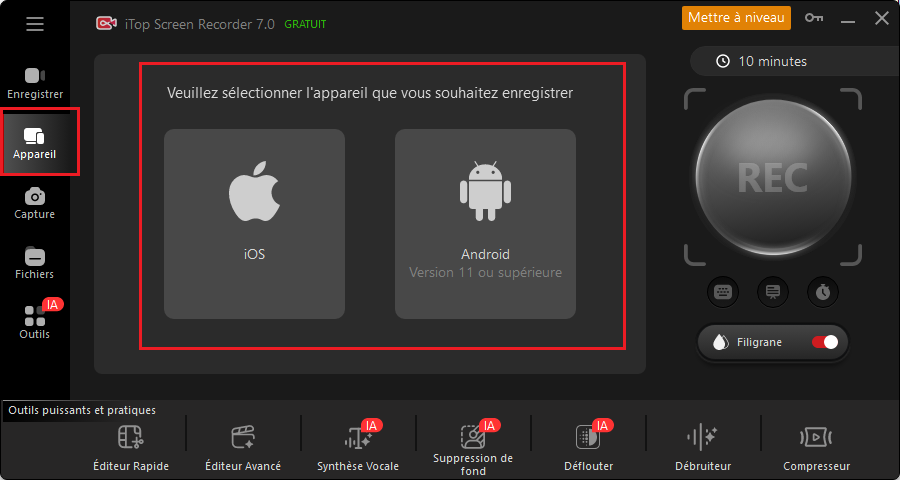
Étape 3 : Sélectionnez votre téléphone
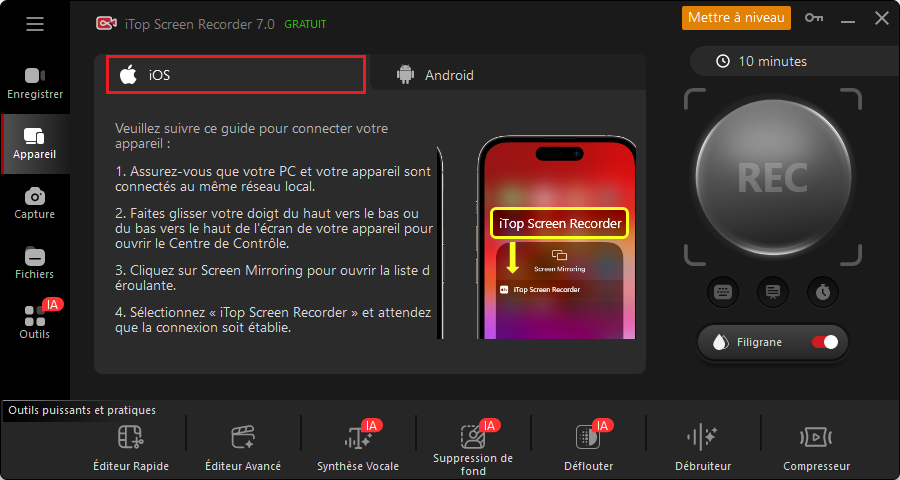
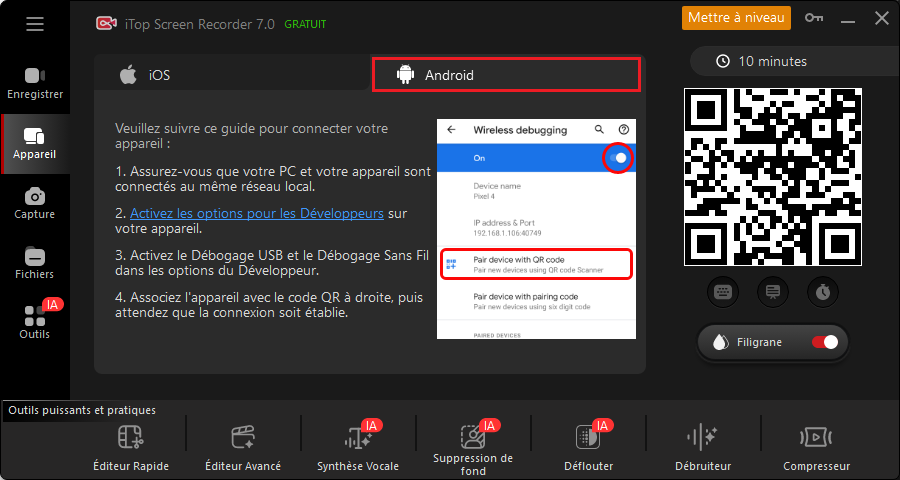
Choisissez l’onglet iOS ou Android selon votre appareil, puis suivez les instructions affichées à l’écran pour connecter votre téléphone au PC et commencer le miroir d’écran.
iOS :
Android :
Étape 4 : Lancez l’enregistrement
Une fois l’écran du téléphone affiché sur le PC, cliquez sur REC pour commencer l’enregistrement. Vous pouvez ensuite arrêter l’enregistrement lorsque vous avez terminé et accéder à la vidéo enregistrée.
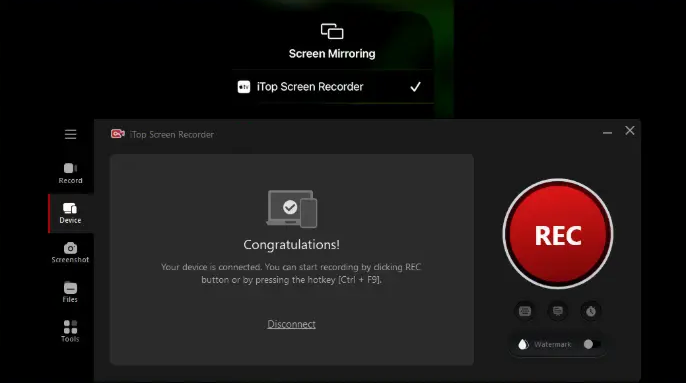
Cette méthode est particulièrement adaptée si vous souhaitez enregistrer un gameplay mobile sur PC, créer un tutoriel d’application, présenter une fonctionnalité ou enregistrer une manipulation sur votre téléphone.
Vous souhaitez simplement afficher votre téléphone sur PC ? Le miroir d’écran peut suffire. En revanche, si vous voulez projeter puis enregistrer l’écran de votre téléphone sur PC, iTop Screen Recorder permet de réunir ces deux étapes dans un même flux de travail, sans avoir à multiplier les outils.
Quelle méthode choisir pour afficher l’écran de son téléphone sur PC ?
Le choix dépend surtout de votre téléphone, de la connexion disponible et de ce que vous souhaitez faire avec l’écran affiché sur le PC. Voici un aperçu des principales méthodes :
Méthode |
Connexion |
Points forts |
À privilégier si… |
Miroir d’écran sans fil |
Wi-Fi |
Sans câble, rapide à mettre en place |
Vous souhaitez simplement partager l’écran de votre téléphone sur PC |
Connexion USB |
Câble USB |
Connexion directe et généralement plus stable |
Vous recherchez une connexion filaire ou rencontrez des problèmes avec le Wi-Fi |
Logiciel + enregistrement |
Sans fil ou USB selon la solution |
Affichage et capture vidéo sur PC |
Vous souhaitez afficher et enregistrer l’écran de votre téléphone |
Quelle méthode choisir selon votre besoin ?
- Pour projeter rapidement l’écran du téléphone : le miroir d’écran sans fil est pratique et évite les câbles.
- Pour privilégier une connexion directe : une solution via USB peut être plus adaptée, notamment lorsque le réseau Wi-Fi est instable.
- Pour enregistrer un gameplay, un tutoriel ou une démonstration : une solution permettant à la fois d’afficher et d’enregistrer l’écran est plus pratique. Avec iTop Screen Recorder, vous pouvez mettre l’écran de votre téléphone sur le PC, puis enregistrer directement la zone affichée.
Si votre objectif final est de créer une vidéo à partir de l’écran de votre téléphone, vous pouvez donc passer directement de l’affichage au screen recording sans avoir à filmer le téléphone avec une caméra.
Que peut-on faire avec l’écran du téléphone affiché sur PC ?
Une fois l’écran de votre téléphone affiché sur le PC, vous pouvez l’utiliser comme source pour créer et conserver du contenu. En plus de profiter d’un affichage plus grand, vous pouvez notamment enregistrer ce qui se passe sur votre mobile, modifier la vidéo obtenue et la partager.
Enregistrer l’écran du téléphone sur PC
Une fois le miroir d’écran activé, vous pouvez enregistrer l’écran de votre téléphone sur PC sans avoir à filmer le mobile avec une caméra. Cette méthode permet de conserver un gameplay, une démonstration ou toute autre séquence affichée sur le téléphone.
Capturer une séquence précise
L’affichage sur PC facilite également la capture d’une séquence ou d’un contenu précis. Vous pouvez sélectionner la zone à enregistrer et conserver uniquement les éléments utiles à votre vidéo.
Modifier l’enregistrement
Après avoir enregistré l’écran du téléphone, vous pouvez modifier la vidéo pour supprimer les passages inutiles, ajuster le contenu ou préparer une version plus claire. Cela peut être pratique pour créer un tutoriel vidéo ou une démonstration.
Partager la vidéo enregistrée
Une fois la vidéo prête, vous pouvez la conserver sur votre PC ou la partager avec d’autres personnes. C’est notamment utile pour publier un gameplay mobile, envoyer une démonstration ou montrer une manipulation à un proche ou à une équipe d’assistance.
Avec iTop Screen Recorder, vous pouvez afficher l’écran de votre téléphone sur le PC, lancer l’enregistrement, puis utiliser les outils d’édition disponibles pour préparer votre vidéo.
Conclusion
Afficher l’écran de son téléphone sur PC peut être utile pour profiter d’un écran plus grand, jouer à un jeu mobile, créer un tutoriel ou présenter une application. Selon votre appareil et vos besoins, vous pouvez utiliser le miroir d’écran sans fil, une connexion USB ou un logiciel dédié.
Si votre objectif est également d’enregistrer l’écran de votre téléphone sur PC, une solution comme iTop Screen Recorder permet de réunir l’affichage et l’enregistrement dans un même flux de travail. Vous pouvez afficher l’écran de votre téléphone sur le PC, sélectionner la zone à capturer et lancer l’enregistrement pour créer facilement un gameplay, un tutoriel ou une démonstration.
Téléchargez gratuitement iTop Screen Recorder et commencez à enregistrer l’écran de votre téléphone sur PC.







laisser un commentaire Votre adresse électronique ne sera pas publiée.