

Vous connaissez le texte défilant ? Que ce soit pour vos vidéos ou vos enregistrements, le défilement de texte est un outil précieux pour captiver votre audience. Vous vous demandez peut-être comment utiliser un texte qui défile efficacement ou quel logiciel pour faire défiler un texte sur un écran. Dans cet article, découvrez comment faire défiler un texte comme un prompteur et toutes les astuces pour réussir la création de vos vidéos grâce au texte défilant.

- Jusqu’où le texte défilant peut vous aider dans la création de vidéos
- Astuce 1 : Comment faire défiler un texte comme un prompteur
- Astuce 2 : Comment faire défiler un texte sur une vidéo
- Astuce 3 : Bonnes pratiques pour bien utiliser un texte défilant
Jusqu’où le texte défilant peut vous aider dans la création de vidéos
Vous connaissez certainement le texte défilant. Mais que signifie exactement ce terme ? Son mécanisme est simple : le texte se déplace sur l’écran pour attirer l’attention ou transmettre des informations de manière fluide. Alors, comment ce petit texte qui défile peut-il vous aider dans la création de vos vidéos ?
Le texte défilant offre de nombreux avantages pour vos projets vidéo :
- Améliorer la lisibilité et la clarté : un texte qui défile permet de présenter des informations importantes sans surcharger l’écran.
- Capter l’attention de l’audience : le mouvement du texte attire naturellement le regard, idéal pour les annonces, titres ou promotions.
- Structurer vos vidéos : le défilement texte aide à guider le spectateur et à organiser le contenu de manière dynamique.
- Simuler un prompteur : en utilisant un logiciel pour faire défiler un texte sur un écran, vous pouvez lire vos dialogues ou scripts tout en gardant les mains libres.
- Ajouter du style et du professionnalisme : un texte qui défile bien intégré donne un aspect plus moderne et attractif à vos vidéos.
Vous pouvez utiliser le texte défilant dans plusieurs cas :
- Pour des tutoriels vidéo, afin de faire passer des consignes ou instructions étape par étape.
- Dans les vidéos promotionnelles, pour annoncer des offres ou des remises.
- Lors des présentations en ligne ou webinaires, pour afficher des informations clés ou citations importantes.
- Pour des contenus sociaux et courts, où le défilement du texte attire rapidement l’attention.
En bref, savoir comment faire défiler un texte à l’écran ou comment faire défiler un texte comme un prompteur vous permet de maximiser l’impact de vos vidéos et de répondre précisément aux besoins de votre audience.
Astuce 1 : Comment faire défiler un texte comme un prompteur
Après avoir découvert les avantages du texte défilant, l’une des méthodes les plus efficaces est de l’utiliser comme prompteur pour vos vidéos. Pour cela, un outil comme iTop Screen Recorder rend la tâche simple et pratique. Avec ce logiciel, vous pouvez créer un texte qui défile à l’écran, ou simplement utiliser ses modèles, modifier la vitesse de défilement et l’intégrer directement à vos enregistrements de manière naturelle.
Voici les étapes pour utiliser le texte défilant comme prompteur avec iTop Screen Recorder :
Étape 1 :
Cliquez sur le bouton de Téléchargement gratuit ci-dessous pour essayer directement iTop Screen Recorder, un outil simple et efficace pour vos enregistrements.
Étape 2 :
Allez dans Enregistrement > Écran. Après avoir choisi la zone d’enregistrement souhaitée, cliquez sur REC pour démarrer.
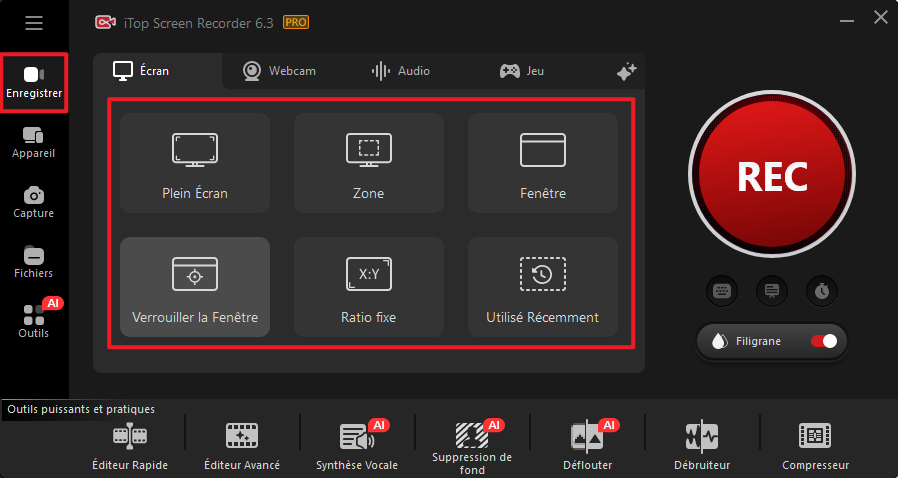
Étape 3 :
Pendant l’enregistrement, vous trouverez en bas à droite une barre d’outils. Cliquez sur Téléprompteur ou utilisez le raccourci ALT + F7 pour l’ouvrir directement.

Étape 4 :
Dans la fenêtre du Téléprompteur, choisissez le modèle adapté à votre scénario pour ne jamais être pris au dépourvu pendant l’enregistrement.
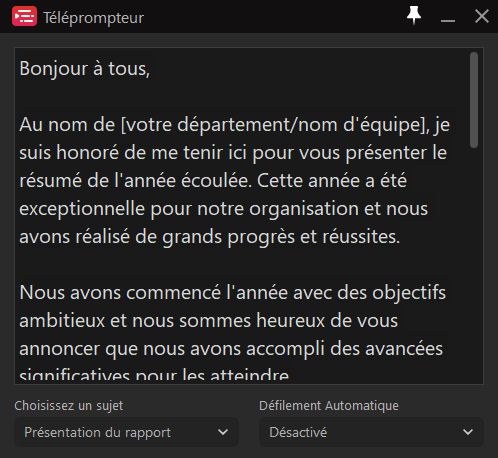
Vous pouvez sélectionner des thèmes prédéfinis comme Remerciement, Anniversaire, Noël, Halloween, ou choisir Aucun pour saisir directement vos textes. Ensuite, ajustez la vitesse de défilement : Désactivé, Lent, Normal ou Rapide. Enfin, lisez votre texte à voix haute de manière naturelle et fluide pendant l’enregistrement.
Si vous souhaitez ajouter quelques surlignements à l’écran pendant l’enregistrement, utilisez la fonction Griffonnage dans la barre d’outils. Elle vous permet d’insérer des éléments visuels comme des rectangles, ovales, textes ou flèches, afin de rendre votre vidéo encore plus engageante et descriptive.
Astuce 2 : Comment faire défiler un texte sur une vidéo
Maintenant, savez-vous comment faire défiler un texte à l’écran ? Passons ensuite à une autre astuce immanquable : comment faire défiler un texte sur une vidéo. Rassurez-vous, c’est rien de plus simple avec l’outil tout-en-un iTop Screen Recorder.
En plus de vous permettre de vous filmer avec la webcam, iTop Screen Recorder intègre également un éditeur vidéo simple à prendre en main. Facile à utiliser, il reste pourtant puissant et complet. Grâce à ses fonctionnalités avancées, il répond à la quasi-totalité des besoins courants en montage vidéo, y compris l’ajout d’un texte qui défile sur une vidéo.
Suivez les étapes ci-dessous pour ajouter vous-même un texte défilant à votre vidéo :
Étape 1 :
Cliquez sur Éditeur Avancé dans la barre d’outils située en bas de l’interface.
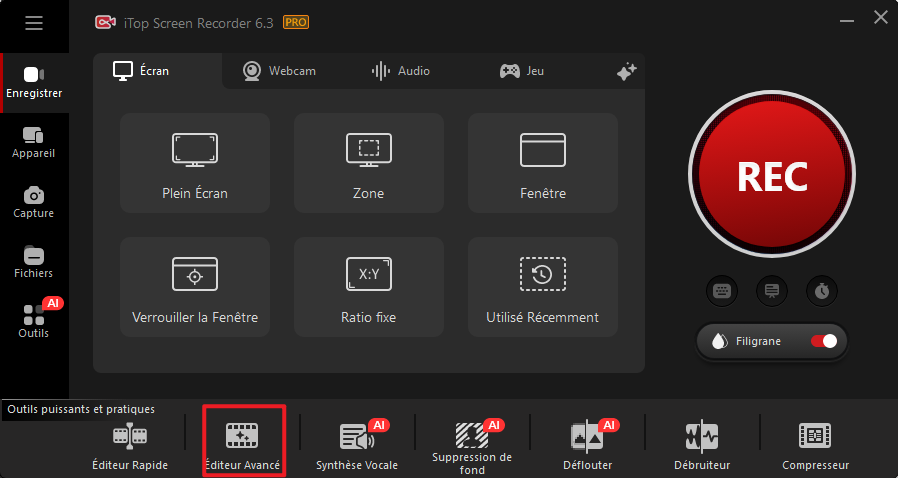
Étape 2 :
Sélectionnez Démarrer une nouvelle création dans la fenêtre qui s’affiche, puis définissez la dimension et la qualité vidéo souhaitées.
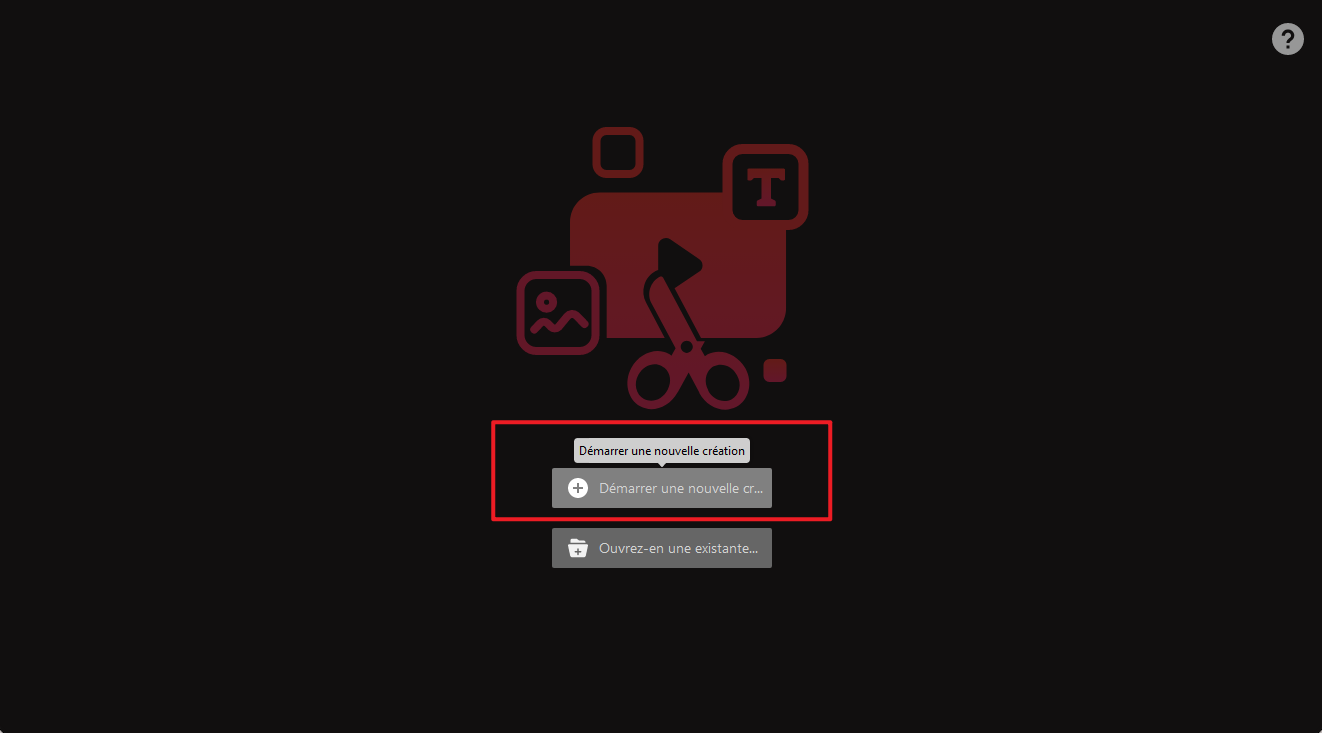
Étape 3 :
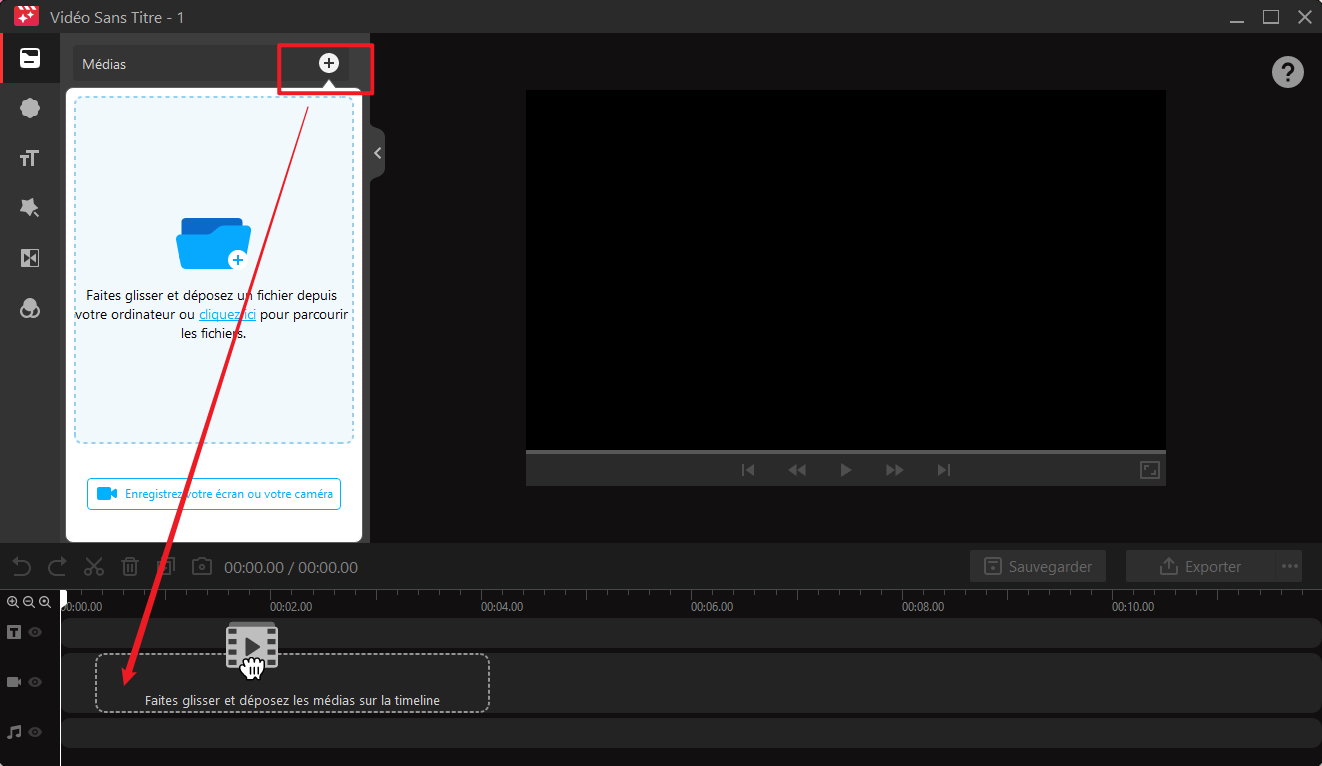
Cliquez sur l’icône + pour ajouter votre ressource vidéo, puis glissez-déposez-la dans la timeline.
Étape 4 :
Accédez à l’onglet Texte. Vous y trouverez plusieurs styles de texte. Choisissez ceux indiqués comme En mouvement, puis modifiez librement votre texte selon vos besoins, par exemple la police, le style ou la couleur.
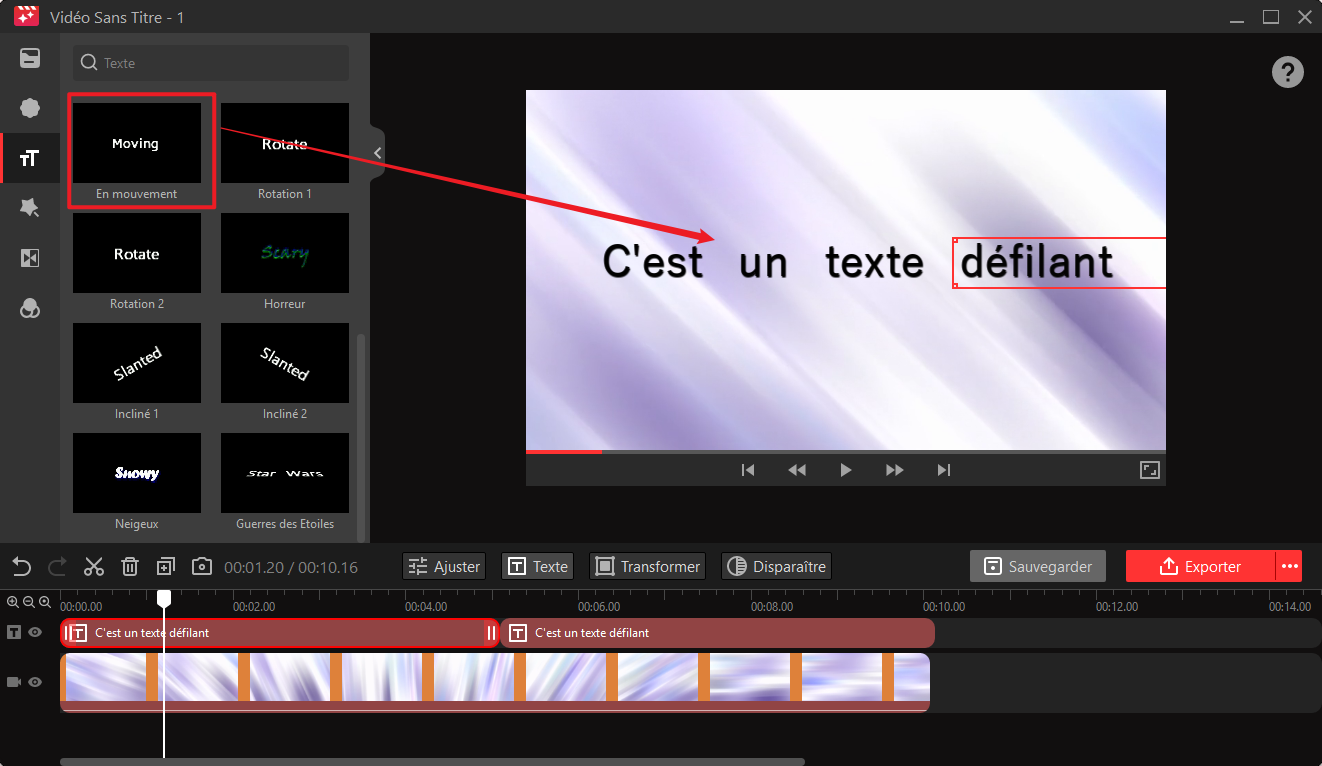
Une fois votre texte configuré, cliquez sur Jouer pour prévisualiser la vidéo et vérifier que le défilement du texte fonctionne correctement.
Astuce 3 : Bonnes pratiques pour bien utiliser un texte défilant
Il ne se limite pas à savoir comment faire défiler un texte à l’écran ou comment faire défiler un texte sur une vidéo. Pour tirer le meilleur parti du texte défilant, il est important d’adopter quelques bonnes pratiques afin de l’exploiter pleinement. Un texte qui défile bien utilisé améliore la lisibilité, la fluidité et l’impact de vos vidéos. Voici donc les règles essentielles à respecter pour un défilement de texte efficace.
1. Régler correctement la vitesse de défilement
Une vitesse adaptée est essentielle pour un texte défilant lisible. Un texte qui défile trop vite est difficile à suivre, tandis qu’un défilement trop lent nuit au rythme de la vidéo. Ajustez la vitesse selon votre débit de parole.
2. Soigner la lisibilité du texte à l’écran
Pour bien faire défiler un texte à l’écran, choisissez une police claire, une taille suffisante et un bon contraste avec l’arrière-plan, surtout lorsque vous souhaitez faire défiler un texte sur une vidéo.
3. Limiter la quantité de texte affiché
Un texte défilant efficace doit rester concis. Privilégiez des phrases courtes et des informations clés afin d’éviter la surcharge visuelle.
4. Adapter le texte défilant à votre usage
Le défilement de texte peut servir de prompteur pour un tutoriel, de guide pendant un enregistrement ou de message clé dans une vidéo promotionnelle.
5. Toujours prévisualiser avant l’export
Avant de finaliser votre vidéo, vérifiez que le texte qui défile est bien synchronisé, fluide et agréable à lire.
Petit mot final
Les astuces pour utiliser le texte défilant sont à votre portée : il ne tient qu’à vous de les appliquer pour rendre vos vidéos plus professionnelles et captivantes. Cliquez sur le bouton ci-dessous pour essayer iTop Screen Recorder et découvrez comment un simple texte qui défile peut transformer vos créations vidéo en véritables contenus engageants.







laisser un commentaire Votre adresse électronique ne sera pas publiée.