

Un fichier MOV est un format vidéo développé par Apple, couramment utilisé pour stocker des vidéos de haute qualité. Cependant, ce format peut parfois poser des problèmes de compatibilité sur un PC Windows, notamment lors de la lecture, de la modification ou du partage des vidéos.
Si vous cherchez à ouvrir, éditer, compresser ou convertir un fichier MOV sur Windows, ce guide vous présente les différentes solutions pour gérer facilement vos vidéos MOV de A à Z.
- Qu’est-ce qu’un fichier MOV et pourquoi peut-il poser des problèmes sur PC Windows ?
- Comment ouvrir et lire les fichiers MOV sur Windows ?
- Comment créer une vidéo compatible avec le format MOV sur PC ?
- Comment monter et éditer une vidéo MOV facilement ?
- Comment compresser un fichier MOV volumineux sans perdre en qualité ?
- Comment transformer un fichier MOV en MP4 pour une compatibilité maximale ?
- Questions fréquentes sur les fichiers MOV
Qu’est-ce qu’un fichier MOV et pourquoi peut-il poser des problèmes sur PC Windows ?
Un fichier MOV est un format vidéo développé par Apple et associé au lecteur QuickTime. Il permet de stocker des vidéos de haute qualité avec des pistes audio et vidéo. Ce format est largement utilisé pour les vidéos enregistrées avec des appareils Apple comme les iPhone, iPad et Mac, mais aussi avec certains appareils photo numériques et logiciels de création vidéo.
Malgré sa qualité élevée, le fichier MOV peut parfois poser des problèmes de compatibilité sur un PC Windows. Certains lecteurs ne prennent pas en charge tous les codecs utilisés par ce format, ce qui peut entraîner des difficultés pour ouvrir ou lire une vidéo MOV, comme une absence de son, un écran noir ou un message d’erreur.
Les problèmes fréquents avec les fichiers MOV sur PC Windows :
– Impossible d’ouvrir un fichier MOV : certains lecteurs Windows ne prennent pas en charge ce format ou les codecs utilisés.
– Problèmes de lecture vidéo : absence de son, écran noir, ralentissements ou erreurs pendant la lecture.
– Fichiers MOV trop volumineux : les vidéos en haute qualité peuvent occuper beaucoup d’espace et être difficiles à partager.
– Compatibilité limitée avec certains logiciels ou appareils : certains programmes préfèrent des formats plus universels comme le MP4.
– Difficulté à modifier une vidéo MOV : il peut être nécessaire d’utiliser un logiciel adapté pour couper, éditer ou personnaliser une vidéo.
Heureusement, il existe différentes solutions pour ouvrir, modifier, compresser et convertir facilement vos fichiers MOV selon vos besoins.
Comment ouvrir et lire les fichiers MOV sur Windows ?
Un fichier MOV n’est pas toujours lisible directement sur un PC Windows, car certains lecteurs par défaut ne prennent pas en charge tous les codecs utilisés par ce format vidéo. Pour ouvrir et lire facilement une vidéo MOV, il est recommandé d’utiliser un lecteur multimédia compatible.
Les meilleurs lecteurs MOV pour Windows
VLC Media Player est l’une des solutions les plus populaires pour lire un fichier MOV gratuitement sur Windows. Ce lecteur open source prend en charge de nombreux formats vidéo et audio, sans nécessiter l’installation de codecs supplémentaires dans la plupart des cas. Il suffit d’ouvrir VLC, puis de faire glisser votre fichier MOV dans la fenêtre du lecteur pour commencer la lecture.
5KPlayer est également un lecteur vidéo compatible avec les fichiers MOV. Il prend en charge les vidéos haute résolution et permet de lire différents formats multimédias sur Windows et macOS.
Windows Media Player peut aussi ouvrir certains fichiers MOV, mais sa compatibilité dépend des codecs installés sur votre ordinateur. Si une vidéo ne se lance pas ou si le son manque, un lecteur alternatif peut être nécessaire.
PotPlayer est une autre alternative gratuite pour Windows. Il prend en charge de nombreux formats vidéo, dont MOV, et offre des options avancées pour la lecture de vidéos haute qualité.
Comment ouvrir un fichier MOV avec un lecteur vidéo ?
Quelle que soit la solution choisie, la procédure reste similaire :
1. Téléchargez et installez un lecteur compatible avec le format MOV.
2. Lancez le logiciel sur votre PC Windows.
3. Importez votre fichier MOV ou faites-le glisser dans la fenêtre du lecteur.
4. Lancez la lecture de votre vidéo.
Si votre fichier MOV reste impossible à lire, le problème peut venir de la compatibilité du format. Dans ce cas, convertir le fichier MOV en MP4 peut être une solution efficace pour le rendre compatible avec davantage d’appareils et de logiciels.
Comment créer une vidéo compatible avec le format MOV sur PC ?
Le format MOV, développé par Apple, est principalement utilisé sur les appareils Apple comme l’iPhone, l’iPad ou le Mac. Cependant, les utilisateurs de PC Windows peuvent également avoir besoin de créer des vidéos compatibles avec ce format, notamment pour partager des contenus avec des utilisateurs Apple, préparer des vidéos destinées à différents appareils ou modifier des enregistrements provenant d’autres sources.
Créer une vidéo MOV sur Windows peut être utile dans plusieurs situations : enregistrer un tutoriel, capturer une présentation, réaliser une vidéo de gameplay ou produire du contenu vidéo à partager. L’utilisation d’un logiciel d’enregistrement adapté permet de contrôler la qualité vidéo, la résolution, le son et les paramètres de sortie afin d’obtenir un fichier compatible avec vos besoins.
Créer facilement des vidéos MOV avec iTop Screen Recorder
iTop Screen Recorder est un logiciel d’enregistrement vidéo qui permet de créer rapidement des vidéos sur PC Windows. Il combine plusieurs fonctions nécessaires à la création de contenu vidéo, sans avoir besoin d’utiliser plusieurs outils différents.
Avec iTop Screen Recorder, vous pouvez :
▸ Enregistrer votre écran en haute qualité
Capturez une partie de votre écran ou l’intégralité de votre bureau pour créer des tutoriels, des démonstrations ou des vidéos explicatives.
▸ Enregistrer votre webcam et votre microphone
Ajoutez votre caméra et votre voix pour créer des présentations, des cours en ligne ou des vidéos avec commentaires.
▸ Capturer des jeux et des applications
Enregistrez vos sessions de jeu ou vos activités dans une application avec une qualité adaptée au partage.
▸ Choisir les paramètres vidéo selon vos besoins
Ajustez la résolution et la qualité d’enregistrement afin d’obtenir un fichier vidéo adapté à votre utilisation.
▸ Exporter vos vidéos dans un format compatible
Après l’enregistrement, vous pouvez obtenir une vidéo prête à être modifiée, compressée ou partagée selon vos besoins.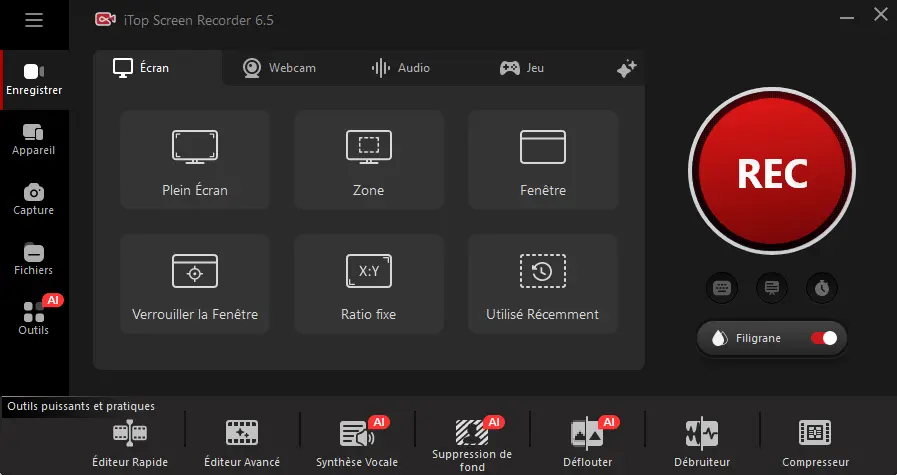
Pourquoi utiliser un enregistreur vidéo avec un éditeur intégré ?
Créer une vidéo n’est souvent que la première étape. Après l’enregistrement, il peut être nécessaire de couper les passages inutiles, d’ajouter des annotations ou de préparer la vidéo avant publication.
Avec son éditeur intégré, iTop Screen Recorder permet de simplifier ce processus en regroupant l’enregistrement et les modifications de base dans un seul logiciel.
Comment monter et éditer une vidéo MOV facilement ?
Après avoir obtenu une vidéo MOV, il peut être nécessaire de la modifier avant de la partager ou de la publier. Que le fichier provienne d’un smartphone, d’une caméra ou d’un enregistrement d’écran, un outil de montage compatible avec le format MOV permet de couper les passages inutiles, de raccourcir une séquence, d’ajouter des éléments visuels ou améliorer la présentation générale de la vidéo.
Les utilisateurs peuvent avoir besoin de monter un fichier MOV dans plusieurs situations :
Créer des tutoriels vidéo : supprimer les erreurs d’enregistrement et mettre en avant les étapes importantes.
Modifier une présentation ou une démonstration : ajouter des annotations pour rendre le contenu plus clair.
Préparer une vidéo pour le partage : ajuster la durée ou améliorer la qualité avant de publier la vidéo.
Personnaliser une vidéo enregistrée : ajouter des éléments pour obtenir un résultat plus professionnel.
Cependant, le montage d’une vidéo MOV peut parfois être compliqué. Certains logiciels nécessitent des connaissances avancées, tandis que les fichiers MOV haute résolution peuvent ralentir l’importation et l’édition. Pour gagner du temps, il est préférable d’utiliser un outil simple et intuitif qui permet d’importer directement des fichiers MOV, de les éditer rapidement et de finaliser la vidéo sans passer par plusieurs logiciels.
Monter facilement une vidéo MOV avec l’éditeur intégré d’iTop Screen Recorder
iTop Screen Recorder ne permet pas seulement d’enregistrer des vidéos sur PC. Grâce à son éditeur vidéo intégré, il offre également des fonctions pratiques pour modifier rapidement vos enregistrements après la capture.
Avec l’éditeur intégré d’iTop Screen Recorder, vous pouvez notamment :
• Couper et ajuster vos vidéos MOV
Supprimez les parties inutiles et conservez uniquement les séquences importantes pour obtenir une vidéo plus concise.
• Ajouter des annotations et des éléments visuels
Mettez en évidence certaines informations dans vos tutoriels, présentations ou démonstrations grâce aux outils d’édition intégrés.
• Compresser vos vidéos pour faciliter leur partage
Réduisez la taille de vos fichiers vidéo afin de les stocker, envoyer ou partager plus facilement tout en conservant une qualité adaptée.
• Choisir un format de sortie adapté à vos besoins
Exportez vos vidéos dans un format compatible avec différents appareils et plateformes, notamment MP4, AVI, MOV, MKV, FLV.
• Préparer vos vidéos avant le partage
Ajustez votre contenu et finalisez votre vidéo avant de la publier ou de la partager.
• Gérer votre workflow vidéo dans un seul logiciel
Enregistrez, modifiez et préparez vos vidéos sans passer entre plusieurs outils.
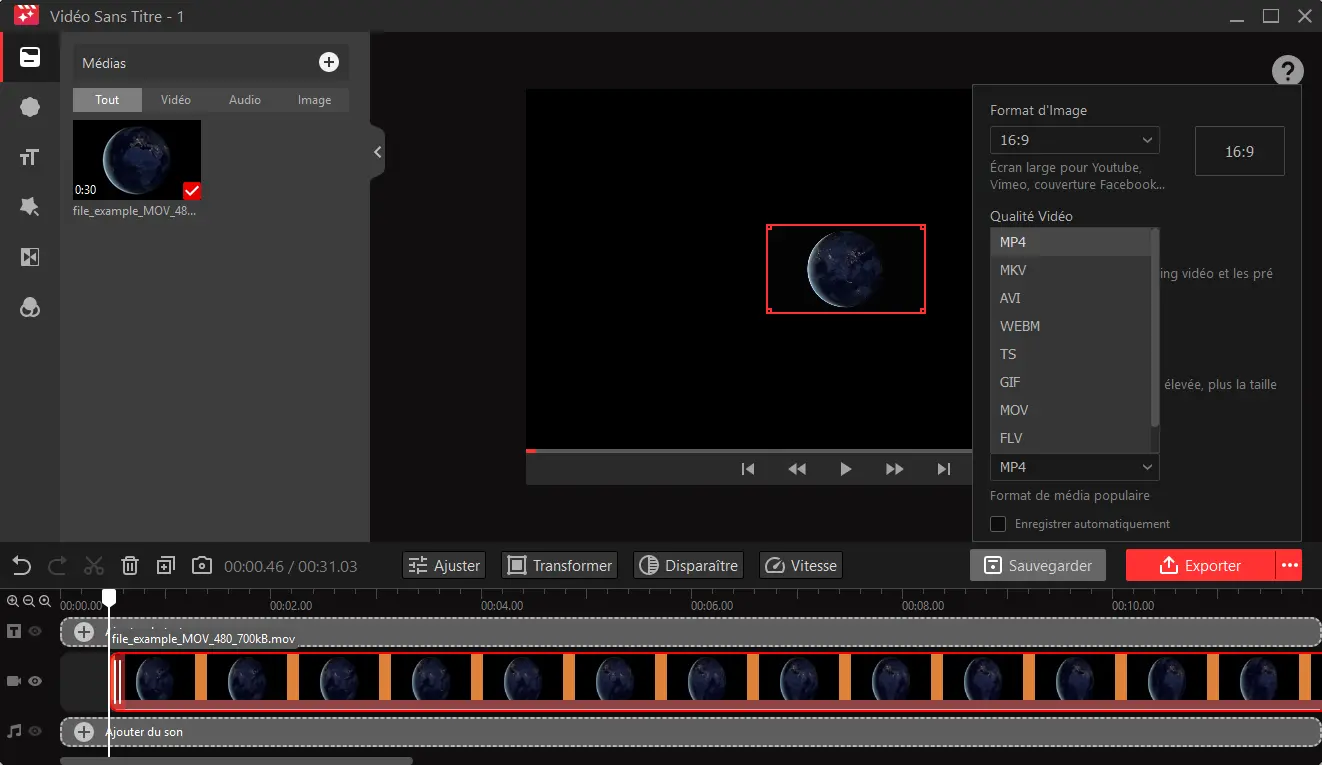
Grâce à cette approche tout-en-un, iTop Screen Recorder convient particulièrement aux utilisateurs qui créent des tutoriels, des démonstrations, des cours en ligne ou des vidéos de gameplay sur PC Windows.
Comment compresser un fichier MOV volumineux sans perdre en qualité ?
Les fichiers MOV offrent une excellente qualité vidéo, mais leur taille peut rapidement devenir importante, notamment pour les vidéos enregistrées en haute résolution avec un iPhone, une caméra ou un logiciel de capture d’écran. Un fichier MOV trop volumineux peut occuper beaucoup d’espace de stockage, ralentir le partage ou être difficile à envoyer par e-mail.
Pour réduire la taille d’un fichier MOV tout en conservant une qualité acceptable, vous pouvez utiliser différents logiciels de compression vidéo.
Les meilleurs outils pour compresser un fichier MOV
1. HandBrake
HandBrake est un logiciel gratuit et open source qui permet de compresser des fichiers vidéo dans différents formats, notamment MOV. Il offre plusieurs paramètres pour ajuster la qualité, la résolution et le débit vidéo selon vos besoins.
2. VLC Media Player
Principalement connu comme lecteur multimédia, VLC propose également une fonction de conversion permettant de réduire la taille d’une vidéo MOV. Les utilisateurs peuvent modifier certains paramètres d’encodage afin d’obtenir un fichier plus léger.
3. Wondershare UniConverter
Wondershare UniConverter est un outil vidéo complet qui permet de compresser des fichiers MOV rapidement. Il propose une interface simple pour réduire la taille d’une vidéo tout en conservant une bonne qualité.
4. Compresseurs vidéo en ligne
Des services comme FreeConvert ou Clideo permettent de compresser un fichier MOV directement depuis un navigateur, sans installer de logiciel. Cette solution convient aux utilisateurs qui souhaitent réduire rapidement la taille d’une petite vidéo.
Conseils pour compresser un fichier MOV sans trop perdre en qualité
Pour obtenir un bon équilibre entre taille et qualité, il est recommandé de :
▪ réduire légèrement la résolution (par exemple de 4K vers 1080p) ;
▪ ajuster le débit vidéo (bitrate) ;
▪ choisir un format plus compressé comme MP4 lorsque cela est nécessaire
Comment transformer un fichier MOV en MP4 pour une compatibilité maximale ?
Le format MOV offre une excellente qualité vidéo, mais il n’est pas toujours compatible avec tous les appareils, logiciels ou plateformes. Le format MP4 est souvent privilégié grâce à sa compatibilité plus large avec Windows, les smartphones, les lecteurs vidéo et les services de partage en ligne.
Transformer un fichier MOV en MP4 permet notamment de :
▪ lire une vidéo sur davantage d’appareils ;
▪ réduire les problèmes de compatibilité avec certains logiciels ;
▪ faciliter le partage sur les réseaux sociaux ou les plateformes vidéo ;
▪ obtenir un format plus adapté au stockage et à la diffusion.
Les meilleurs outils pour convertir un fichier MOV en MP4
1. HandBrake
HandBrake est un convertisseur vidéo gratuit et open source. Il permet de convertir facilement un fichier MOV en MP4 en sélectionnant le format de sortie H.264 ou H.265.
Étapes principales :
1. Importez votre fichier MOV dans HandBrake.
2. Sélectionnez MP4 comme format de sortie.
3. Ajustez les paramètres vidéo si nécessaire.
4. Cliquez sur Start Encode pour lancer la conversion.
2. VLC Media Player
VLC ne sert pas uniquement à lire des vidéos. Il propose également une fonction de conversion intégrée.
Pour convertir un fichier MOV en MP4 :
1. Ouvrez VLC.
2. Accédez à Média > Convertir/Enregistrer.
3. Ajoutez votre fichier MOV.
4. Choisissez un profil MP4.
5. Lancez la conversion.
3. Convertisseurs vidéo en ligne
Des outils en ligne comme CloudConvert ou FreeConvert permettent de convertir un fichier MOV en MP4 directement depuis un navigateur.
Avantages :
aucune installation nécessaire ;
utilisation rapide.
Limites :
taille de fichier souvent limitée ;
vitesse dépendante de la connexion Internet.
Questions fréquentes sur les fichiers MOV
Comment ouvrir un fichier MOV sur Windows 10/11 ?
Pour ouvrir un fichier MOV sur Windows 10 ou Windows 11, vous pouvez utiliser un lecteur compatible comme VLC Media Player ou 5KPlayer. Si votre fichier MOV ne peut pas être lu correctement, cela peut être lié au codec utilisé ou à un problème de compatibilité.
Si vous souhaitez créer vos propres vidéos plutôt que simplement lire des fichiers MOV existants, iTop Screen Recorder permet d’enregistrer facilement votre écran, votre webcam et votre audio sur PC Windows.
Quel logiciel permet de lire un fichier MOV gratuitement ?
Plusieurs lecteurs gratuits permettent de lire un fichier MOV, notamment VLC Media Player, 5KPlayer ou d’autres lecteurs prenant en charge le format QuickTime. VLC reste l’une des solutions les plus utilisées grâce à sa compatibilité avec de nombreux formats vidéo.
Pour les utilisateurs qui souhaitent aller plus loin et créer des tutoriels, des présentations ou des vidéos de démonstration, un logiciel d’enregistrement vidéo comme iTop Screen Recorder peut compléter ces outils de lecture.
Quelle est la différence entre MOV et MP4 ?
Le format MOV, développé par Apple, est conçu pour conserver une excellente qualité vidéo et est souvent utilisé avec les appareils Apple. Le MP4, quant à lui, offre une compatibilité plus large avec Windows, les smartphones et les plateformes en ligne.
Si vous créez régulièrement des vidéos sur PC, choisir un outil capable d’enregistrer et d’exporter dans un format adapté permet d’éviter certaines conversions. iTop Screen Recorder vous permet de créer des vidéos avec des paramètres d’enregistrement personnalisés et de les préparer facilement pour le partage.
Conclusion
Le format MOV offre une excellente qualité vidéo, mais il peut parfois poser des problèmes de compatibilité, de taille de fichier ou de modification sur un PC Windows. Pour gérer efficacement vos vidéos MOV, il est important de choisir les bons outils selon vos besoins : un lecteur compatible pour ouvrir vos fichiers, un logiciel de montage pour les modifier, un outil de compression pour réduire leur taille ou un convertisseur pour les transformer en MP4.
Pour gérer efficacement vos vidéos MOV, iTop Screen Recorder offre une solution tout-en-un permettant de créer, éditer et préparer vos contenus vidéo sur PC Windows. Vous pouvez ajuster vos vidéos grâce à son éditeur intégré, puis les préparer pour le partage selon vos besoins. Cette approche simplifie les différentes étapes du traitement vidéo, de la création du fichier jusqu’à sa modification finale.
Que vous souhaitiez lire, modifier, compresser ou convertir un fichier MOV, disposer d’un workflow vidéo complet vous permet de gagner du temps et d’obtenir des vidéos plus adaptées à vos besoins.







laisser un commentaire Votre adresse électronique ne sera pas publiée.