

Vous avez plusieurs fichiers MP3, WAV ou M4A et souhaitez les réunir en une seule piste audio ?
Que ce soit pour créer un podcast, préparer un mix musical, regrouper des enregistrements vocaux ou assembler plusieurs chansons, il existe aujourd’hui de nombreuses solutions gratuites pour fusionner des fichiers audio sur Windows, Mac, iPhone ou directement en ligne.
Dans ce guide, nous avons sélectionné les méthodes les plus simples et les plus efficaces. Vous découvrirez les avantages, les limites et les étapes détaillées de chaque outil afin de choisir la solution la mieux adaptée à vos besoins.

Dans quels cas faut-il fusionner plusieurs fichiers audio ?
Fusionner plusieurs fichiers audio n’est pas réservé aux professionnels : c’est une pratique courante pour tous ceux qui souhaitent organiser, créer ou partager des fichiers sonores. Selon vos besoins, fusionner MP3 ou combiner plusieurs pistes peut vous faire gagner du temps et simplifier vos projets audio.
Voici les situations les plus fréquentes où il est utile de coller ou combiner des fichiers audio :
✅Regrouper plusieurs enregistrements vocaux en un seul fichier pour un podcast, un livre audio ou une conférence.
✅Créer une playlist continue en assemblant plusieurs chansons pour éviter les interruptions entre morceaux.
✅Combiner une voix off avec une musique de fond, idéal pour les tutoriels vidéo ou les présentations multimédias.
✅Préparer un fichier audio unique pour une présentation, une vidéo ou tout projet nécessitant une piste consolidée.
✅Coller 2 fichiers MP3 ou plus afin de simplifier le montage et faciliter le partage.
Selon la complexité de votre projet, le choix de l’outil peut varier : pour un montage rapide, un service en ligne suffit souvent ; pour un travail plus avancé, des logiciels comme Audacity ou un fusionneur MP3 dédié offrent un contrôle complet sur le résultat final.
3 méthodes de fusionner musique sur Windows 10/11
Sur un PC Windows, vous pouvez fusionner musique et chansons à l’aide de nombreux outils gratuits, tels qu’Audacity, VLC Media Player ou un joiner audio en ligne. Ces outils sont suffisants pour une fusion musique de base, mais peuvent s’avérer limités pour des tâches plus complexes.
Pour les créateurs de contenu qui ont besoin d’enregistrer des sons avant de les assembler, un logiciel professionnel comme iTop Screen Recorder est fortement recommandé. Voici comment choisir la méthode qui vous convient pour fusionner fichier audio efficacement.
Audacity
Audacity est un logiciel d’édition et d’enregistrement multiplateforme qui permet d’améliorer vos pistes en les modifiant, en les mixant ou en les fusionnant. Il prend en charge divers formats tels que WAV, AIFF, MP3 et OGG. Pour savoir comment fusionner des fichiers audio avec Audacity, suivez ces étapes :
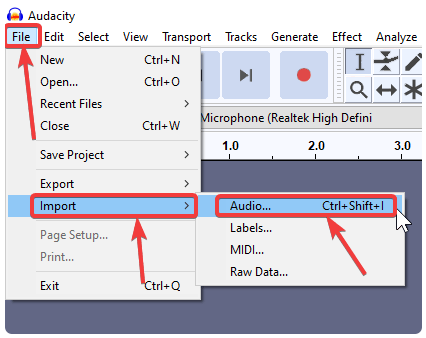
Étape 1 :
Allez dans Files > Import > Audio ( Fichier > Importer > Audio), puis ajoutez les fichiers que vous souhaitez fusionner.
Étape 2 :
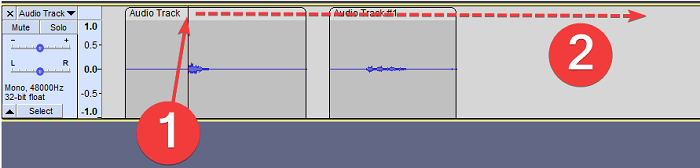
Une fois les pistes importées, vous les verrez s’afficher dans l’interface. Pour fusionner plusieurs fichiers audio en un seul, utilisez l’outil de glissement (ou la poignée de clip dans les versions récentes) pour déplacer les pistes et les placer les unes après les autres.
Étape 3 :
Appuyez sur Ctrl + A pour sélectionner toutes les pistes, allez dans le menu Pistes, sélectionnez Aligner les pistes, puis choisissez Aligner bout à bout.
Étape 4 :
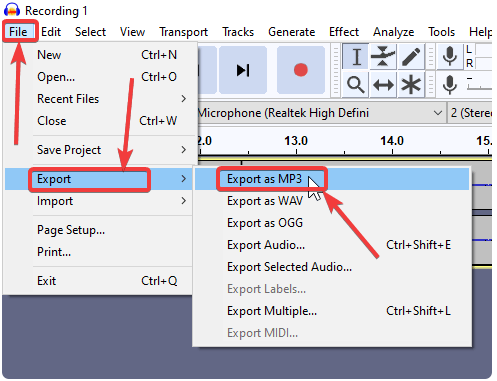
Pour finaliser la fusion musique, allez dans Files > Export (Fichier > Exporter) et choisissez le format de sortie souhaité.
VLC Media Player (Windows uniquement)
Un autre outil populaire pour fusionner musique et pistes sonores est VLC. Ce lecteur multimédia gratuit et open-source est capable de lire presque tous les formats audio et vidéo.
Note importante : Avant de commencer, assurez-vous que tous vos fichiers audio possèdent la même extension (ex: .mp3), sinon cette méthode de fusion musique risque d’échouer. Voici les étapes pour combiner de la musique en utilisant VLC et l’Invite de commande Windows.
Étape 1 :
Regroupez tous vos fichiers audio dans un seul dossier et ouvrez VLC sur votre ordinateur.
Étape 2 :
Appuyez sur les touches Win + X et choisissez Invite de commandes. Vous pouvez aussi utiliser le raccourci Win + R, taper cmd, puis valider.
Étape 3 :
Dans la fenêtre de commande, tapez cd c:\mp3 et appuyez sur Entrée. (Remplacez c:\mp3 par le chemin exact du dossier où vous souhaitez fusionner fichier audio).
Étape 4 :
Une fois dans le bon répertoire, copiez et collez la commande suivante pour lancer la fusion musique :
C:\PROGRAMFILES\VideoLAN\VLC\vlc.exe" -vv nomdufichier1.mp3 nomdufichier2.mp3 --sout-keep --sout=#gather:transcode{acodec=mp3,ab=128}:standard{access=file,mux=dummy,dst=combinedout
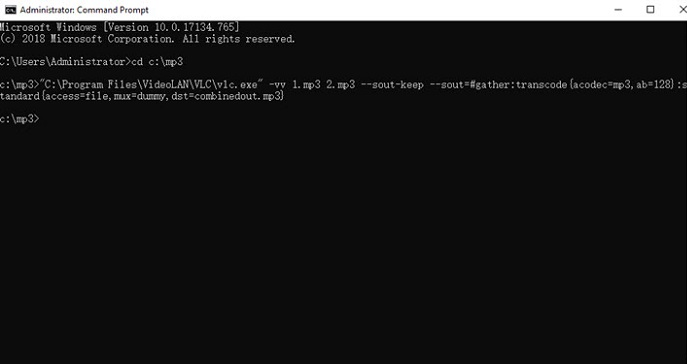
Cette méthode technique permet d’assembler des fichiers audio sans installer de logiciel de montage supplémentaire. C’est une astuce efficace pour ceux qui veulent savoir comment fusionner des fichiers audio rapidement via des lignes de commande.
N’oubliez pas de remplacer nomdufichier.mp3 dans la commande par le nom réel de vos fichiers audio. Cette étape est cruciale pour que le système puisse identifier les pistes à fusionner musique correctement.
iTop Screen Recorder : La solution idéale pour les créateurs de contenu
Pour les utilisateurs qui enregistrent régulièrement des tutoriels, des podcasts ou des vidéos de gameplay, iTop Screen Recorder peut également servir à organiser et exporter plusieurs pistes audio dans un même projet.
L’outil combine des fonctions d’enregistrement, d’édition et d’exportation, ce qui évite d’utiliser plusieurs logiciels séparés.
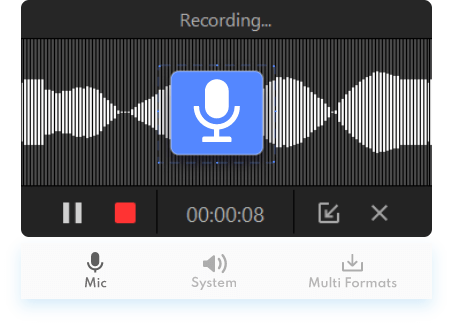
En plus de faciliter la fusion musique, il permet d’enregistrer simultanément le son du système et celui du micro dans un fichier unique. Pendant l’enregistrement, vous pouvez même appliquer un changeur de voix IA, idéal pour personnaliser vos podcasts ou livres audio. N’hésitez pas à consulter notre guide précédent pour apprendre à changer votre voix lors de l’enregistrement d’une vidéo.
Comment fusionner des fichiers audio avec iTop Screen Recorder :
Voici la marche à suivre pour assembler plusieurs fichiers audio en un seul avec cet outil :
Étape 1 :
Téléchargez et lancez iTop Screen Recorder sur votre ordinateur.
Étape 2 :
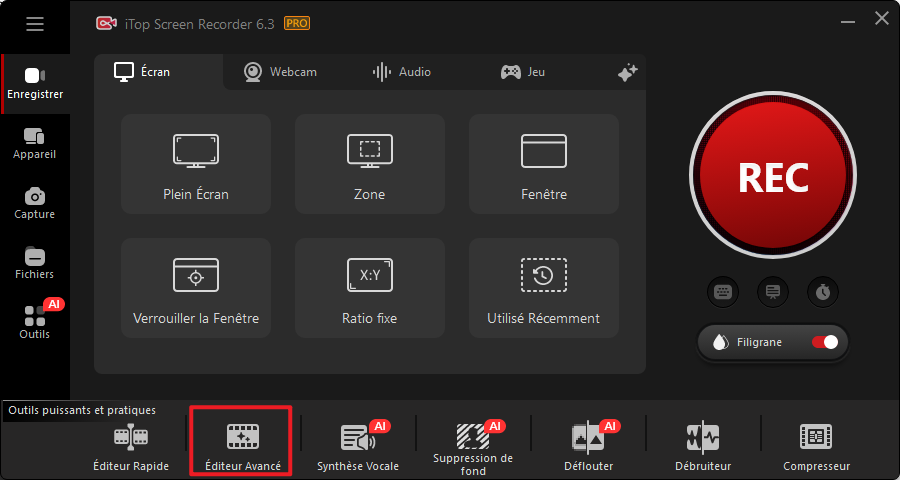
Sélectionnez l’Éditeur Avancé dans le menu situé en bas de l’interface.
Étape 3 :
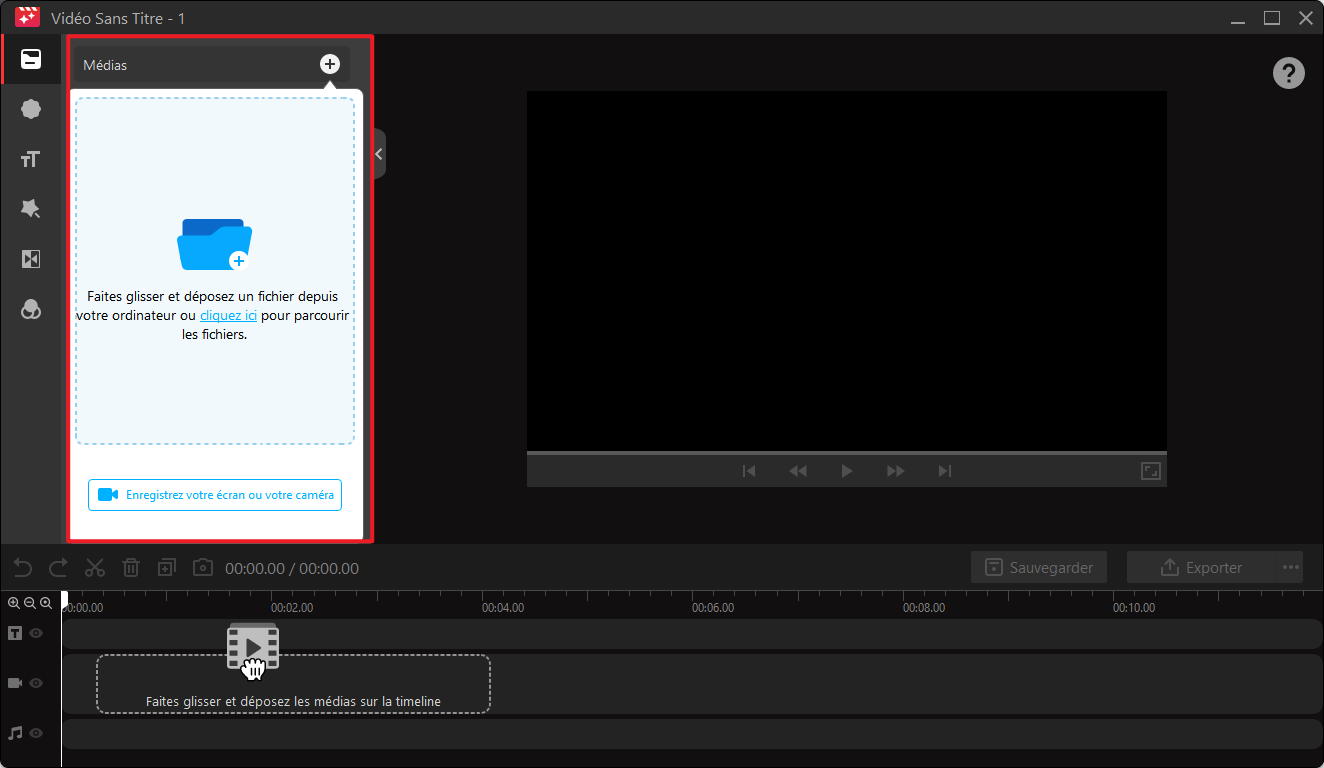
Cliquez sur « Démarrer une nouvelle création » afin d’importer des fichiers audio que vous souhaitez fusionner. Une fois ajoutés, cliquez sur log l’icône « + » à droite de chaque fichier pour l’ajouter à la timeline.
Étape 4 :
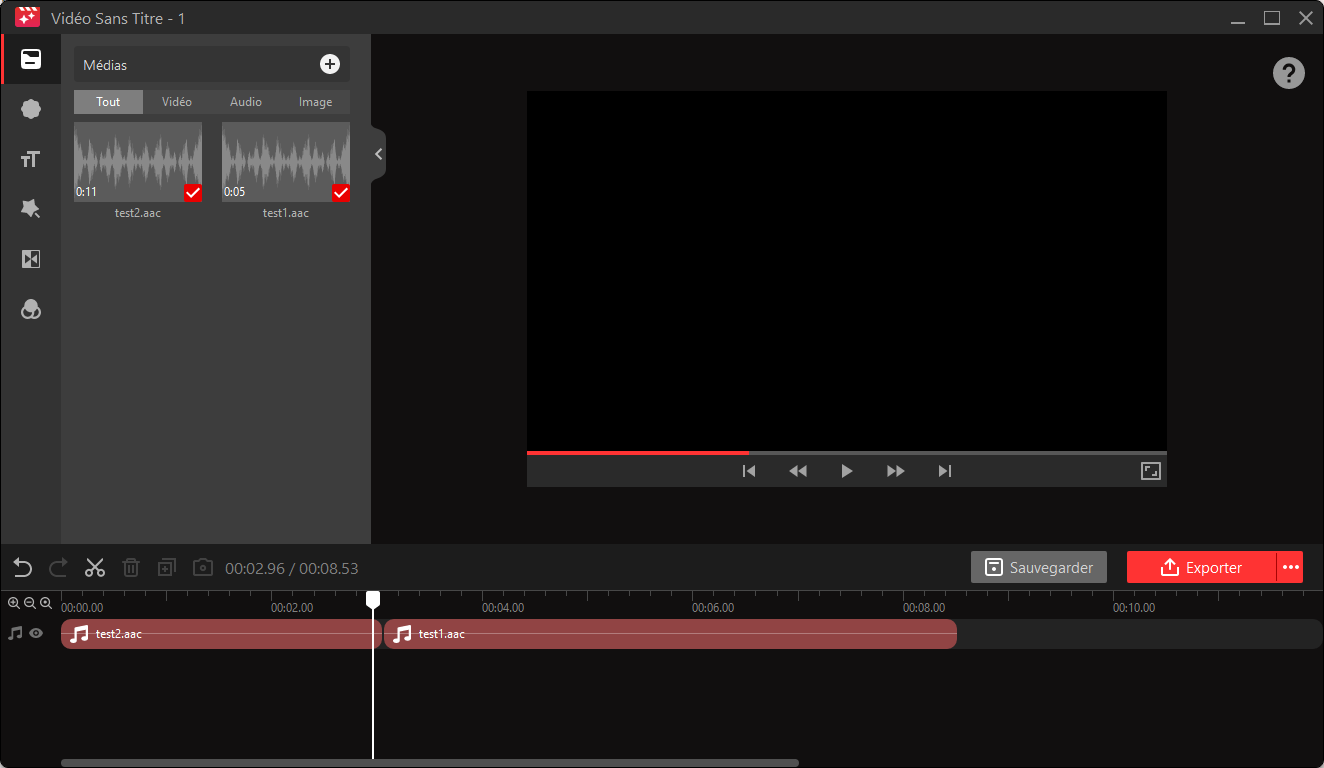
Vous pouvez désormais fusionner musique et éditer votre contenu selon vos préférences. Grâce à l'éditeur, vous avez la liberté de fusionner des fichiers audio bout à bout, d’intercaler des pistes les unes dans les autres ou de couper les segments inutiles pour une fusion musique impeccable.
Une fois votre montage terminé, cliquez sur les trois points à côté du bouton « Exporter » pour prévisualiser votre projet.
2 méthodes de fusionner des fichiers audio sur Mac
Pour les utilisateurs de Mac, il existe deux méthodes gratuites et intégrées pour fusionner musique et pistes sonores : iTunes et iMovie. Voici comment les utiliser selon vos préférences pour assembler des fichiers audio.
iTunes
Cette méthode est idéale pour enchaîner des morceaux sans interruption.
Étape 1 : Lancez iTunes sur votre Mac et sélectionnez les fichiers audio que vous souhaitez fusionner.
Étape 2 : Faites un clic droit sur chaque chanson et choisissez Détails (ou Informations) dans la liste déroulante.
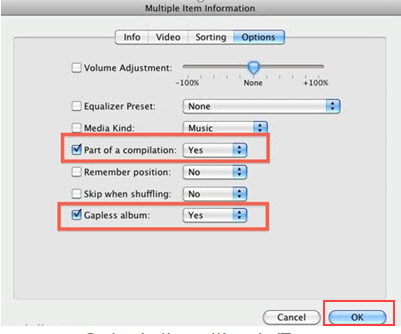
Étape 3 : Allez dans l’onglet Options, puis cochez les cases Partie d’une compilation et Album sans blanc. Cliquez sur OK pour valider la fusion musique.
iMovie
Si vous voulez savoir comment fusionner musique avec plus de contrôle sur la durée, iMovie est l’outil parfait.
Étape 1 : Lancez iMovie sur votre Mac.
Étape 2 : Glissez-déposez les fichiers audio que vous souhaitez combiner sur la timeline, puis ajustez la longueur de chaque piste selon vos besoins pour assembler plusieurs fichiers audio en un seul.
Étape 3 : Une fois terminé, cliquez sur le bouton d’exportation en haut à droite et choisissez Fichier.
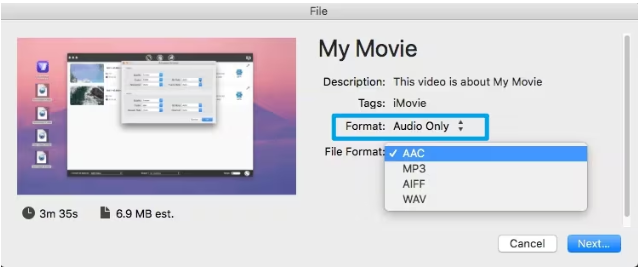
Étape 4 : Dans la section Format, sélectionnez Audio seulement et choisissez le format de fichier souhaité pour finaliser la fusion musique et exporter votre projet.
Comment combiner plusieurs fichiers audio en un seul en ligne
Une autre solution pour fusionner musique et pistes sonores consiste à utiliser un outil en ligne comme Clideo. Cela vous permet d’effectuer tout le processus de fusion directement depuis votre navigateur web.
Il est important de noter que la vitesse pour fusionner fichier audio en ligne dépend de la taille de vos fichiers et de votre connexion internet. Des fichiers plus volumineux nécessitent plus de temps pour le transfert et le traitement, ce qui peut ralentir l’opération si votre connexion est faible.
Voici les étapes pour assembler des fichiers audio avec cette méthode :
Étape 1 : Ouvrez Clideo dans n’importe quel navigateur.
Étape 2 : Cliquez sur « Télécharger des fichiers » pour télécharger les fichiers audio que vous souhaitez combiner.

Étape 3 : Une fois les pistes téléchargées, utilisez le glisser-déposer sur la timeline pour organiser l’ordre selon vos besoins afin d’assembler plusieurs fichiers audio en un seul.

Étape 4 : Choisissez le format de sortie dans le menu déroulant, puis cliquez sur « Fusionner » pour sauvegarder votre nouvelle fusion musique.
Assembler des fichiers audio iPhone avec iMovie
Pour les utilisateurs d’iPhone, la solution la plus simple pour fusionner musique consiste à utiliser l’application iMovie. Cette méthode est particulièrement pratique pour les blogueurs qui souhaitent créer des fichiers audio rapidement en déplacement.
Voici les étapes pour fusionner plusieurs fichiers audio en un seul sur votre mobile :
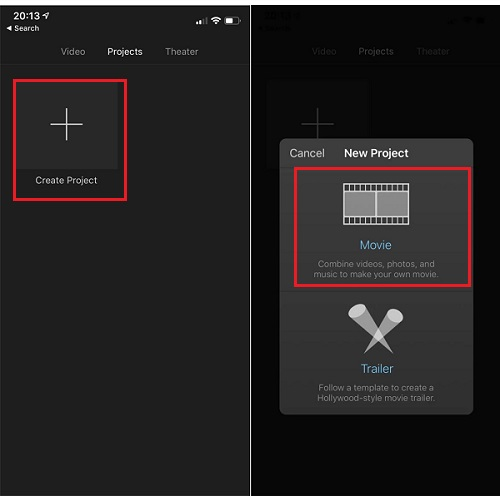
Étape 1 : Ouvrez un nouveau projet dans iMovie, choisissez l’option « Film » et appuyez sur créer.
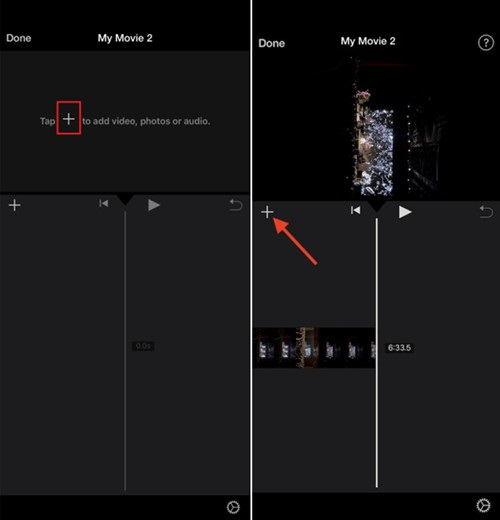
Étape 2 : Appuyez sur le bouton « Ajouter un média » (le signe plus) et sélectionnez « Fichiers ».
Étape 3 : Parcourez vos dossiers et sélectionnez votre premier fichier audio.
Étape 4 : Positionnez la tête de lecture à l’endroit où vous souhaitez que le morceau suivant commence, appuyez de nouveau sur le bouton « Ajouter un média » et sélectionnez le fichier suivant. Répétez ce processus pour tous les clips que vous voulez assembler des fichiers audio.
Étape 5 : Appuyez sur « OK » dans le coin supérieur gauche pour quitter l’éditeur, puis sur l’icône de partage et sélectionnez « Exporter l’audio » pour sauvegarder votre fusion musique.
Astuces pour réussir la fusion MP3
Fusionner des fichiers MP3 peut sembler simple, mais quelques bonnes pratiques permettent d’obtenir un résultat propre et sans perte de qualité. Voici nos conseils pour réussir à coller ou combiner vos pistes audio efficacement :
- Vérifier le format et le débit : Assurez-vous que tous vos fichiers ont le même format et un débit binaire compatible. Cela évite les problèmes de qualité lors de la fusion.
- Renommer vos fichiers clairement : Pour coller 2 fichiers MP3 ou plusieurs, donnez-leur des noms logiques afin de les organiser facilement sur la timeline de votre logiciel.
- Utiliser un logiciel adapté : Pour un montage rapide, un outil en ligne comme Clideo suffit. Pour plus de contrôle, Audacity ou un fusionneur MP3 dédié permettent d’ajuster le volume, supprimer les silences et combiner plusieurs pistes proprement.
- Prévisualiser avant d’exporter : Avant de finaliser la fusion, écoutez votre fichier combiné pour vérifier la continuité et la qualité audio.
- Sauvegarder une copie originale : Toujours conserver vos fichiers originaux au cas où vous auriez besoin de refaire la fusion ou d’ajuster certaines sections.
En appliquant ces astuces, vous pouvez coller des fichiers MP3 rapidement et efficacement, tout en conservant une qualité optimale et une bonne organisation de vos pistes audio.
Conclusion
Cet article vous a expliqué en détail comment fusionner musique sur Windows, Mac et iPhone. En utilisant des outils et logiciels adaptés à chaque plateforme, vous pouvez sans effort coller ou combiner plusieurs pistes audio.
Que vous souhaitiez créer une playlist fluide, combiner des enregistrements vocaux ou éditer des morceaux, ces techniques de fusion musique amélioreront votre expérience audio. N’attendez plus pour assembler des fichiers audio et libérer votre créativité dès maintenant !







laisser un commentaire Votre adresse électronique ne sera pas publiée.