

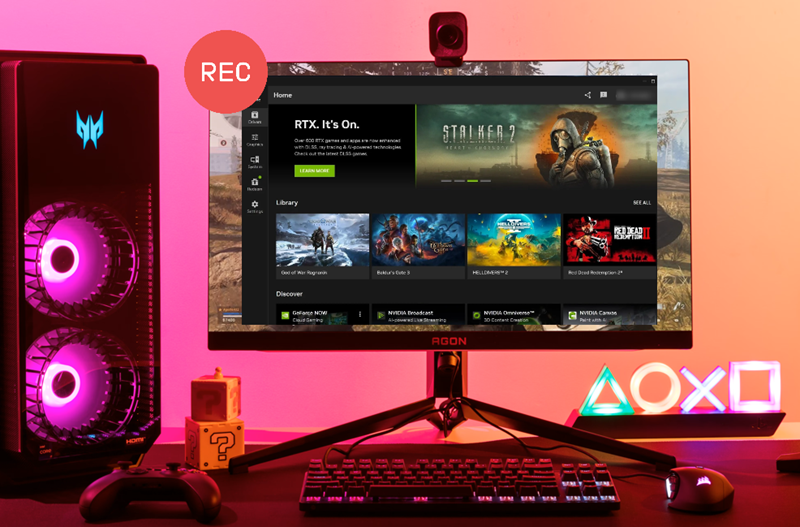
NVIDIA GeForce Experience est le compagnon indispensable des cartes graphiques NVIDIA. Bien que NVIDIA propose également GeForce NOW pour le cloud gaming, le logiciel GeForce Experience est surtout célèbre pour sa fonctionnalité ShadowPlay. Celle-ci vous permet de capturer vos meilleurs moments de jeu, que ce soit en direct ou de manière rétroactive.
Toutefois, ce n’est pas la seule option pour filmer vos parties. Si vous voulez apprendre comment enregistrer avec NVIDIA GeForce Experience ou trouver une alternative quand vous rencontrez un bug d’enregistrement GeForce Experience, ce guide vous accompagne de A à Z.
- Comment enregistrer avec GeForce Experience ShadowPlay
- Pourquoi l’enregistrement GeForce Experience ne marche pas ?
- Comment enregistrer avec des alternatives à NVIDIA GeForce ?
Comment enregistrer avec GeForce Experience ShadowPlay
Pour enregistrer avec NVIDIA, vous devez utiliser le logiciel GeForce Experience, et plus particulièrement sa fonctionnalité ShadowPlay. Il s’agit d’un outil d’enregistrement d’écran à accélération matérielle conçu spécifiquement pour les GPU de la marque. C’est actuellement la méthode la plus simple pour capturer et partager vos vidéos de gameplay, vos captures d’écran ou vos diffusions en direct avec vos amis. Si votre PC Windows est équipé d’une carte graphique NVIDIA, suivez ces étapes pour découvrir comment enregistrer avec ShadowPlay.
Étape 1. Téléchargez et installez le logiciel GeForce Experience sur votre ordinateur, puis mettez à jour vos pilotes graphiques (drivers).
Étape 2. Lancez GeForce Experience et cliquez sur l’icône Paramètres. Vérifiez ensuite que la superposition en jeu (In-game Overlay) est bien activée.
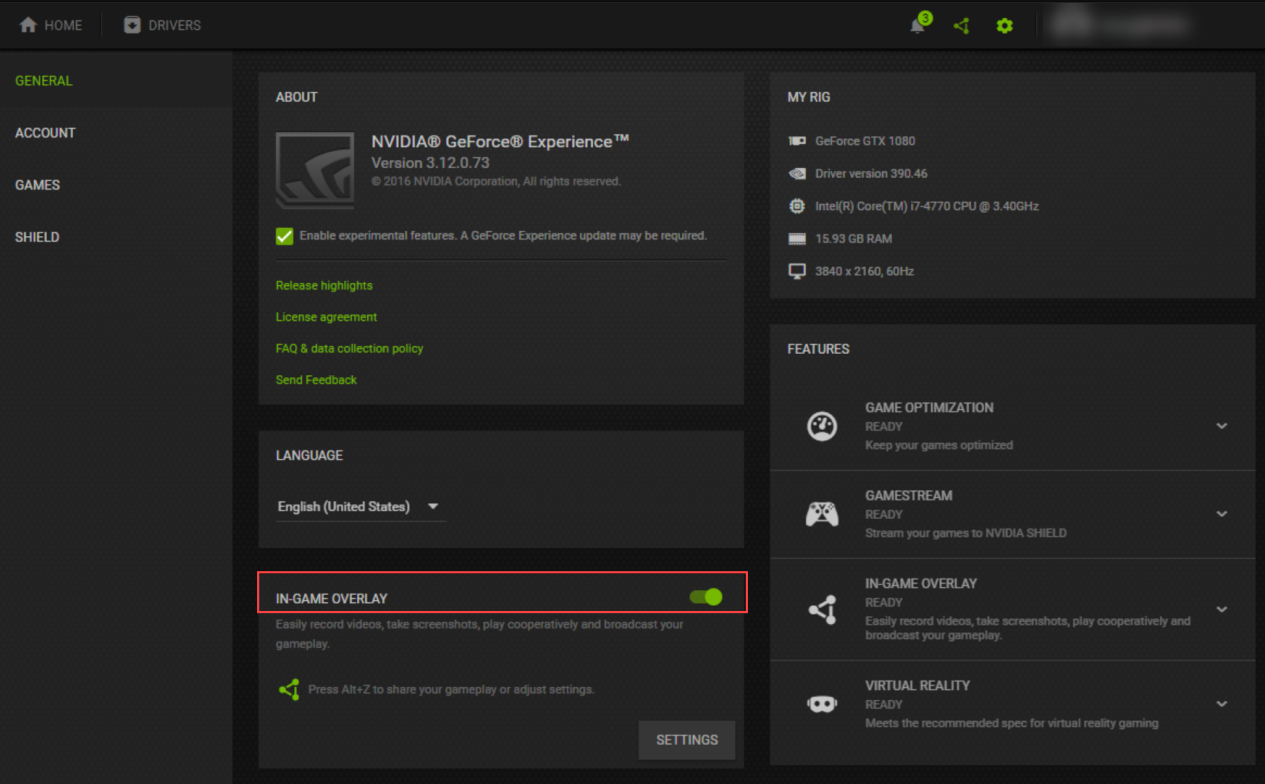
Étape 3. Cliquez à nouveau sur l’icône des paramètres pour configurer ShadowPlay. C’est ici que vous pouvez avoir son micro sur l’enregistrement GeForce Experience, connecter vos comptes de streaming, modifier la disposition de l’interface (HUD), la qualité vidéo ou l’emplacement de sauvegarde.
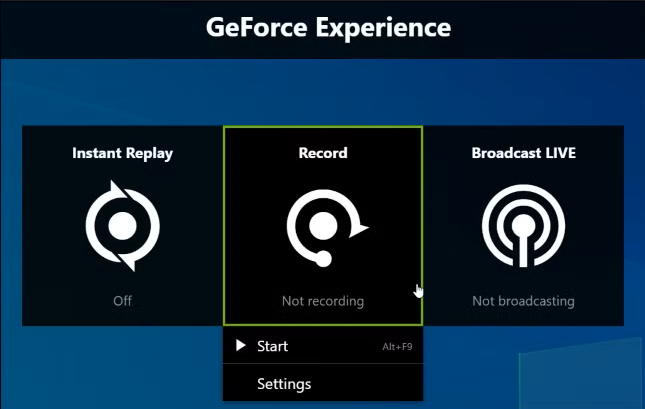
Étape 4. Une fois la configuration terminée, appuyez sur Alt+Z pour ouvrir la superposition NVIDIA.
Étape 5. Appuyez sur Alt+F9 pour démarrer et arrêter l’enregistrement.
Bien que ShadowPlay soit puissant, il présente quelques limites, notamment concernant la durée des vidéos. S’il permet d’enregistrer jusqu’en 8K, le temps d’enregistrement est limité à 20 minutes pour le « Replay Instantané ». Pour l’enregistrement manuel, la durée est illimitée sur Windows 8 et 10, tandis qu’elle reste plafonnée à 20 minutes sur Windows 7.
Pourquoi l’enregistrement GeForce Experience ne marche pas ?
Au-delà des limites de durée, de nombreux utilisateurs font face à des messages d’erreur ou constatent que l’enregistrement GeForce Experience ne marche pas. Mais d’où vient ce problème ? Voici les causes principales qui expliquent pourquoi vous n’arrivez pas à capturer vos parties :
Logiciels et pilotes obsolètes : Un driver GPU non mis à jour est souvent la source d’un bug d’enregistrement GeForce Experience. Vérifiez toujours les mises à jour disponibles dans l’onglet « Pilotes ».
Incompatibilité du mode d’affichage : GeForce Experience privilégie les jeux en plein écran. Si vous jouez en mode fenêtré sans avoir activé la capture du bureau, l’enregistrement peut échouer.
Conflits logiciels : L’utilisation simultanée d’autres logiciels de capture d’écran peut créer des interférences et bloquer le processus.
Paramètres incorrects : Une superposition en jeu (overlay) désactivée ou un chemin d’accès au dossier de sauvegarde invalide empêchent le bon fonctionnement du service.
Pour corriger le problème « impossible d’enregistrer avec NVIDIA », essayez d’abord de redémarrer le logiciel ou de le lancer en tant qu’administrateur. Si le geforce experience bug enregistrement persiste, une réinstallation propre du logiciel est souvent la solution la plus efficace.
Comment enregistrer avec des alternatives à NVIDIA GeForce ?
Si, malheureusement, NVIDIA GeForce ne fonctionne toujours pas correctement pour enregistrer des clips sur PC après avoir essayé toutes nos astuces, il existe plusieurs alternatives professionnelles pour capturer vos parties sans encombre.
Découvrons maintenant comment enregistrer avec des alternatives à NVIDIA GeForce.
1. iTop Screen Recorder
iTop Screen Recorder est un enregistreur d’écran gratuit et polyvalent pour PC. Il excelle dans la capture de tout ce qui se passe sur votre écran. Grâce au support de la webcam et du microphone, il vous aide à créer des vidéos avec votre image et votre voix pour divers usages.
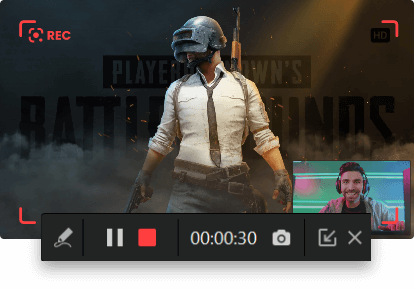
Ce logiciel propose un mode de jeu dédié qui détecte automatiquement votre partie ou vous permet d’ajouter un jeu manuellement. Il permet de s’enregistrer en train de jouer en capturant simultanément les clips, l’audio et la webcam. L’utilisation de l’accélération matérielle (Intel, AMD et NVIDIA) garantit des enregistrements fluides et de haute qualité, jusqu’en 4K/120fps, sans lag ni chute d’IPS. De plus, il fonctionne comme un enregistreur d’écran gratuit sans limite de temps, vous permettant de capturer de longues sessions de jeu sans interruption.
Comment enregistrer des clips de jeu avec iTop Screen Recorder ?
Étape 1. Téléchargez et installez iTop Screen Recorder sur votre PC Windows.
Étape 2. Cliquez sur le mode « Jeu » pour détecter automatiquement votre jeu. Activez le haut-parleur, le micro, le HUD et la webcam selon vos besoins.
Étape 3. Une fois le jeu détecté, cliquez sur REC pour lancer l’enregistrement. Pour terminer, cliquez simplement sur le bouton Stop.
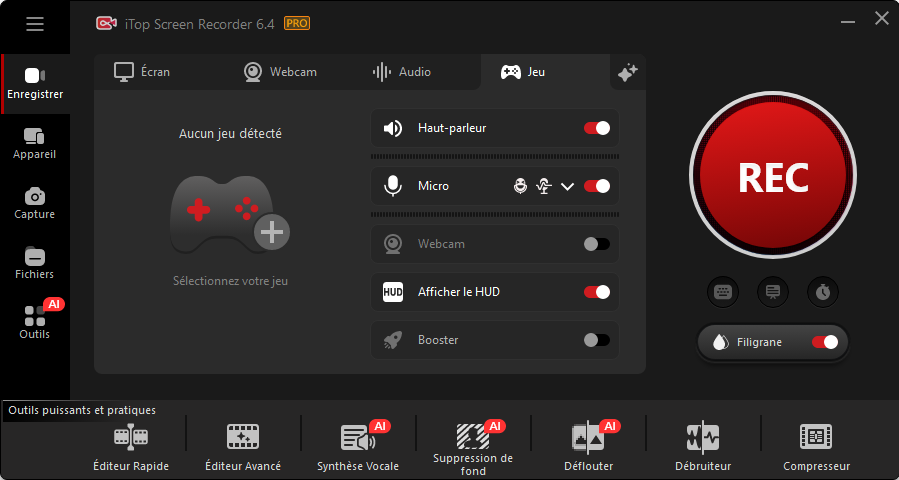
Vos fichiers seront stockés dans Fichiers > Vidéo. Vous pouvez ensuite utiliser l’éditeur vidéo intégré pour sublimer vos séquences avant de les partager.
2. Xbox Game Bar
La Xbox Game Bar est une superposition (overlay) intégrée nativement à Windows 10 et 11. Elle permet d’accéder rapidement à divers widgets sans quitter votre jeu. Elle propose l’enregistrement vidéo, l’enregistrement rétroactif et des captures d’écran rapides. C’est une excellente option pour enregistrer une vidéo avec GeForce Experience alternative quand celui-ci fait défaut.
Comment enregistrer son gameplay avec la Xbox Game Bar ?
Étape 1. Activez la barre dans les Paramètres Windows (Touche Windows + I) > Jeux > Xbox Game Bar.
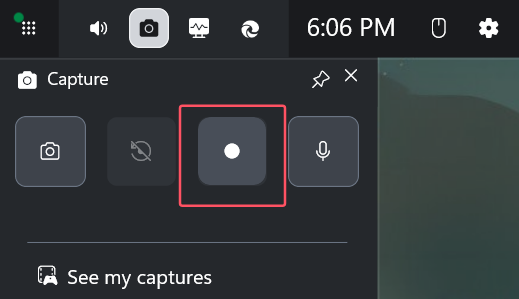
Étape 2. En jeu, appuyez sur Windows + G. Cliquez sur le bouton Capturer ou faites Windows + Alt + R pour lancer l’enregistrement.
Étape 3. Pour finir, réutilisez le raccourci Windows + Alt + R ou cliquez sur Stop. Vos fichiers MP4 seront sauvegardés dans le dossier Vidéos > Captures.
3. OBS Studio
OBS est un outil entièrement gratuit, sans frais cachés ni abonnement. Il est capable d’enregistrer en haute résolution (4K) à 60 fps avec un impact minimal sur les performances grâce à l’accélération GPU.
Comment utiliser OBS pour enregistrer son écran :
Étape 1. Installez OBS sur votre PC.
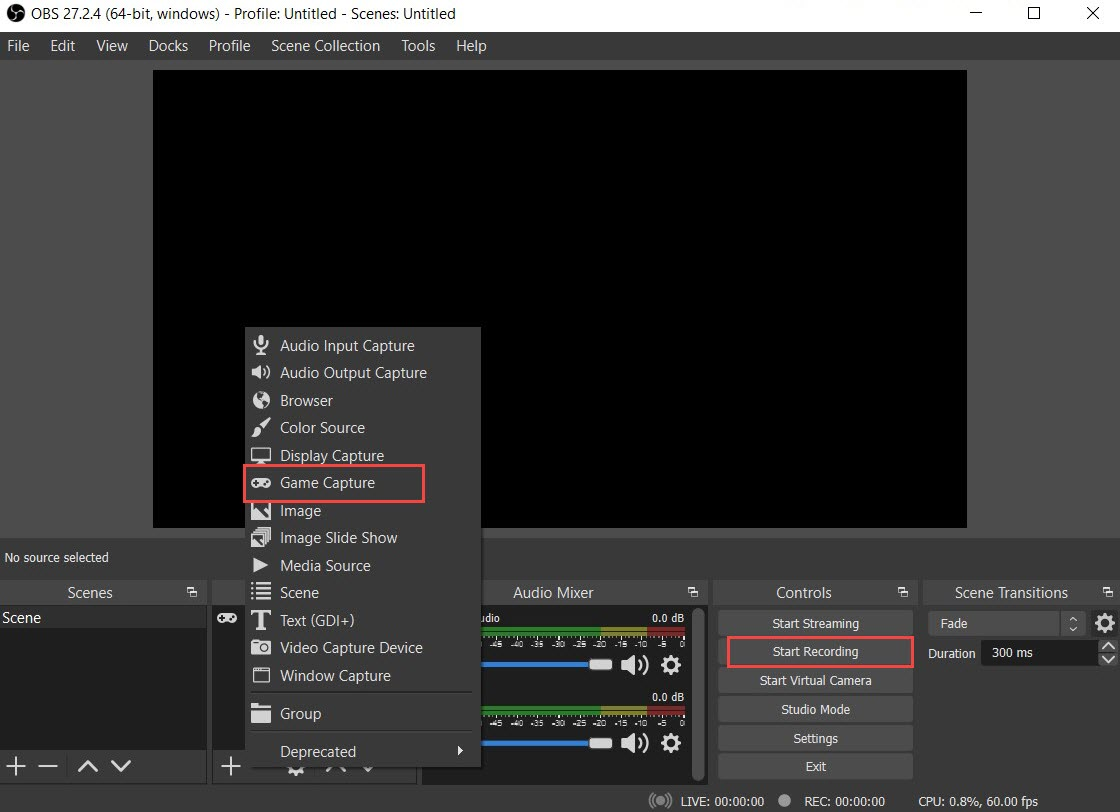
Étape 2. Dans le menu « Scènes », cliquez sur « + ». Dans « Sources », ajoutez une « Capture de jeu » et sélectionnez votre fenêtre.
Étape 3. Allez dans les Paramètres (en bas à droite) pour configurer la qualité audio/vidéo et le dossier de destination.
Étape 4. Cliquez sur Démarrer l’enregistrement pour commencer et sur Arrêter l’enregistrement pour finir.
Le mot de la fin
Savoir comment enregistrer avec NVIDIA GeForce n’est pas difficile en soi. Le logiciel propose une fonction native pratique pour enregistrer un clip avec GeForce Experience. Cependant, ses limitations et ses bugs fréquents poussent souvent les utilisateurs à chercher une solution plus stable. iTop Screen Recorder s’impose comme l’une des meilleures alternatives, offrant une méthode gratuite et simple pour capturer vos exploits sur PC sans interruption. Si vous recherchez un enregistreur de jeu fiable et performant, c’est un excellent choix.







laisser un commentaire Votre adresse électronique ne sera pas publiée.