

Si vous souhaitez faire une vidéo tutorielle, animer une présentation en ligne ou donner des cours à distance, vous comprendrez immédiatement que l'arrière-plan compte ! En effet, un environnement désordonné et encombré en arrière-plan pourrait être vraiment gênant, d'autant plus qu'un tel décor de fond risque de distraire les spectateurs, voire de nuire à votre image professionnelle. Ainsi, voici quelques astuces pratiques pour vous aider à effacer l'arrière-plan webcam, afin que vous puissiez vous débarrasser de ce problème ennuyeux et paraître plus crédible et professionnel dans la webcam.

Astuce traditionnelle : Cacher l'arrière-plan de sa webcam avec un fond vert
Traditionnellement, on recourt à des supports matériels pour la suppression de l'arrière-plan de la webcam, comme c'est le cas du fond vert, c'est-à-dire en installant un écran vert dans votre espace de travail. Toutefois, cette solution peut s'avérer coûteuse et chronophage. Ce qui la rend encore plus contraignante, c'est qu'il faut rester immobile pendant l'enregistrement de la vidéo. C'est pourquoi de nombreuses personnes recherchent aujourd'hui une solution idéale pour effacer l'arrière-plan webcam.

De ce fait, en alternative au fond vert, on cherche à utiliser directement des logiciels vidéo capables de cacher l'arrière-plan de sa webcam automatiquement. Par rapport à l'écran vert, ces logiciels sont bien plus pratiques et puissants, ce qui facilite grandement le montage vidéo. Parmi eux, iTop Screen Recorder et OBS Studio figurent parmi les outils les plus recommandés, et chacun a ses avantages et ses inconvénients selon les différentes scènes d'usage.
Astuce innovante : Suppression de l'arrière-plan de la webcam avec des logiciels vidéo
En fait, avec des logiciels vidéo performants, effacer l'arrière-plan webcam n'est plus une tâche difficile. Adieu à l'écran vert traditionnel, bienvenue aux logiciels innovants. Voici des applications fiables pour réaliser la suppression de l'arrière-plan de la webcam.
iTop Screen Recorder — effacer l'arrière-plan webcam de manière commode et conviviale
Avec iTop Screen Recorder, vous pouvez :
- Enlever l'arrière-plan en un clic :
Grâce au mode Webcam, vous pouvez supprimer (rendre transparent), flouter ou remplacer l'arrière-plan de la webcam par des images personnalisées de haute qualité, en un seul clic selon vos besoins.
C'est la solution la plus rapide pour cacher un arrière-plan gênant avant d'allumer votre webcam. Elle vous permet de protéger votre vie privée tout en améliorant la qualité globale de votre enregistrement.
- Réaliser une suppression de fond avec superposition personnalisée :
Ce puissant logiciel vidéo d'enregistrement d'écran vous permet de personnaliser l'apparence de la caméra : redimensionner ou recadrer le cadre, ajuster sa forme et sa position, régler la luminosité… pour rendre l'enregistrement de la webcam encore plus professionnel.
- Retirer le fond sans latence ni perte de FPS :
La technologie de suppression d'arrière-plan d'iTop Screen Recorder est extrêmement optimisée. Elle consomme très peu de ressources système (seulement 8% du CPU), vous permettant d'offrir un supprimeur d'arrière-plan sans aucune latence ni chute de FPS, avec le décor de fond de votre choix.
En découvrant les points forts d'iTop Screen Recorder, vous vous demandez peut-être s'il est possible d'effacer l'arrière-plan webcam gratuitement. La réponse est clairement : OUI.
Alors, comment se filmer avec la webcam sans le fond ? On vous explique étape par étape :
Étape 1. Téléchargez et installez gratuitement ce logiciel d'enregistrement d'écran sur votre PC.
Il est entièrement compatible avec Windows 11, 10, 8 et 7.
Étape 2. Lancez iTop Screen Recorder :
1) Allez dans Enregistrer > Webcam.
2) Activez le haut-parleur et le micro pour enregistrer à la fois le son système et votre voix.
3) Cochez Arrière-plan transparent pour supprimer l'arrière-plan sans fond vert.
4) Cliquez sur REC pour démarrer l'enregistrement de la vidéo avec l'arrière-plan supprimé.

Étape 3. Commencez à vous enregistrer :
Après le compte à rebours, une mini barre de contrôle apparaît. Vous pouvez prendre une capture d'écran, mettre le haut-parleur muet ou activer le téléprompteur pendant l'enregistrement. Lorsque vous souhaitez terminer votre webcam, cliquez sur le bouton « Fait ». La vidéo enregistrée est sauvegardée dans Fichiers > Vidéos, où vous pouvez la lire, la modifier et la partager librement.
OBS — effacer l'arrière-plan webcam de manière professionnelle et technique
En vous demandant comment enlever le fond webcam, vous pourriez également vous tourner vers OBS, application reconnue pour l'enregistrement vidéo et le streaming en direct, mais qui offre aussi une option d'effacer l'arrière-plan webcam. Cependant, ce qui semble être plus complexe en comparaison avec iTop Screen Recorder, c'est que pour réaliser la suppression de l'arrière-plan de la webcam à l'aide d'OBS, il vous faut ajouter des plugins. Voici un guide pour supprimer l'arrière-plan avec des plugins sur OBS.
Étape 1. Téléchargez et installez le plugin :
Pour télécharger le plugin nécessaire pour cacher l'arrière-plan de sa webcam, il vous faut tout d'abord visiter les forums OBS, GitHub ou la page officielle du plugin pour rechercher et installer les dernières versions du plugin de suppression d'arrière-plan OBS ou du plugin OBS VirtualCam.
Étape 2. Ajoutez et configurez le plugin dans OBS :
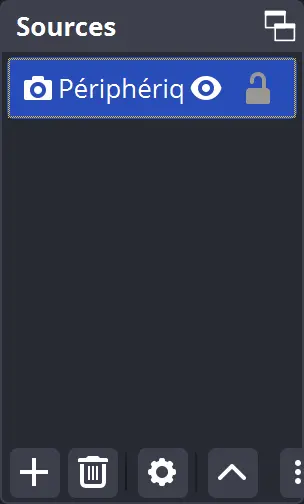
1)Ouvrez OBS et sélectionnez votre webcam ou votre source vidéo dans le panneau Sources.
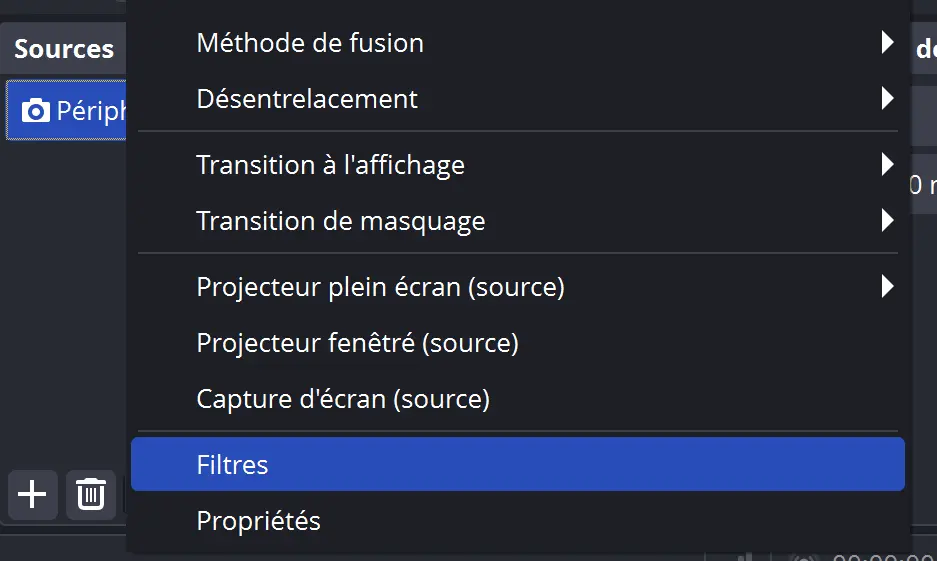
2)Cliquez avec le bouton droit sur la source vidéo et choisissez Filtres dans le menu déroulant.
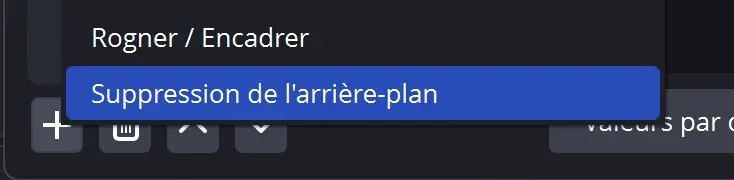
3)Dans la fenêtre Filtres, cliquez sur l'icône + sous Filtres d'effet et sélectionnez le plugin installé dans la liste (par exemple, Plugin de suppression d'arrière-plan ou Plugin VirtualCam).
Conclusion
Voici les astuces pratiques visant à cacher l'arrière-plan de sa webcam. D'une part, on peut installer tout simplement un fond vert derrière vous afin de masquer complètement l'arrière-plan de la webcam, mais cela pourrait être coûteux et chronophage. D'autre part, il y a aussi des applications de suppression d'arrière-plan webcam, à l'exemple d'iTop Screen Recorder et d'OBS, tous des effaceurs d'arrière-plan gratuits. iTop Screen Recorder est un effaceur d'arrière-plan plus facile et commode à utiliser. Il vous suffit de télécharger et d'installer le logiciel pour que la suppression de l'arrière-plan de la webcam soit activée. En revanche, dû au professionnalisme d'OBS, son utilisation pourrait paraître relativement plus compliquée par rapport à iTop Screen Recorder. Par conséquent, iTop Screen Recorder reste un choix idéal pour tous ceux qui souhaitent effacer l'arrière-plan webcam. Il ne vous reste plus qu'à l'essayer !







laisser un commentaire Votre adresse électronique ne sera pas publiée.