

C’est bien connu : les emojis, stickers et smileys ne servent pas uniquement à communiquer, mais aussi à transformer vos photos en véritables œuvres d’art ! Que vous souhaitiez ajouter une touche d’humour, accentuer une émotion ou tout simplement personnaliser vos images, ces éléments visuels font des merveilles.
Grâce aux autocollants et emojis, vous pouvez non seulement embellir vos photos, mais aussi sauver une image qui aurait pu sembler banale ou ratée. C’est pourquoi, sur des plateformes comme Instagram, Facebook ou Snapchat, ils sont devenus incontournables pour enrichir vos publications et capter l’attention de vos abonnés.
Curieux de découvrir comment mettre facilement des stickers et des smileys à vos photos ? Lisez la suite pour connaître toutes les astuces et outils gratuits indispensables !

- Comment ajouter un emoji ou un smiley sur une photo
- Outils applications ou en ligne populaires pour ajouter un autocollant sur une photo
- Bonus : Comment ajouter des emojis ou des autocollants aux vidéos
- Mettre un emoji sur une photo iPhone
- Mettre un emoji sur une photo Android
- Canva - Outil en ligne pour ajouter des autocollants sur une photo [iPhone & Android compatibles]
- Piscart - Application et outil en ligne pour mettre des autocollants sur vos photos [iPhone & Android compatibles]
- Instagram - Ajouter des autocollants et emojis sur une photo [iPhone & Android compatibles]
- Photo Editor - Application pour ajouter des autocollants, emojis et effets à vos photos [iPhone & Android compatibles]
Comment ajouter un emoji ou un smiley sur une photo
Vous avez pris des photos qui semblent tout à fait banales et vous n'en êtes pas très satisfait ? Sachez que vous pouvez les embellir en ajoutant des emojis. Voici comment faire :
Mettre un emoji sur une photo iPhone
Pour les utilisateurs d’iPhone, l’insertion d'emojis peut se faire via des applications tierces ou grâce à l’application Photos.
Bien que ce ne soit pas vraiment simple, ajouter un emoji est une bonne alternative au floutage d'image lorsque celle-ci présente des défauts.
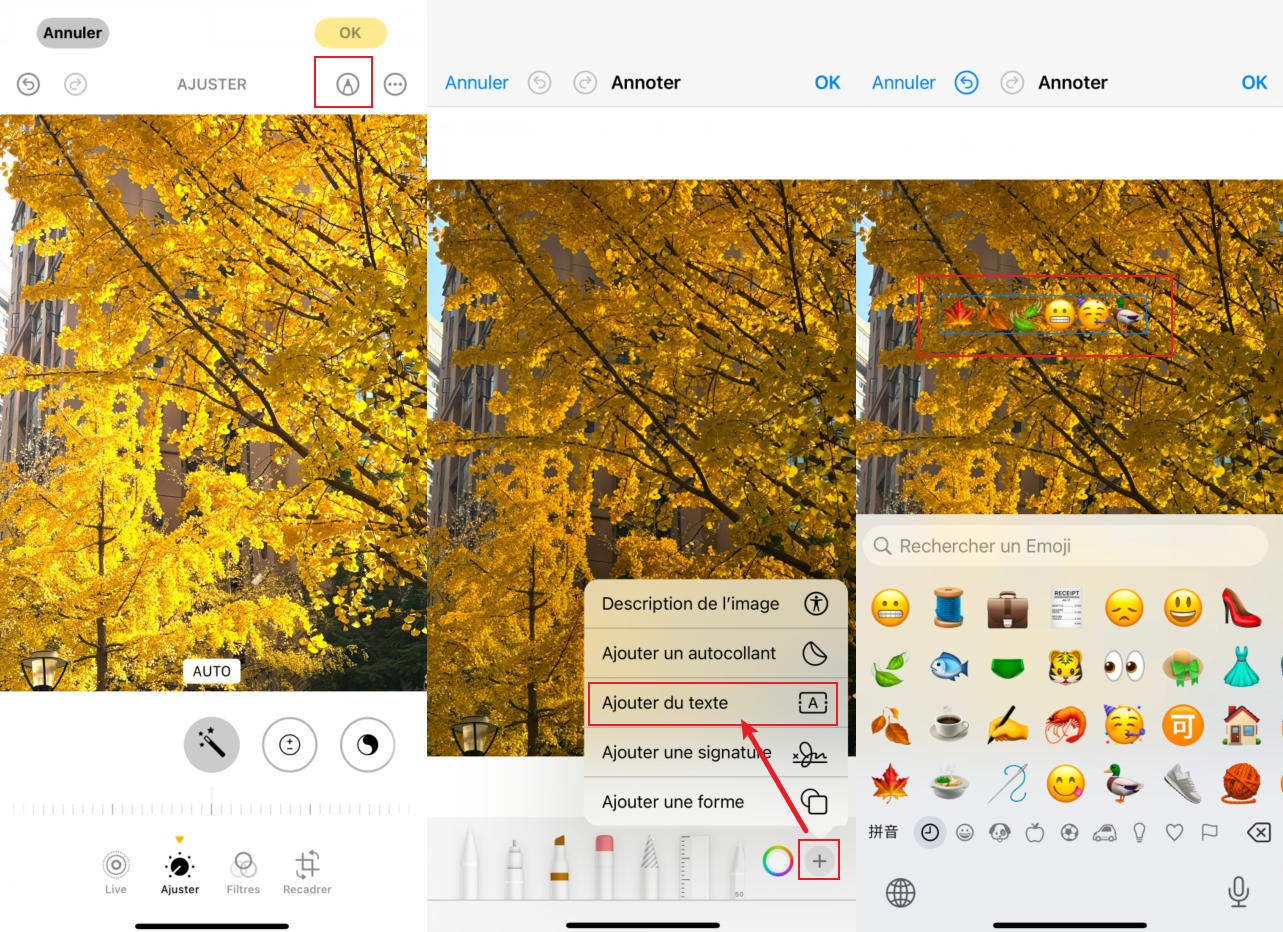
Grâce à l’application Photos, vous pouvez ajouter un smiley à vos photos si vous le désirez. Il suffit juste de suivre les étapes ci-dessous :
- Cliquez sur la touche Modifier qui se trouve en haut de l'écran à droite.
- Appuyez sur le bouton Annoter.
- Cliquez sur Ajouter (+) et sélectionnez l’option Texte.
- Vous verrez s'afficher un champ qui porte le terme Texte.
- Cliquez double sur ce champ pour le modifier.
- Une fois que votre clavier apparaîtra, sélectionnez emoji en bas à gauche et choisissez celui qui remplacera le texte.
- Modifiez sa taille et déplacez- le où vous voudrez sur la photo.
Mettre un emoji sur une photo Android
Si vous utilisez un Smartphone Android, vous avez la chance de pouvoir compter sur plusieurs applications de retouche comme Google Photos afin de modifier vos photos de façon amusante et discrète.
En effet, Google Photos Met à votre disposition des fonctionnalités très riches afin de vous aider à éditer vos photos comme vrai professionnel.
Voici comment vous y prendre pour ajouter un emoji sur Android dans Google Photos :
- Ouvrez l’application sur votre appareil Android.
- Sélectionnez une image que vous avez envie de retoucher.
- Cliquez sur Modifier en bas de l'écran.
- Allez à l’option Marquage.
- Sélectionnez le texte.
- Faites apparaître votre clavier en cliquant double sur la zone Texte.
- Sélectionnez l'icône emoji qui se trouve à côté de la barre d’espace.
- Insérez les emojis choisis et cliquez sur Terminé.
- Déplacez les emojis ou vous le souhaitez et appuyez sur Terminé.
- Sauvegardez une copie de la photo modifiée et partagez-la si vous le désirez.
Outils applications ou en ligne populaires pour ajouter un autocollant sur une photo
Avec la popularité croissante des emojis et autocollants sur les réseaux sociaux, il existe aujourd’hui une multitude d’outils permettant d’ajouter facilement des emojis, stickers et autres éléments décoratifs sur vos photos. Que vous soyez un utilisateur d’iPhone ou d’Android, vous trouverez des applications et outils en ligne adaptés à vos besoins. Dans cet article, nous avons sélectionné 4 des meilleurs outils — Canva, Piscart, Instagram et Photo Editor — qui vous permettent d’ajouter des autocollants et emojis à vos images en quelques étapes simples et détaillées. Découvrez ces outils incontournables et commencez à personnaliser vos photos dès aujourd’hui !
Canva - Outil en ligne pour ajouter des autocollants sur une photo [iPhone & Android compatibles]
Canva
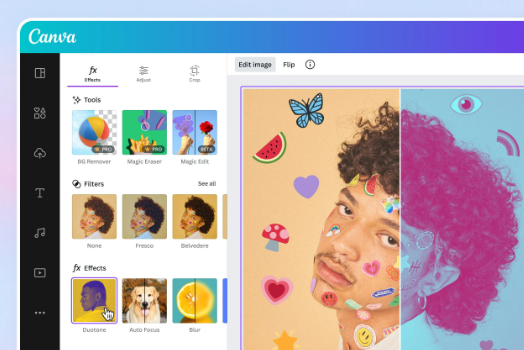
Canva vous permet de retoucher vos images aussi facilement que possible.
Pour y parvenir :
- Démarrez l’application sur votre téléphone Android depuis un navigateur Web ou à partir de votre application mobile.
- Rendez-vous sur l'éditeur en ligne.
- Cliquez sur Applis dans la barre latérale gauche.
- Choisissez un ou plusieurs emojis ou ouvrez une zone de texte vierge en vous aidant de l’option Texte.
- Saisissez le nom d’un emoji avec le clavier spécifique
- Ajoutez-le à l'image.
- Enregistrez la photo que vous venez de modifier. Sur votre Smartphone.
Piscart - Application et outil en ligne pour mettre des autocollants sur vos photos [iPhone & Android compatibles]
Piscart
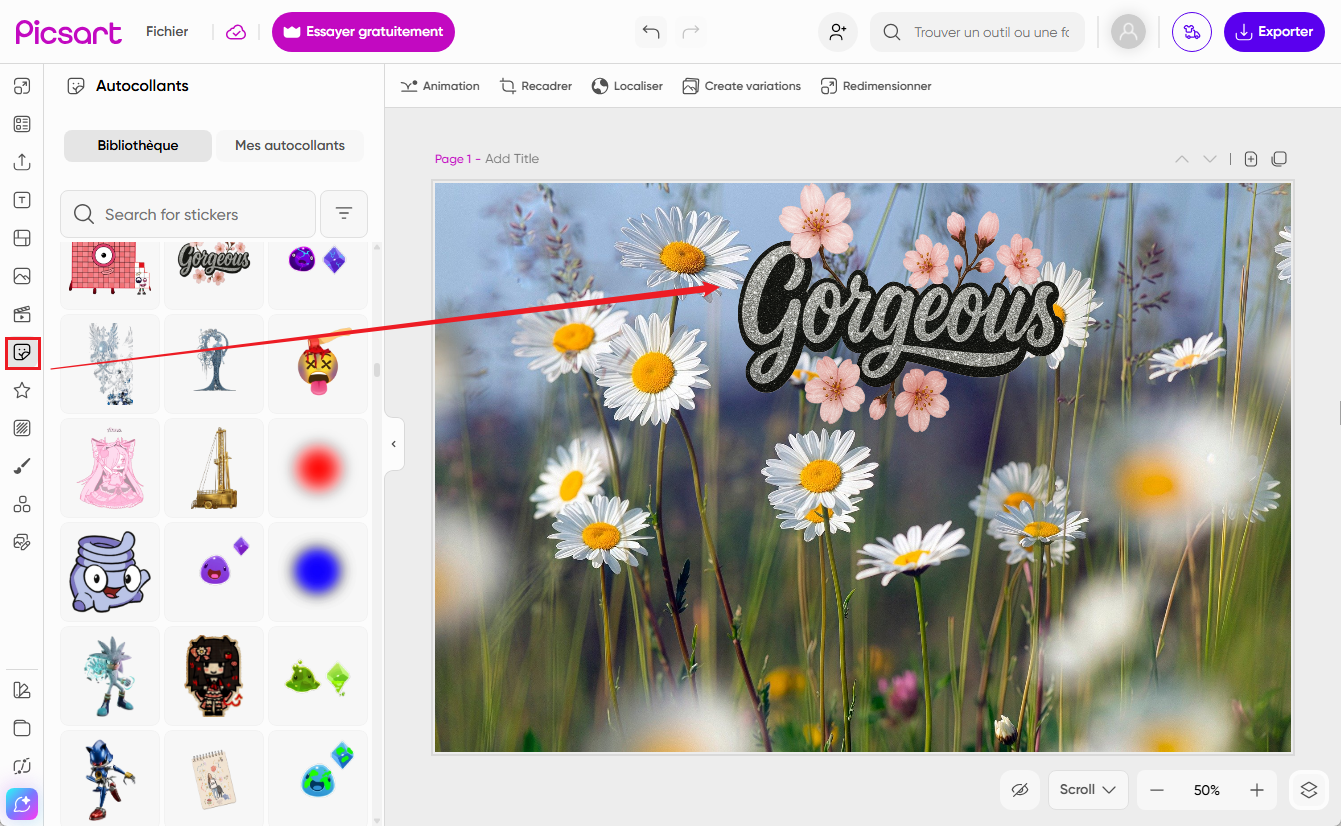
Avec Piscart, l’ajout d’emojis et autocollants est une véritable partie de plaisir.
Il vous suffit pour cela de télécharger l'éditeur de photos, depuis Google Play Store et de télécharger Piscart sur votre iPhone.
Ensuite, créez un compte en utilisant vos coordonnées Google où Facebook et entamez le processus :
- Cliquez sur Modifier une photo et sélectionnez une photo.
- Allez au menu Texte.
- Sélectionnez le menu Emoji sur votre clavier et ajoutez des emojis dans la photo.
- Cliquez sur la coche en haut à droite.
- Redimensionnez et placez vos emojis dans la position qui vous plaira.
- Enregistrez l’image modifiée et partagez-la sur les médias sociaux souhaités.
Instagram - Ajouter des autocollants et emojis sur une photo [iPhone & Android compatibles]
- Pour commencer, vérifiez que l’application est bien installée sur votre iPhone.
- Ouvrez Instagram sur votre Smartphone.
- Créez une nouvelle Story et sélectionnez l’image que vous désirez retoucher.
- Cliquez sur l'icône Autocollant qui se trouve en haut de votre écran.
- Appuyez sur la barre de recherche et saisissez les mots référant à l’emoji concerné.
- Une fois que les emojis correspondant seront apparus dans les résultats de recherche, vous n’avez qu’à appuyer sur celui qui convient le mieux à votre image pour l’ajouter.
- Modifiez la taille de l'emojis à votre guise à l’aide du geste de pincement vers l’intérieur et vers l’extérieur.
- Vous pouvez aussi faire glisser l'emojis pour lui changer de position.
- Cliquez sur l’icône à trois points en haut de la Story.
- Sélectionnez Enregistrer pour télécharger l’image retouchée sur votre iPhone.
Photo Editor - Application pour ajouter des autocollants, emojis et effets à vos photos [iPhone & Android compatibles]
Photo Editor
Pour utiliser Photo Editor,
- Ouvrez l’application sur votre appareil Android.
- Cliquez sur la photo que vous voulez modifier.
- Allez à Outils et sélectionnez ceux que vous désirez utiliser pour retoucher votre photo.
- Choisissez l'emoji et faites-le glisser sur la photo en ajustant la taille et le positionnement de ce dernier.
- Appuyez sur Terminé et enregistrez l’image obtenue sur votre Smartphone.
Bonus : Comment ajouter des emojis ou des autocollants aux vidéos
iTop Screen Recorder est l’un des meilleurs outils pour ajouter des emojis et autocollants à vos vidéos. Facile à utiliser, il convient aussi bien aux débutants qu’aux professionnels.
Ce logiciel permet d’enregistrer l’écran de votre ordinateur avec plusieurs options : plein écran, fenêtre spécifique ou zone définie. Vous pouvez aussi choisir d’enregistrer le son du système, du microphone, ou les deux pour une qualité audio optimale.
Grâce à ses algorithmes intelligents, iTop Screen Recorder permet d’enregistrer des vidéos en haute définition, telles que des conférences, des jeux ou des vidéos en streaming.
En plus de l’enregistrement, il offre des outils d’édition en temps réel, comme l’ajout de annotations (flèches, texte, surlignages) pour clarifier ou mettre en valeur des parties de la vidéo.
Enfin, iTop Screen Recorder vous permet d’ajouter des emojis et autocollants à vos vidéos, pour plus de fun ou pour préserver votre intimité en masquant certains éléments, comme des visages.

Voici comment insérer des smileys ou des stickers sur vos captures d'écran faits à l’aide d’iTop Screen Recorder :
Étape 1 : Téléchargez, installez et lancez iTop Screen Recorder sur votre ordinateur.
Étape 2 : Vous pouvez choisir d'ajouter des autocollants à une vidéo existante dans votre dossier ou d'enregistrer une nouvelle vidéo.
Étape 3 : Ouvrez la vidéo à laquelle vous souhaitez ajouter des autocollants et cliquez sur le bouton REC pour commencer l'enregistrement.
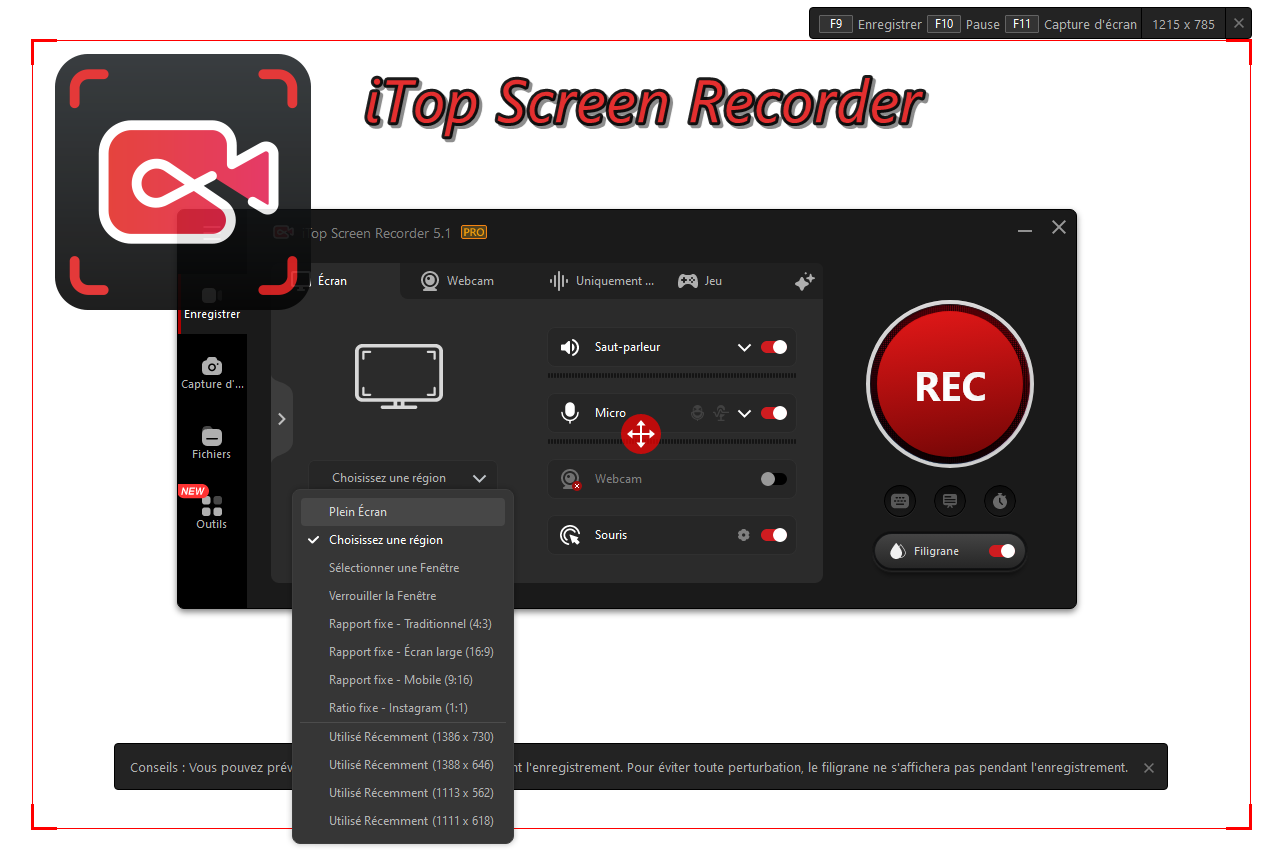
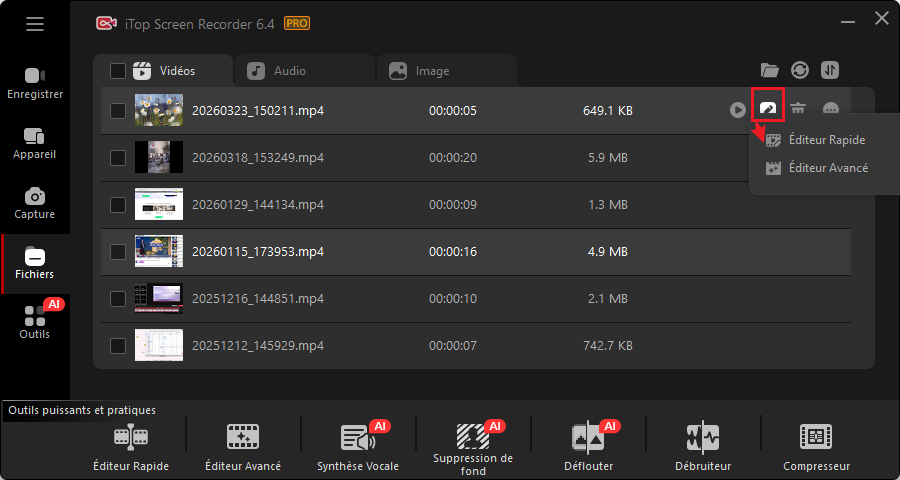
Étape 4 : Une fois l'enregistrement terminé, trouvez la vidéo dans le dossier Fichiers, faites un clic droit dessus et ouvrez l'outil d'édition avancé.
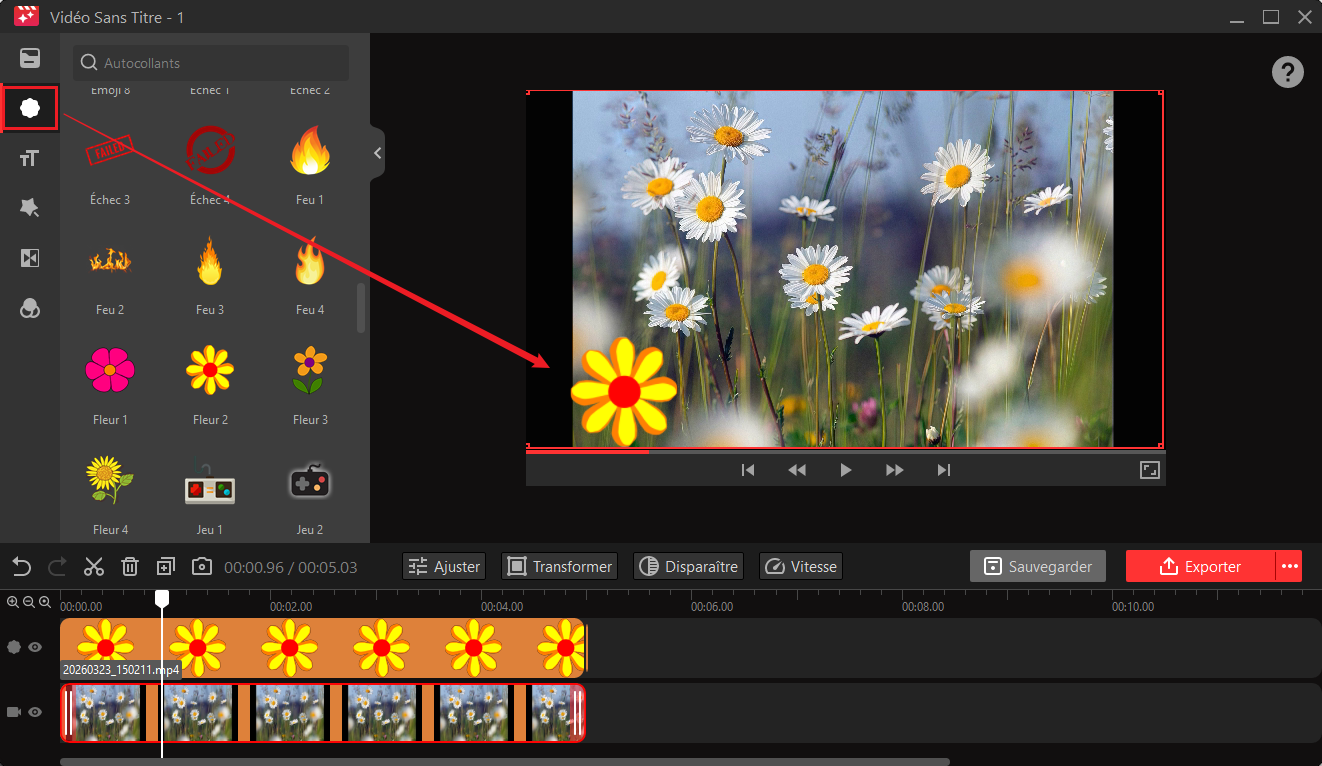
Étape 5 : Cliquez sur l'option Autocollants dans la barre latérale, choisissez des émojis ou des autocollants et insérez-les dans la vidéo. Une fois terminé, exportez la vidéo.
Conclusion
Comme vous l’aurez sûrement remarqué, l’ajout d’emojis et d’autocollants à vos photos et vidéos est devenu une tendance incontournable, tant sur le plan personnel que professionnel.
D’un côté, ces éléments permettent de rendre vos images plus dynamiques et amusantes avant de les partager avec vos abonnés, tout en vous offrant la possibilité de masquer ou personnaliser certaines parties de vos photos.
D’un autre côté, de nombreuses entreprises et équipes utilisent ces outils pour créer des présentations plus claires et engageantes, facilitant ainsi la communication avec leurs collaborateurs.
Enfin, si vous cherchez à ajouter des autocollants à vos vidéos, iTop Screen Recorder est l’une des solutions les plus efficaces pour intégrer des emojis en temps réel sur les vidéos enregistrées depuis votre écran, que vous pourrez ensuite utiliser comme bon vous semble.
Téléchargez maintenant et commencez à éditer vos vidéos d'écran comme un pro !





laisser un commentaire Votre adresse électronique ne sera pas publiée.