Tutoriel : Créer tampon PDF et l'ajouter dans le fichier étape par étape
Apprenez à créer tampon PDF gratuit, personnalisé et dynamique. Suivez ce guide étape par étape pour l’ajouter facilement à vos documents PDF.
Un tampon PDF fonctionne comme un cachet numérique que l’on appose directement sur ses fichiers PDF. Il permet d’annoter un document, d’attirer l’attention du lecteur ou encore de lui donner un statut clair. Concrètement, créer tampon PDF offre de nombreux avantages : sécuriser un fichier, valider un document officiel ou simplement ajouter une note personnelle. Contrairement aux tampons en caoutchouc sur papier, le tampon PDF est bien plus pratique : personnalisable en quelques clics et parfaitement adapté aux besoins modernes. Dans un monde où la numérisation s’impose, savoir créer tampon numérique devient indispensable pour les professionnels comme pour les particuliers. Dans cet article, nous vous proposons plusieurs solutions et expliquons pas à pas comment tamponner un PDF, afin que la création d’un tampon PDF ne soit plus un obstacle.

En tant qu’éditeur PDF puissant sur Windows, iTop PDF se distingue par sa simplicité et sa convivialité. Il est tellement intuitif que vous saurez naturellement comment modifier vos fichiers PDF dès leur ouverture. De plus, il propose plusieurs outils essentiels :
Convertir rapidement des PDF vers et depuis Word, Excel et PPT en haute qualité
Transformer les PDF numérisés en texte éditable et consultable avec la technique OCR
Fusionner et diviser des documents PDF selon les besoins
Compresser des fichiers PDF trop lourds sans perte de qualité
Protéger les PDF avec un mot de passe
Et pour vous venir en aide, nous allons vous montrer ci-dessous, étape par étape, comment créer un tampon PDF gratuit avec iTop PDF.
Étape 1. Téléchargez et installez iTop PDF.
Étape 2. Choisissez votre fichier PDF :
① Ouvrez directement le PDF depuis votre ordinateur.
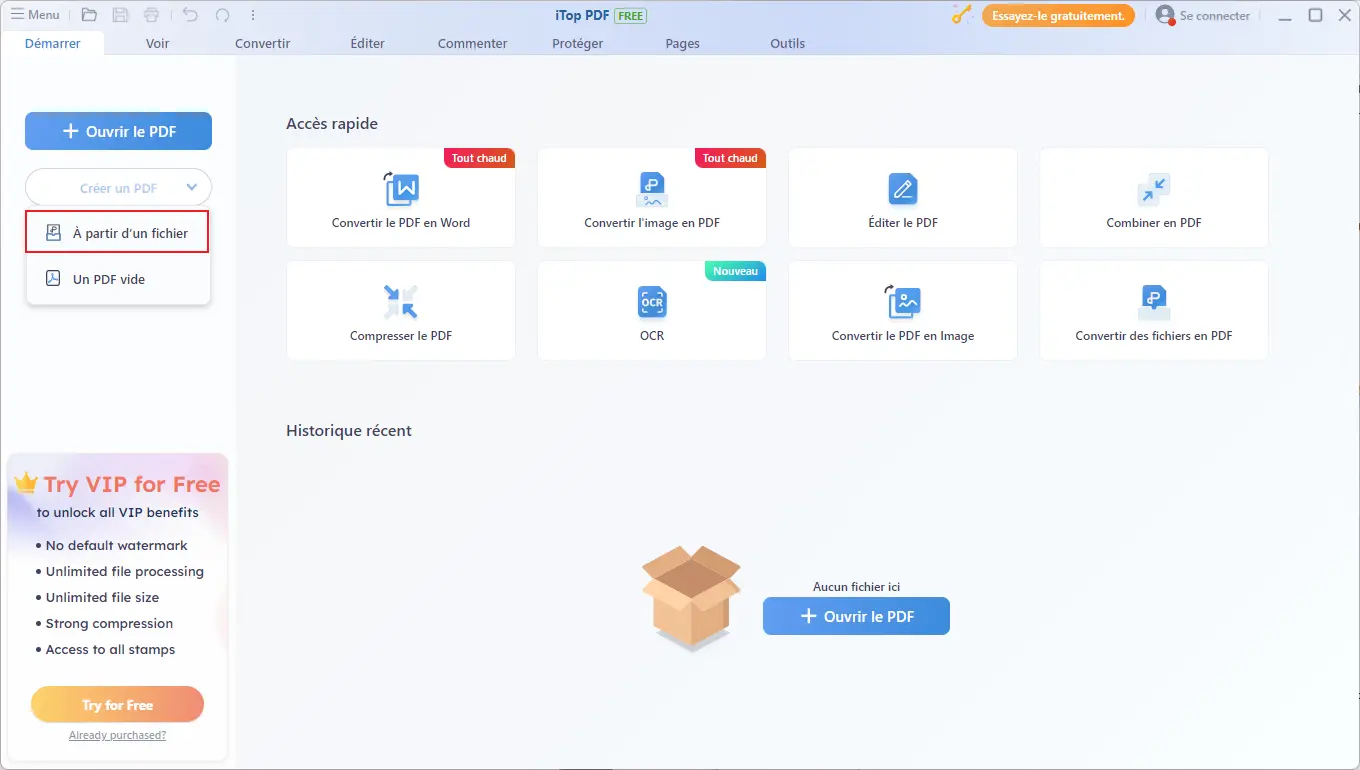
② Créez un PDF à partir d’un fichier Word, Excel, PowerPoint, image ou texte afin de le convertir en PDF.

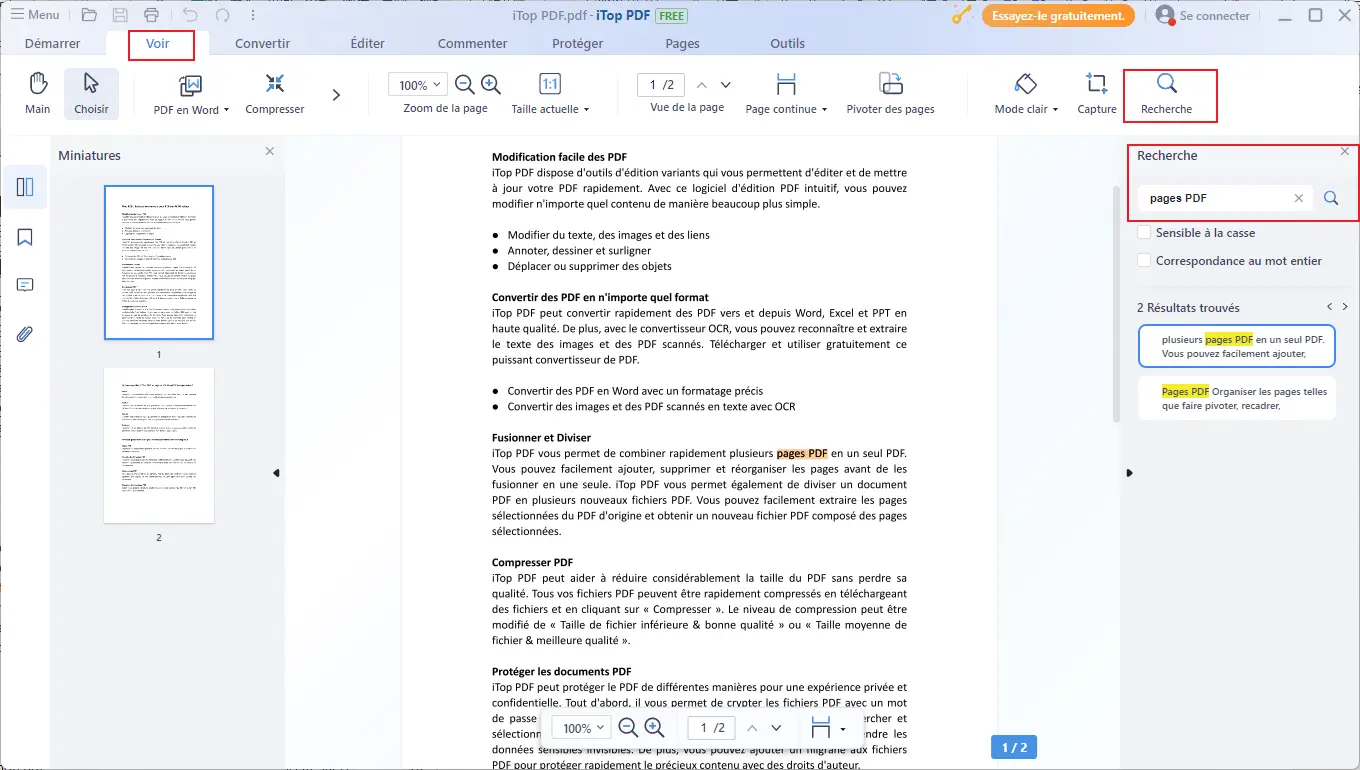
Étape 3. Sélectionnez la zone pour ajouter un tampon sur un PDF. Choisissez la zone du document où vous souhaitez l’apposer. Pour les PDF volumineux, afin de faciliter le travail, il est recommandé d’utiliser la fonction " Recherche " (" Voir " > " Recherch ") pour vous rendre directement à l’endroit précis où vous voulez créer tampon numérique.
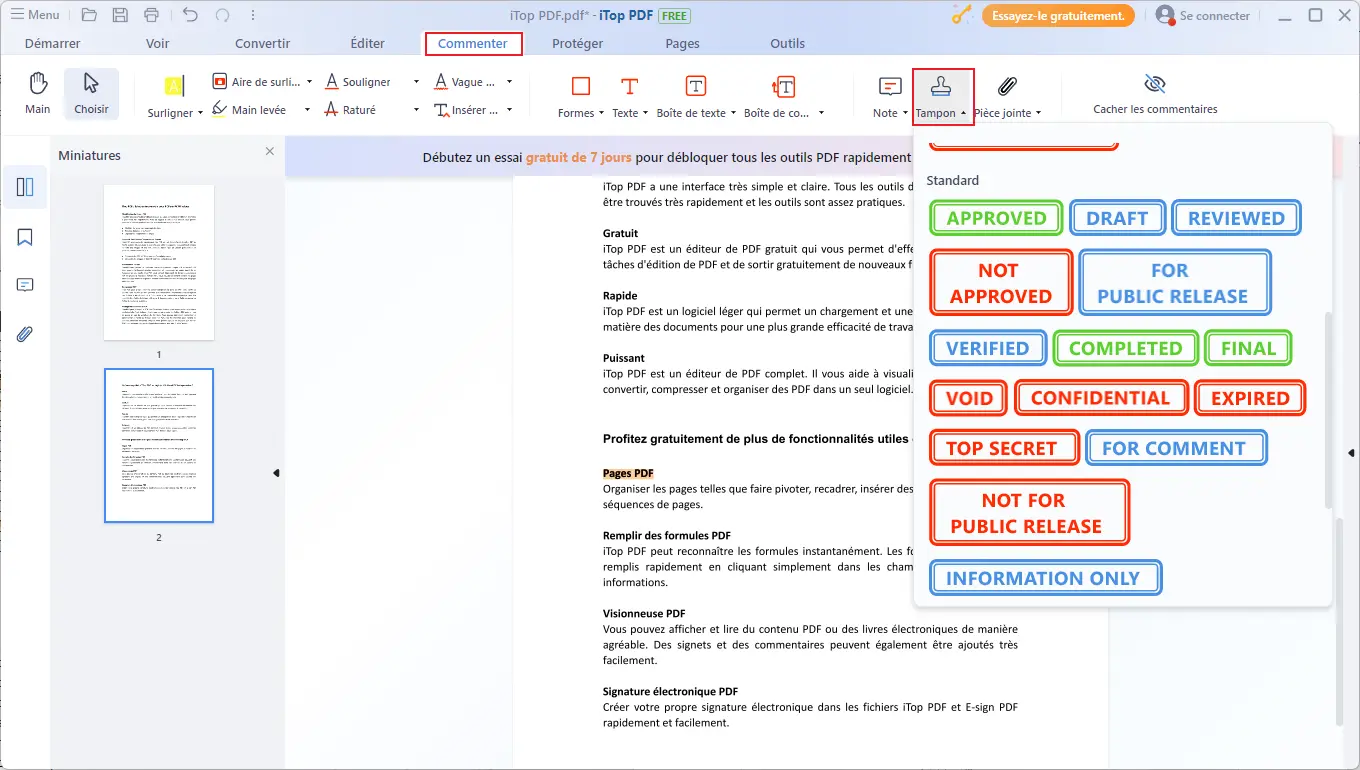
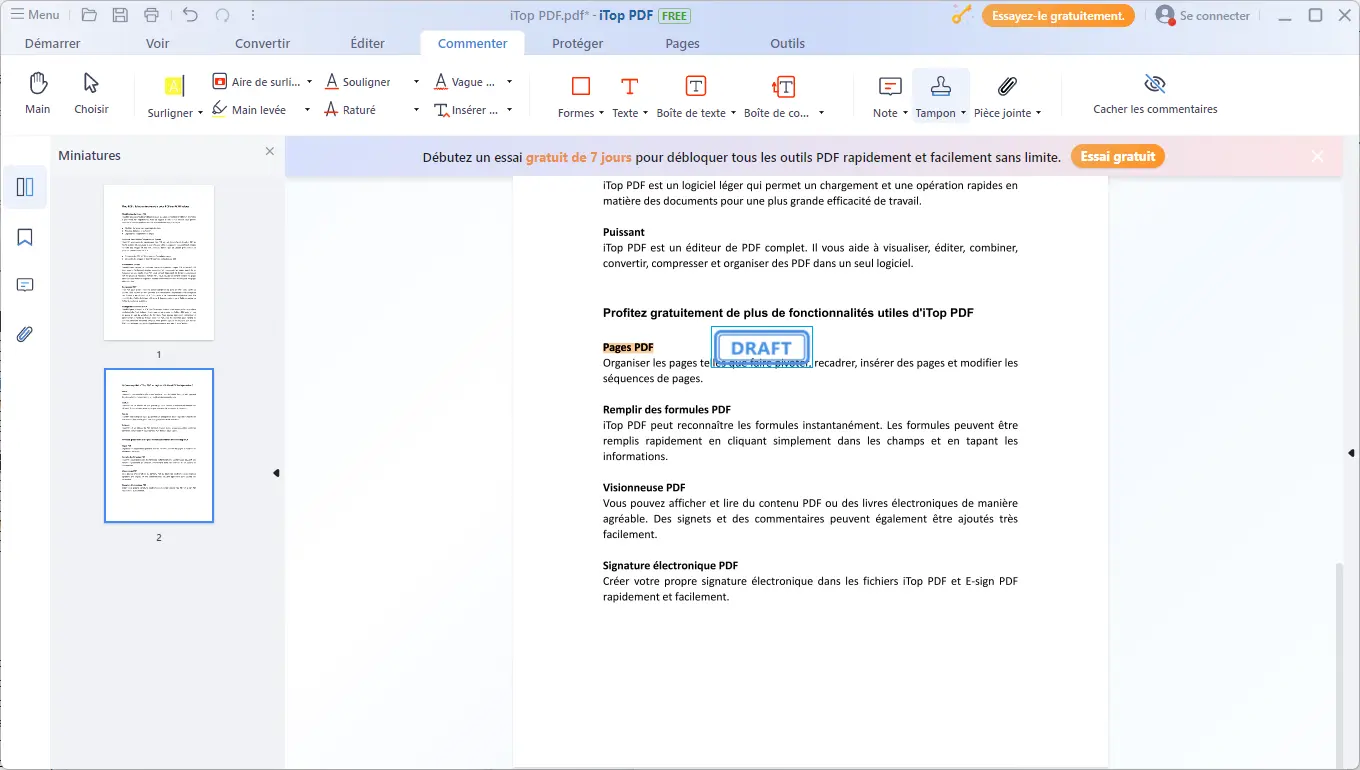
Étape 4. Une fois la zone sélectionnée, rendez-vous dans " Commenter " > " Tampon ", choisissez le tampon PDF souhaité, puis faites-le glisser dans la zone sélectionnée pour créer un tampon numérique, pour ajouter un tampon sur un PDF.
 Maintenant, vous maîtrisez parfaitement comment créer un tampon sur PDF avec iTop PDF. Mais notre tutoriel ne s’arrête pas là ! Dans la suite, nous allons vous expliquer comment créer un tampon PDF transparent, personnalisé et dynamique, afin de répondre à vos besoins supplémentaires.
Créer un tampon PDF transparent
Pour ceux qui souhaitent que le tampon PDF soit transparent, et afin que le tampon ne couvre pas le contenu du texte, iTop PDF offre aussi une solution idéale ! Suivez ces étapes pour créer tampon PDF transparent facilement.
Étape 1. Dans " Commenter " > " Tampon ", sélectionnez le tampon PDF souhaité pour pouvoir ensuite créer un tampon PDF transparent. Ensuite, faites glisser le tampon numérique dans la zone sélectionnée.
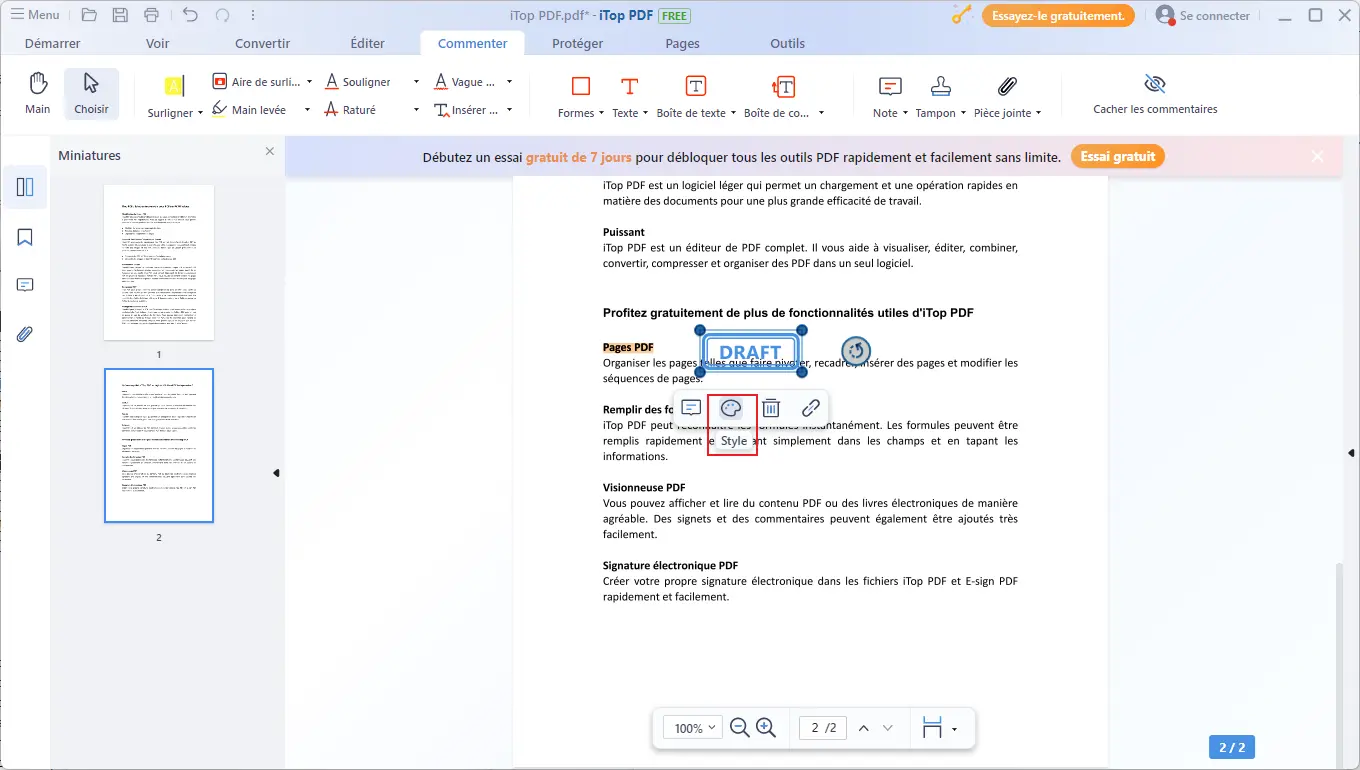
Étape 2. Cliquez sur le tampon PDF, puis dans les options qui apparaissent en dessous, sélectionnez " Style " pour rendre le tampon transparent.
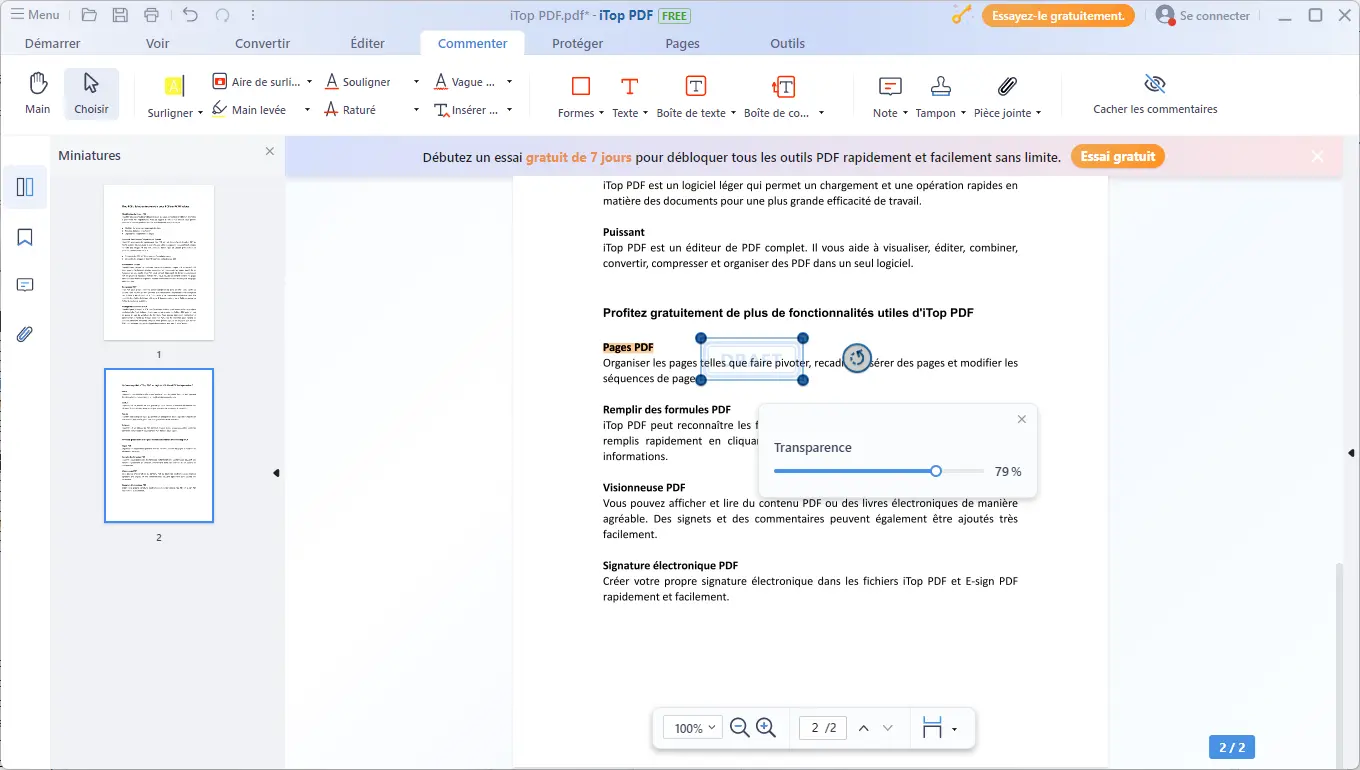
Étape 3. Faites glisser le curseur de transparence pour ajuster le niveau souhaité. Et voilà, vous avez créé un tampon PDF transparent !
TIPS
En plus de modifier la transparence d’un tampon PDF, vous pouvez aussi exploiter les options situées sous le tampon :
1. Choisissez " Commenter " pour ajouter une remarque ou un commentaire.
2. Sélectionnez " Lien URL ou page " pour faire en sorte qu’un clic sur le tampon redirige directement vers une page du document ou un site web.
N’hésitez pas à essayer ces fonctionnalités complémentaires pour enrichir l’utilisation de vos tampons PDF !
Créer un tampon dynamique PDF
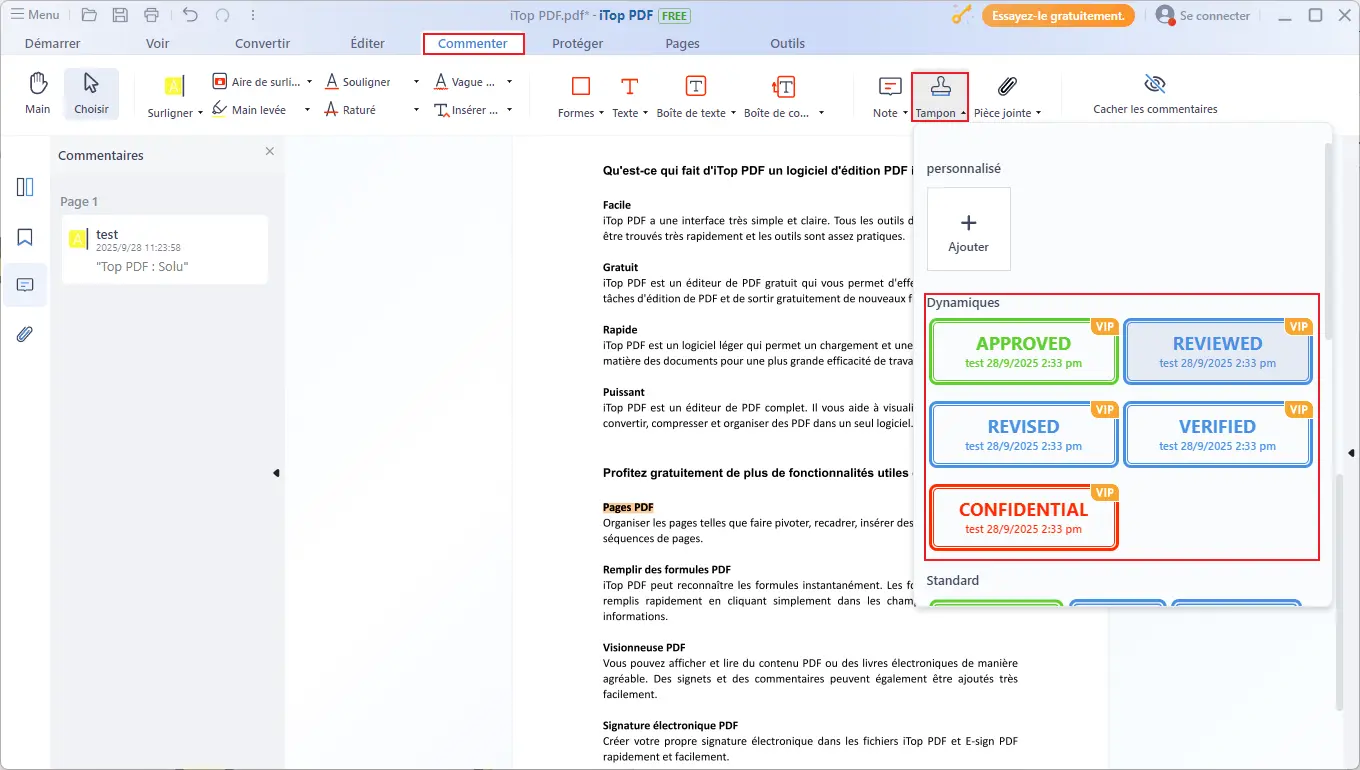
Pour les utilisateurs qui ont des exigences plus précises concernant les tampons PDF, il est recommandé d’essayer l’option créer un tampon PDF dynamique. Cette fonction permet d’ajouter automatiquement la date et l'heure au tampon PDF, afin de clarifier les informations et de rendre le document encore plus fiable.
Étape 1. Rendez-vous dans " Commenter " > " Tampon " > " Dynamiques ", puis choisissez le tampon PDF dynamique préféré.
Créer un tampon personnalisé PDF
iTop PDF vous offre également la possibilité de créer tampon personnalisé PDF, afin que vous puissiez créer et adapter votre tampon PDF selon vos besoins.
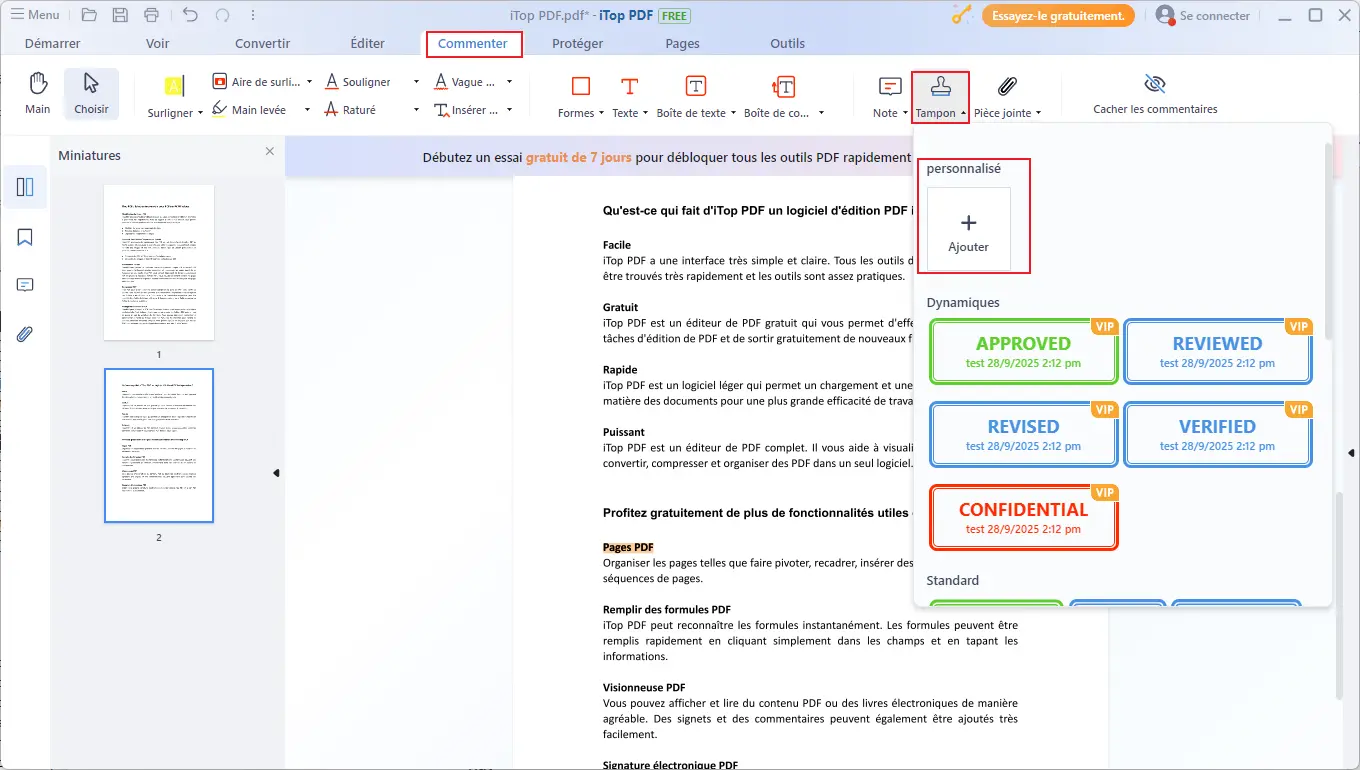
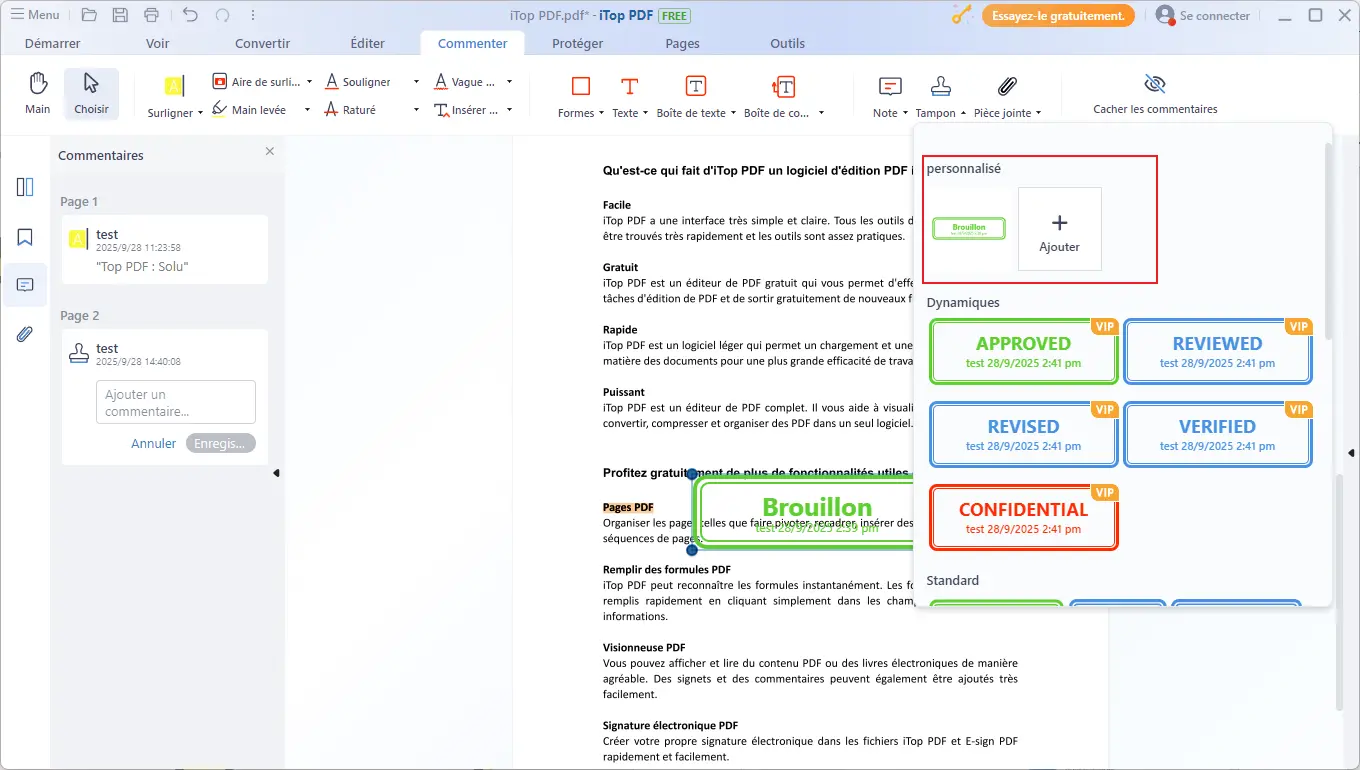
Étape 1. Allez dans " Commenter " > " Tampon " > " personnalisé ", puis cliquez sur l’icône " Ajouter " pour créer tampon personnalisé PDF.
Étape 2. Dans la fenêtre " Créer un nouveau tampon ", personnalisez votre tampon PDF selon vos besoins. Vous pouvez ajuster sa couleur, modifier le texte, et ajouter des contenus dynamiques tels que la date, l’heure ou encore le nom de l’auteur.
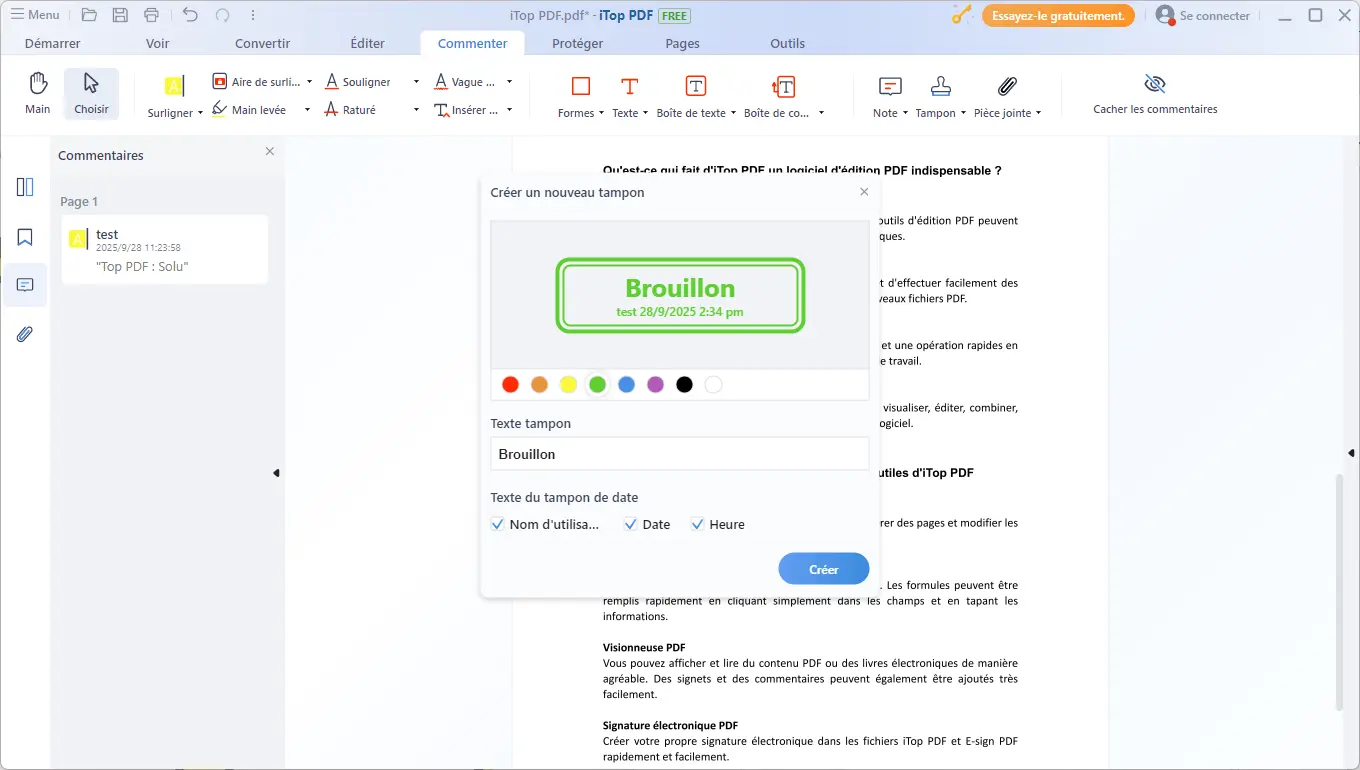
Étape 3. Une fois la personnalisation de votre tampon PDF terminée, cliquez sur " Créer ". Votre tampon personnalisé PDF sera alors automatiquement ajouté à votre fichier. Par la suite, si vous souhaitez le réutiliser, vous pourrez toujours le retrouver dans la section " Personnalisé ".
En plus d’iTop PDF, cet éditeur de PDF pratique et complet, il existe de nombreux outils en ligne qui peuvent également vous offrir des solutions rapides pour comment créer un tampon sur PDF. Nous avons d’ailleurs sélectionné pour vous quelques solutions en ligne simples et rapides à utiliser.
Utiliser Canva pour créer un tampon numérique
Certains souhaitent peut-être un tampon PDF au design plus raffiné. Dans ce cas, une solution simple s’offre à vous : utilisez Canva. Sur la page " Tampon personnalisé " de Canva, vous trouverez une vaste sélection de tampons aux designs variés et soignés. Nous vous expliquons également comment modifier le texte tampon PDF et l’ajouter à votre fichier.

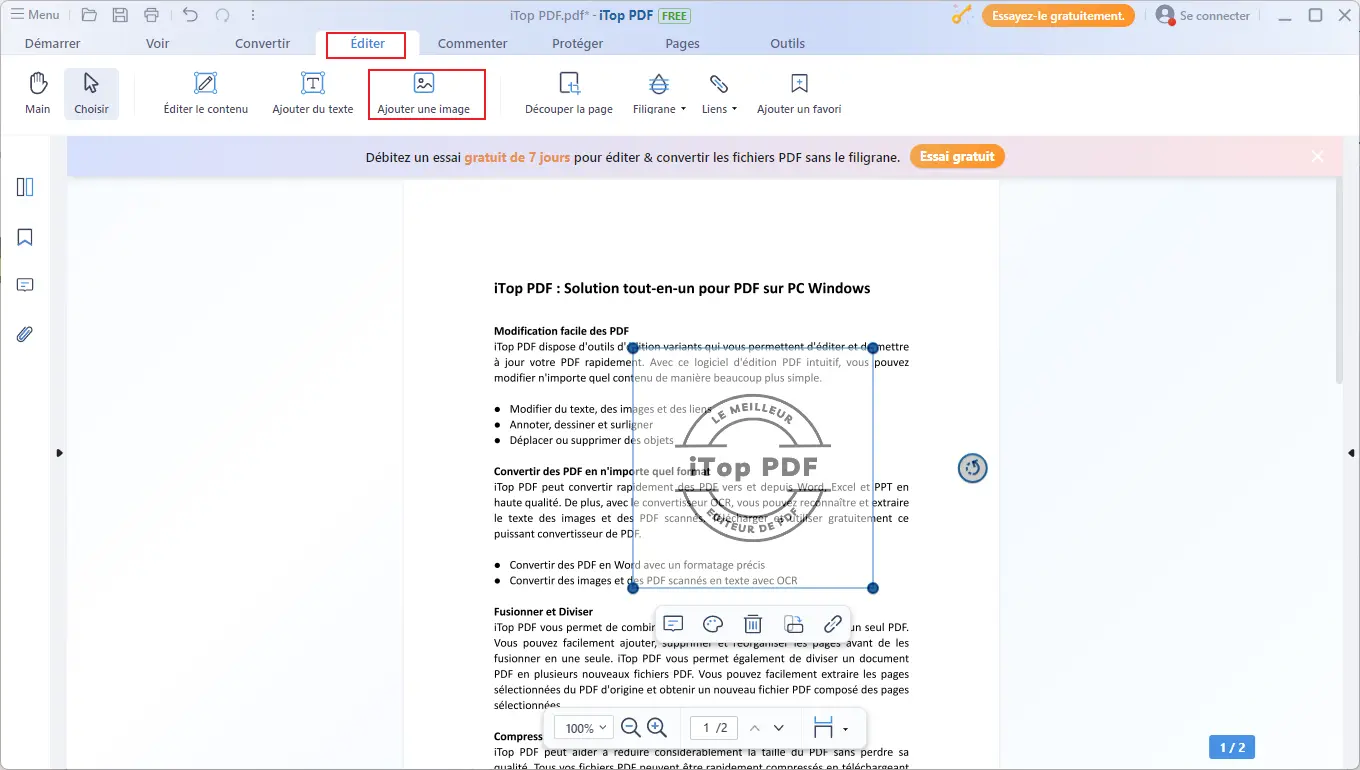
Étape 1. Sélectionnez le tampon que vous aimez pour créer votre tampon PDF personnalisé. Puis, cliquez à l’endroit correspondant pour modifier le texte du tampon PDF, puis cliquez sur " Partager " pour télécharger votre tampon personnalisé.

Étape 2. Ouvrez iTop PDF, sélectionnez le PDF dans lequel vous souhaitez ajouter le tampon, puis allez dans " Éditer " > " Ajouter une image " pour mettre tampon personnalisé sur PDF.
Utiliser PDFw pour créer un tampon numérique

PDFw propose un outil d’édition en ligne permettant de mettre un tampon sur PDF via " Comment " > " Add Stamp ". Vous pouvez choisir l’option " with Timestamp " pour créer tampon PDF dynamique. Cet outil est très pratique et rapide, mais il présente un inconvénient : le choix de tampons disponibles reste limité et il n’est pas possible de personnaliser pleinement le tampon, ce qui peut restreindre les choix et les besoins des tampons PDF.
Utiliser PDFgear pour créer un tampon numérique
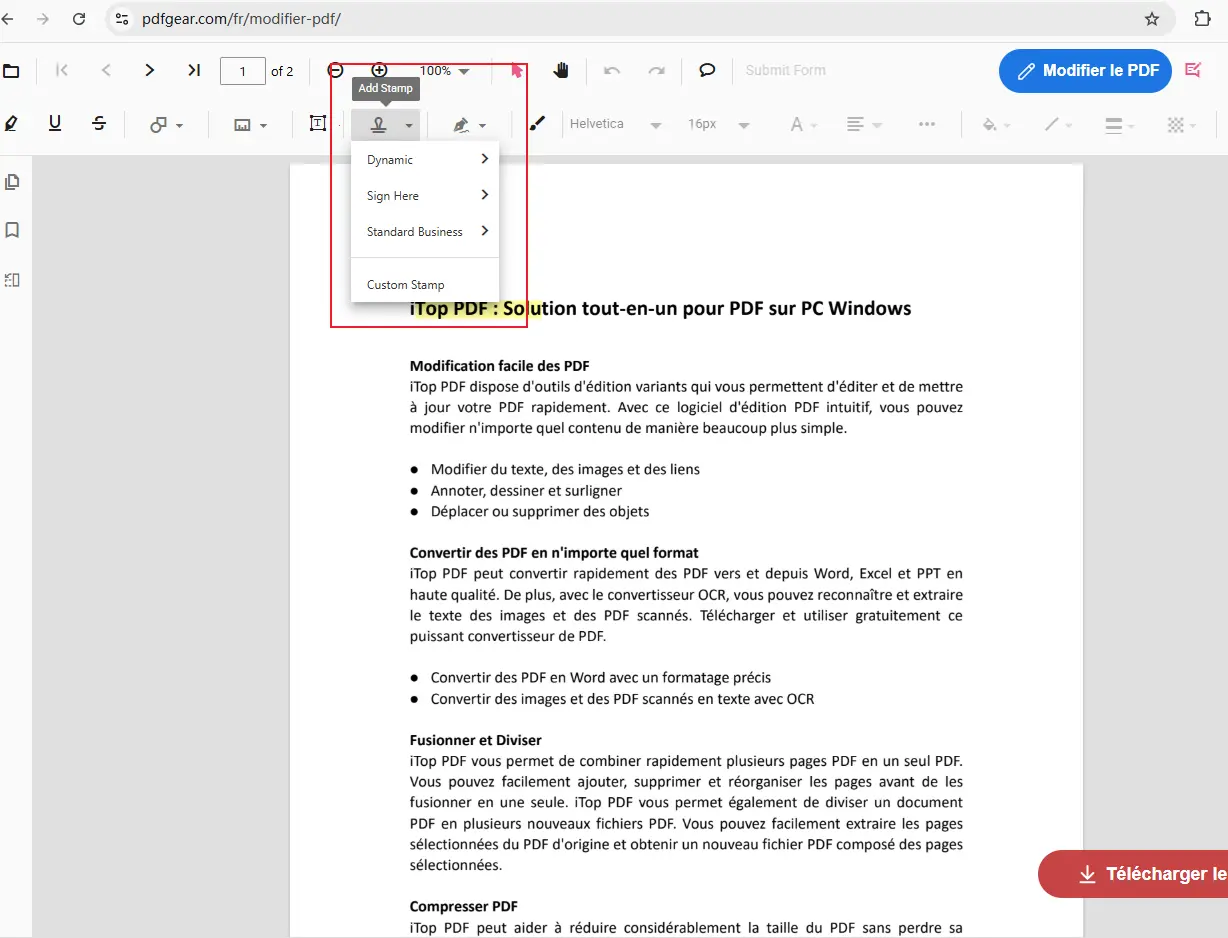
PDFgear propose un outil d’édition PDF en ligne aux fonctionnalités variées, qui permet de créer tampon PDF et de l’ajouter directement sur le fichier. Cette plateforme offre de nombreux styles de tampons PDF et la possibilité d’ajouter des images pour personnaliser votre document. Cependant, l’inconvénient est qu’il n’existe pas de fonction d’aperçu : il faut insérer le tampon dans le PDF pour voir le rendu final, ce qui peut demander plusieurs essais pour obtenir le design souhaité.
Il existe de nombreuses situations où il est nécessaire de créer tampon PDF.
Pour les entreprises, il peut être utile d’ajouter un tampon sur un PDF afin de notifier le statut du document, le tampon PDF fonctionnant alors comme l'ajout du filigrane :
Confidentiel : indique que le PDF est confidentiel et ne doit pas être diffusé à des tiers ;
Approuvé : signale que le fichier a été validé et que son contenu peut être mis en pratique ;
Informations uniquement : précise que le document est fourni à titre informatif et ne nécessite pas d’action immédiate ;
Expiré : montre que le document n’est plus valide ou que sa période de validité est terminée.
Pour les particuliers, créer tampon numérique permet de se laisser des notes ou d’organiser ses fichiers :
Brouillon : indique que le document est en cours de rédaction et n’est pas finalisé ;
Payé : signale que la facture a été réglée ;
À relire : marque les documents nécessitant une relecture ou un contrôle ultérieur ;
Important : met en évidence les fichiers nécessitant une attention particulière.
Conclusion
Créer tampon PDF et le mettre dans le fichier PDF est très utile pour tous ceux qui souhaitent ajouter des informations supplémentaires sans modifier le contenu du document. N’hésitez pas à utiliser iTop PDF pour créer tampon PDF selon vos besoins et personnaliser vos fichiers facilement.
- Qu'est-ce que iTop PDF peut faire pour vous ?
-
- Modifier les PDF en toute simplicité
- Convertir les PDF dans n'importe quel format en haute qualité
- Diviser et fusionner des fichiers PDF facilement et rapidement
- Ajouter une signature électronique sans effort à votre PDF