-
iTop Easy Desktop – Meilleur organiseur de bureau pour Windows
-
Organisez et personnalisez automatiquement votre bureau Windows. Transformez un bureau encombré en un espace clair et professionnel en quelques secondes.
-
Pour Windows 11/10/8/7

Comment mettre une application sur le bureau : méthodes simples pour un accès instantané
Découvrez 4 méthodes pour mettre une application sur le bureau et utilisez iTop Easy Desktop pour organiser efficacement vos icônes et apps.
Êtes-vous fatigué de parcourir d'innombrables menus et dossiers chaque fois que vous voulez lancer votre application préférée ? Cette frustration est courante : elle fait perdre un temps précieux et perturbe votre flux de travail. C’est pourquoi avoir un accès rapide à vos outils peut tout changer, que vous travailliez sur un projet ou que vous naviguiez simplement.

Alors, comment mettre sur le bureau une application ? Vous allez découvrir des méthodes simples pour lancer vos applications plus rapidement et améliorer votre routine quotidienne. Des raccourcis basiques aux astuces d’organisation avancées, vous apprendrez comment mettre une application sur le bureau et garder tout organisé sans effort.
Avoir vos applications directement sur le bureau peut transformer votre manière d’interagir avec votre ordinateur. Avant de voir comment mettre une application sur le bureau, découvrez les principaux avantages :
Accès rapide : un clic suffit pour ouvrir vos applications les plus utilisées et gagner du temps.
Productivité améliorée : plus besoin de chercher dans des dossiers ou menus encombrés, votre flux de travail reste fluide.
Meilleure organisation : ajoutez vos applications fréquemment utilisées sur le bureau pour créer un espace de travail personnalisé et intuitif.
Environnement numérique plus propre : placez vos applications essentielles sur le bureau pour un espace numérique plus clair et sans distraction.
Efficacité renforcée : combinez les applications du bureau avec des outils d’organisation pour garder vos icônes ordonnées et simplifier vos tâches quotidiennes.
Vous vous demandez sûrement : comment mettre une application sur le bureau pour profiter de tous ces avantages ? Lisez la suite pour découvrir 4 méthodes utiles, adaptées à Windows, Mac, Android, iPad et Chromebook.
Comment mettre une application sur le bureau facilement ? La manière la plus directe consiste à créer un raccourci. Cette méthode fonctionne sur différentes versions de Windows (même sur d’anciens systèmes comme Windows 7 ou 8), ce qui en fait une solution polyvalente et pratique.
Comment mettre une application sur le bureau via un raccourci :
Étape 1 - Faites un clic droit sur un espace vide de votre bureau et sélectionnez Nouveau > Raccourci dans le menu.
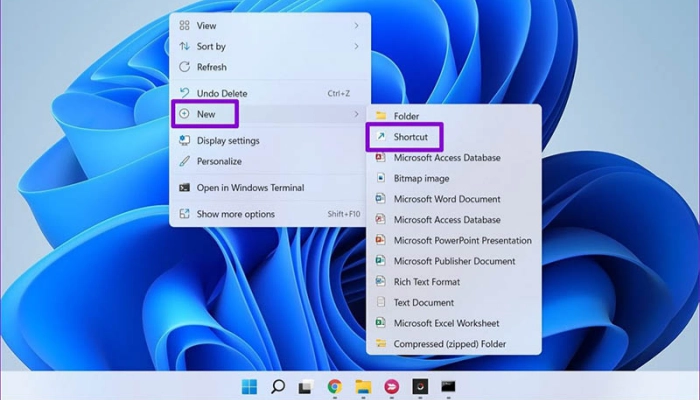
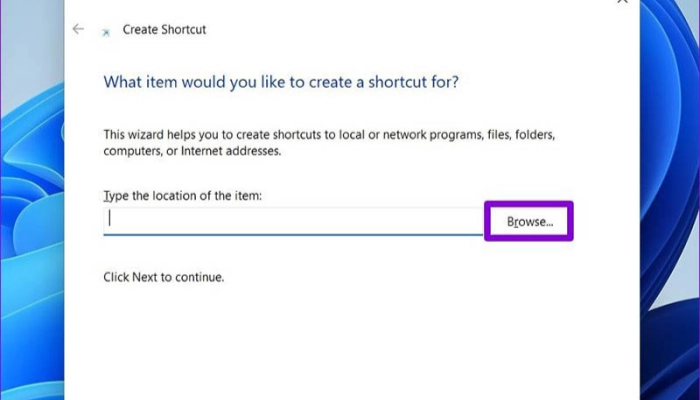
Étape 2 - Dans l’assistant de création de raccourci, cliquez sur Parcourir pour localiser l’application que vous souhaitez ajouter au bureau.
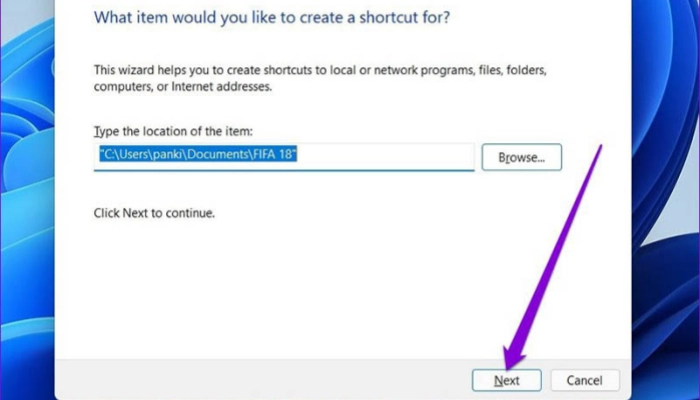
Étape 3 - Donnez un nom mémorable au raccourci, comme le nom de l’application, puis cliquez sur Terminer. L’icône apparaîtra sur votre bureau pour un accès instantané.
Comment mettre une application sur le bureau sous Windows 11 ? Une autre option efficace est d’épingler directement depuis le menu des applications, une fonctionnalité parfaitement intégrée. Cela est particulièrement pratique si vous ne voulez pas naviguer dans les dossiers.
Comment mettre une application sur le bureau Windows 11 via l’épinglage :
Étape 1 - Cliquez sur le bouton Démarrer et sélectionnez Toutes les applications pour voir vos applications installées.
Étape 2 - Faites un clic droit sur l’application souhaitée, choisissez Plus, puis sélectionnez Épingler à la barre des tâches pour continuer.
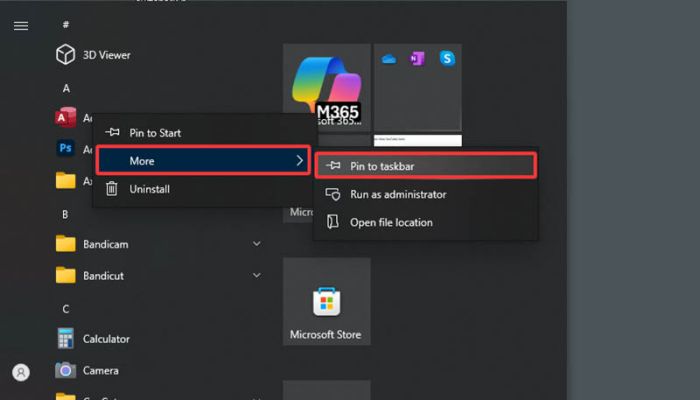
Étape 3 - Confirmez l’invite pour placer le raccourci sur le bureau ; il sera prêt à l’usage. Vous pouvez faire un clic droit dessus pour le détacher si nécessaire.
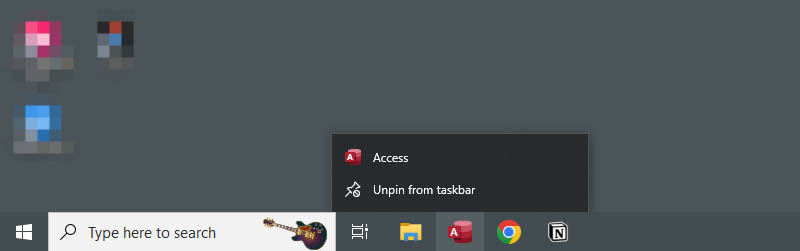
Astuce pour Windows 10 : Le processus est similaire, car la fonctionnalité d’épinglage est également intégrée dans ce système.
Si les méthodes précédentes vous semblent trop compliquées, le glisser-déposer offre une manière plus intuitive de gérer vos icônes. Cette approche est idéale pour les utilisateurs qui préfèrent la navigation visuelle et fonctionne directement depuis l’explorateur de fichiers ou les répertoires d’applications. Elle s’applique également aux applications installées manuellement (pas depuis une boutique d’applications).
Comment mettre une application sur le bureau via glisser-déposer :
Étape 1 - Ouvrez l’Explorateur de fichiers et naviguez jusqu’au dossier d’installation de l’application. Par exemple : Program Files > Google > Chrome > Application.
Étape 2 -Localisez l’icône de l’application ou le fichier .exe. Faites-la glisser vers le bureau pour créer automatiquement un raccourci.
Étape 3 - Relâchez le bouton de la souris sur le bureau et renommez le raccourci si nécessaire pour plus de clarté.
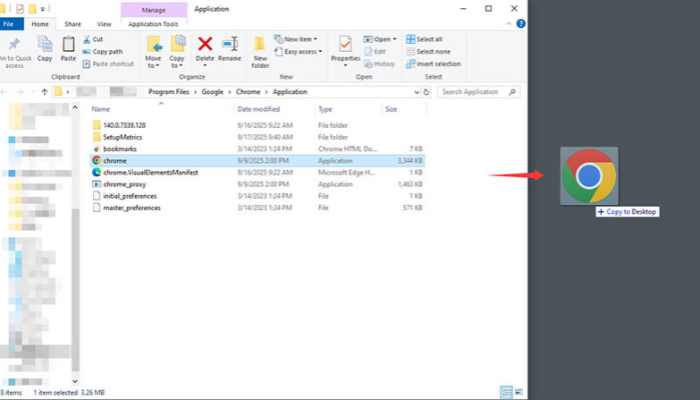
Comment mettre une application sur le bureau lorsqu’il s’agit d’outils en ligne ou de sites web fréquemment utilisés ? C’est très simple. Vous pouvez les ajouter via un navigateur. Cette méthode transforme directement les sites web en icônes accessibles depuis le bureau, offrant un accès type application sans ouvrir le navigateur complet à chaque fois.
Comment mettre une application sur le bureau via Chrome :
Étape 1 - Ouvrez votre navigateur préféré, par exemple Chrome, et allez sur le site web que vous souhaitez transformer en application.
Étape 2 - Cliquez sur le menu à trois points en haut à droite. Allez dans Plus d’outils > Créer un raccourci.
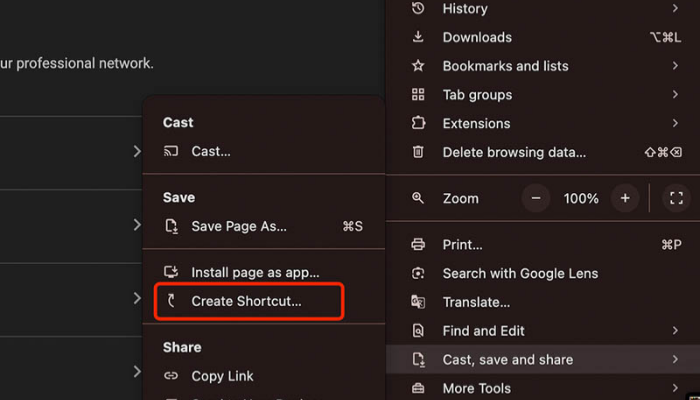
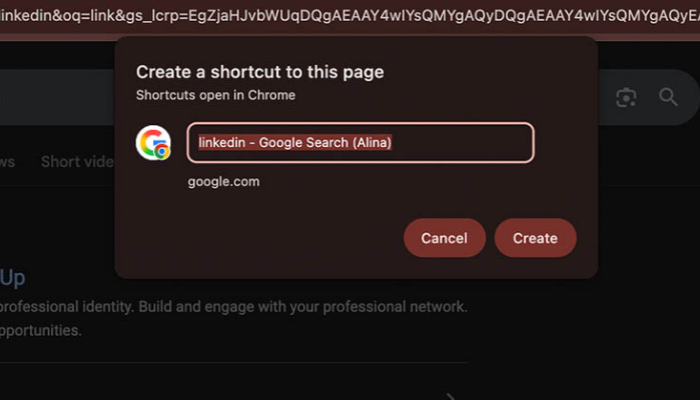
Étape 3 - Donnez un nom au raccourci et confirmez pour ajouter l’icône sur votre bureau.
Maintenant que vous savez comment mettre une application sur le bureau grâce à des méthodes pratiques, il est possible que votre bureau devienne rapidement encombré après avoir ajouté des applications et des raccourcis. Pas de panique ! C’est là qu’iTop Easy Desktop entre en jeu. Cet organisateur gratuit regroupe automatiquement les icônes, fichiers et dossiers dans des boîtes ordonnées, offrant une amélioration idéale après avoir créé vos raccourcis sur le bureau.
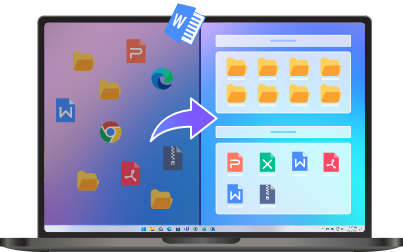
- iTop Easy Desktop – Organisez votre bureau Windows facilement
-
- Triez vos icônes et fichiers dans des boîtes personnalisées
- Ajoutez des notes, un planning et d'autres widgets utiles
- Personnalisez votre bureau avec un fond d’écran live esthétique
- Boostez votre productivité avec IA, barre de recherche et plus
Comment configurer et utiliser iTop Easy Desktop pas à pas
Étape 1 - Téléchargez et installez gratuitement iTop Easy Desktop sur votre PC Windows.
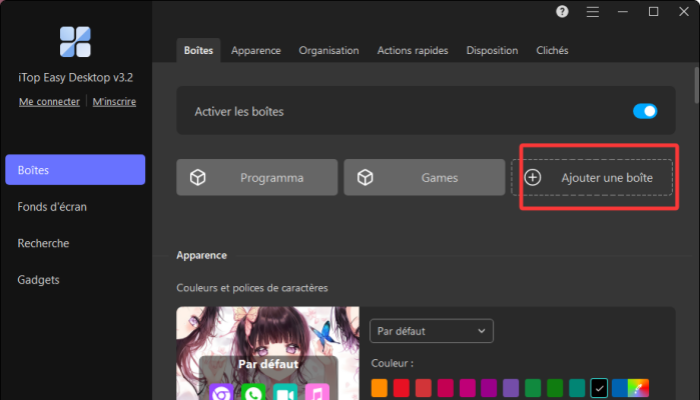
Étape 2 - Dans l’onglet Boîtes, cliquez sur Ajouter une boîte pour créer une nouvelle boîte. C’est là que vos applications, fichiers ou raccourcis sélectionnés seront regroupés.
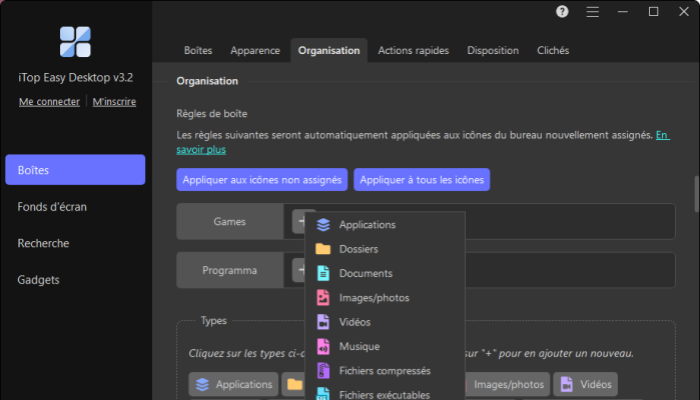
Étape 3 - Ouvrez l’onglet Organisation pour définir les règles de chaque boîte. Cliquez sur le + à côté d’un nom de boîte, puis choisissez le type de fichier ou de raccourci à inclure. Pour supprimer un type, cliquez sur le X dans son onglet.
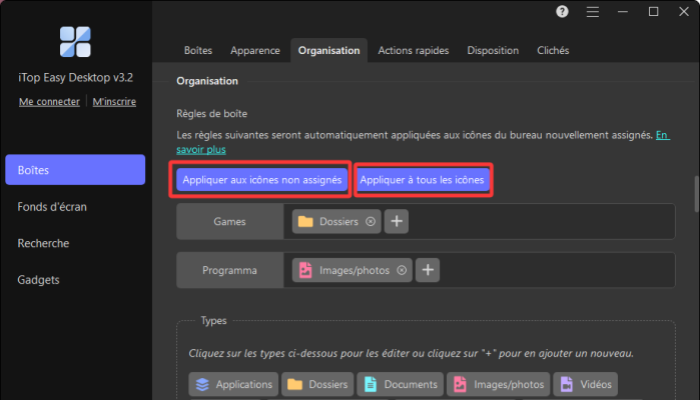
Étape 4 - Une fois les règles définies, les nouvelles icônes du bureau seront automatiquement placées dans les bonnes boîtes. L’option Appliquer aux icônes non attribuées déplace uniquement les icônes non assignées, tandis que Appliquer à toutes les icônes réattribue toutes les icônes selon vos nouvelles règles.
Étape 5 - Si les types par défaut ne correspondent pas à votre flux de travail, allez dans la section Types, cliquez sur + et entrez le nom du type et les extensions de fichiers pour créer une règle personnalisée.
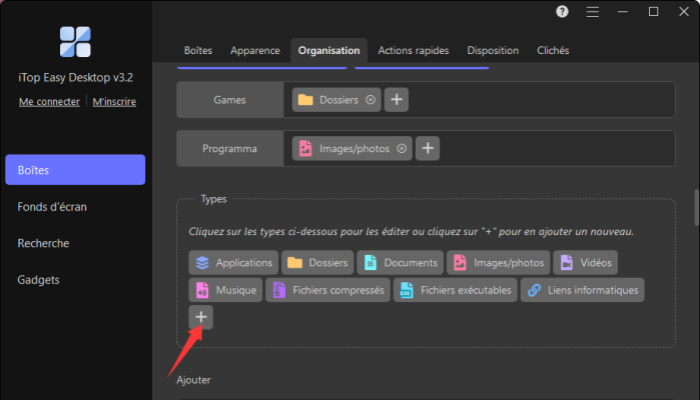
Voilà ! Votre bureau est maintenant plus clair et plus facile à naviguer.
Fonctionnalités clés d’iTop Easy Desktop
Configuration intelligente des boîtes du bureau : créez des boîtes personnalisables pour regrouper fichiers, applications et raccourcis, ou laissez iTop Easy Desktop gérer automatiquement le classement pour vous.
Tri automatique des fichiers : après avoir appris comment mettre une application sur le bureau, iTop Easy Desktop permet de définir des règles pour trier automatiquement les nouvelles applications, fichiers et raccourcis dans les boîtes appropriées, sans intervention manuelle.
Personnalisation par glisser-déposer : déplacez facilement vos applications ou fichiers dans les boîtes pour personnaliser l’organisation de votre bureau. Cette fonction intuitive permet d’ajuster rapidement votre flux de travail selon vos préférences.
Contrôle organisé des raccourcis : accédez à vos bureaux grâce à un ensemble d’actions rapides : afficher/masquer rapidement les icônes du bureau par double clic, accéder aux boîtes via des raccourcis personnalisables, créer de nouvelles boîtes en dessinant sur un espace vide du bureau, etc.
Thèmes et design personnalisés : personnalisez vos boîtes et arrière-plans avec des thèmes, couleurs et styles pour un bureau attrayant. Vous pouvez même changer le fond d’écran grâce aux nombreuses options disponibles, rendant votre espace à la fois fonctionnel et unique.
Puis-je ajouter n’importe quelle application sur mon bureau ?
Oui. La plupart des applications installées depuis le Microsoft Store, téléchargées depuis Internet ou accessibles en ligne peuvent être ajoutées via un raccourci ou par glisser-déposer. Pour certaines applications restreintes, vous devrez peut-être vérifier les autorisations du système.
Ai-je besoin d’un logiciel spécial pour mettre des applications sur le bureau ?
Non. Windows inclut des options intégrées pour créer des raccourcis et épingler des applications. Cependant, des outils comme iTop Easy Desktop facilitent grandement l’organisation après avoir ajouté vos applications.
Ajouter des applications sur mon bureau va-t-il ralentir mon ordinateur ?
Pas du tout. Les raccourcis sont simplement des liens vers les fichiers originaux, ils consomment donc très peu de ressources. Trop d’icônes peuvent sembler encombrantes, mais une bonne organisation permet de garder le bureau rapide et clair.
Puis-je organiser mes applications après les avoir ajoutées sur le bureau ?
Oui. Vous pouvez regrouper vos icônes dans des dossiers ou utiliser un organisateur intelligent comme iTop Easy Desktop pour créer des boîtes et trier automatiquement vos raccourcis, afin d’obtenir un espace de travail propre et intuitif.
Conclusion
Comment mettre une application sur le bureau ? Vous connaissez maintenant les 4 méthodes les plus efficaces pour accéder rapidement à vos programmes favoris : raccourcis, épinglage, glisser-déposer ou intégration d’applications web. Que vous soyez sur Windows 10, Windows 11 ou même des versions plus anciennes, ces étapes vous permettront de résoudre facilement les frustrations quotidiennes et d’améliorer votre productivité.
Pour aller plus loin et éviter le désordre, iTop Easy Desktop est l’outil idéal ! Il vous permet de garder vos applications sur le bureau organisées et accessibles. Simplifiez votre flux de travail dès aujourd’hui et profitez d’un bureau clair et efficace.
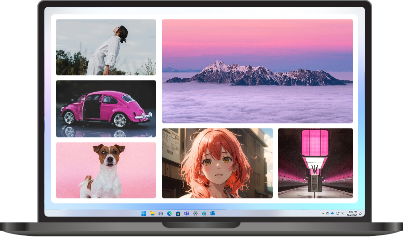
- iTop Easy Desktop – Personnalisez votre fond d’écran de bureau
-
- Découvrez des fonds d’écran HD/4K selon votre style
- Animez votre bureau avec des fonds dynamiques et rangés
- Changez le fond d’écran en un clic
- Créez une collection de fonds préférés pour un bureau bien organisé
- Articles liés
-
-
6 Meilleurs Sites de Fond d’Écran Animé Gratuit pour PC & Créez le Vôtre
-
Meilleurs Organisateurs de Bureau Gratuits pour Windows 11/10
-

Mettre un mot de passe sur un dossier sous Windows 10/11 : Le guide complet
-
Les 5 meilleurs desktop organizers gratuits Windows 11/10 pour organiser instantanément le bureau et améliorer la productivité
-



