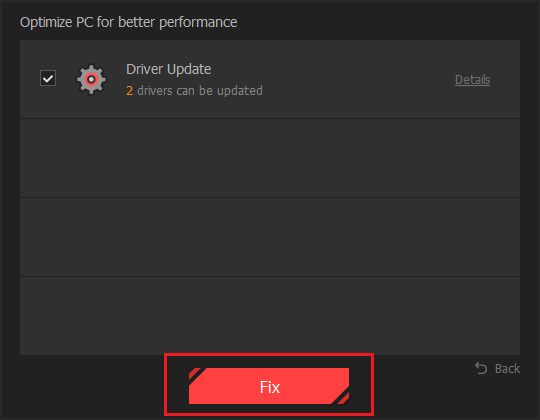
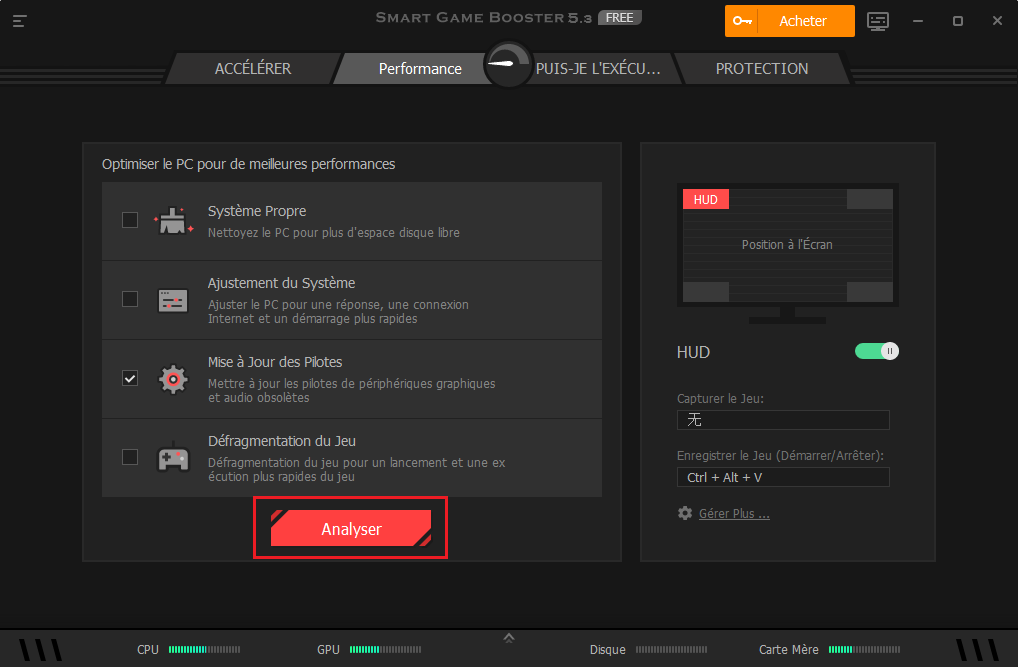
La plupart des problèmes audio sur PC sont liés à des pilotes défectueux ou obsolètes. Les pilotes permettent au système de communiquer avec les périphériques matériels ; s’ils ne fonctionnent pas correctement, vos haut-parleurs ou votre casque peuvent ne plus émettre de son ou rencontrer des dysfonctionnements. . Smart Game Booster simplifie la gestion des pilotes sous Windows. Il analyse rapidement votre système, détecte les éléments à corriger et vous permet de tout mettre à jour en un clic. En cas d’absence de son, il peut également vous aider à identifier la cause et à résoudre le problème étape par étape, sans manipulation complexe.
Comment tester le son avec cet outil ?
Lancez le test audio pour vérifier la diffusion du son sur les canaux gauche et droit. Assurez-vous que le volume est activé et que votre navigateur autorise la lecture audio.
Pourquoi j’entends le son d’un seul côté ?
Si le son ne sort que d’un seul côté, cela peut être dû à :
- Un casque ou haut-parleur défectueux
- Un mauvais réglage de la balance audio dans Windows
- Un périphérique audio incorrect sélectionné
Comment savoir si le test du son est réussi ?
Le test est réussi si vous entendez clairement le son des deux côtés, sans coupure ni distorsion. Cela indique que votre système audio fonctionne correctement.
Pourquoi mon ordinateur n’a plus de son ?
Le volume est désactivé ou trop faible
Le mauvais périphérique de sortie est sélectionné
Pourquoi le son ne fonctionne pas dans mon navigateur ?
Cela peut venir d’une autorisation bloquée, d’un onglet mis en sourdine ou d’un mauvais périphérique audio sélectionné. Vérifiez également les paramètres audio de votre navigateur et de votre système.
Pourquoi mon casque Bluetooth n’émet aucun son ?
Assurez-vous que votre casque est bien connecté et défini comme périphérique audio par défaut. Essayez de le reconnecter ou de redémarrer le Bluetooth si le problème persiste.