

Il existe une multitude de situations où l’on souhaite enregistrer un son sur PC : capturer sa voix pour un podcast, enregistrer une musique depuis YouTube, numériser l’audio d’un disque ou sauvegarder un message vocal important. Si vous vous retrouvez dans l’un de ces cas, vous vous demandez sûrement : comment enregistrer le son de l’ordinateur efficacement ?
Pas de panique, ce guide est là pour vous accompagner ! Que vous soyez sur Windows 11 ou 10, découvrez nos solutions intuitives pour une capture audio PC réussie.
Vous allez apprendre :
1. Quel outil choisir pour débutants et experts
2. Comment enregistrer la voix du micro ou le son audio [Étape par étape]
3. La manière la plus simple d’éditer les sons enregistrés sur PC Contents
- Comment enregistrer un son sur PC : Sélection de l’outil idéal
- Comment enregistrer le son sur PC : Outil logiciel & en ligne
- Comment enregistrer le son sur PC de manière professionnelle : Suivi et astuces
- Tableau comparaison des outils pour enregistrer du son sur PC
- Solution logicielle : iTop Screen Recorder (Le plus complet)
- Solution en ligne : Enregistreur d’écran en ligne iTop (Le plus rapide)
Comment enregistrer un son sur PC : Sélection de l’outil idéal
En cherchant comment enregistrer un son sur PC, vous avez certainement remarqué qu’il existe de nombreux outils disponibles. Mais, lequel choisir si vous êtes débutant, ou si vous êtes un utilisateur plus expérimenté ? Quelles sont les caractéristiques essentielles pour enregistrer le son sur PC ? Heureusement, cet article prend tout cela en compte et vous propose une sélection d’outils pour vous aider à choisir celui qui conviendra le mieux à vos besoins.
1. VLC
VLC est mondialement connu comme un lecteur multimédia universel capable de lire presque tous les formats audio et vidéo. Libre, gratuit et compatible avec Windows, macOS et Linux, c’est un logiciel incontournable que beaucoup utilisent quotidiennement. Mais rares sont ceux qui savent que VLC est aussi capable d’enregistrer le son du PC.
Voici une petite démonstration pour effectuer une capture audio PC avec VLC :
1 : Ouvrir le périphérique de capture : Allez dans Média > Ouvrir un périphérique de capture.
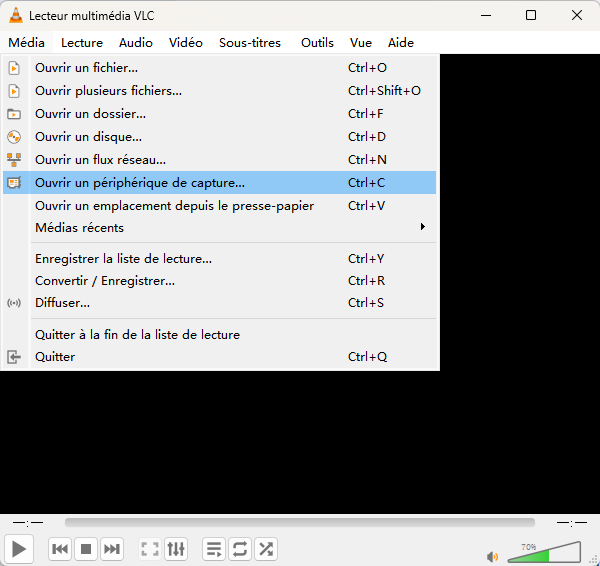
2 : Dans Mode de capture, choisissez Bureau.
3 : Au lieu de cliquer sur Lire, cliquez sur la petite flèche à côté du bouton et choisissez Convertir.
4 : Dans le profil, sélectionnez Audio - MP3.
5 : Choisissez le dossier de destination et cliquez sur Démarrer.
2. Audacity
Si VLC est le roi de la lecture, Audacity est l’expert incontournable pour l’enregistrement et l’édition technique. Ce logiciel gratuit ne se contente pas d’enregistrer le son du PC ; il vous permet également de monter plusieurs pistes, de nettoyer les bruits de fond et de mixer vos fichiers comme dans un véritable studio. C’est l’outil privilégié des podcasters pour enregistrer sa voix sur PC avec une précision chirurgicale.
Voici une petite démonstration pour enregistrer le son de son PC avec Audacity :
1 : Dans les paramètres audio (en haut), réglez l’Hôte sur Windows WASAPI. Choisissez vos haut-parleurs (suivis de loopback) comme périphérique d’entrée pour capturer l’audio interne.
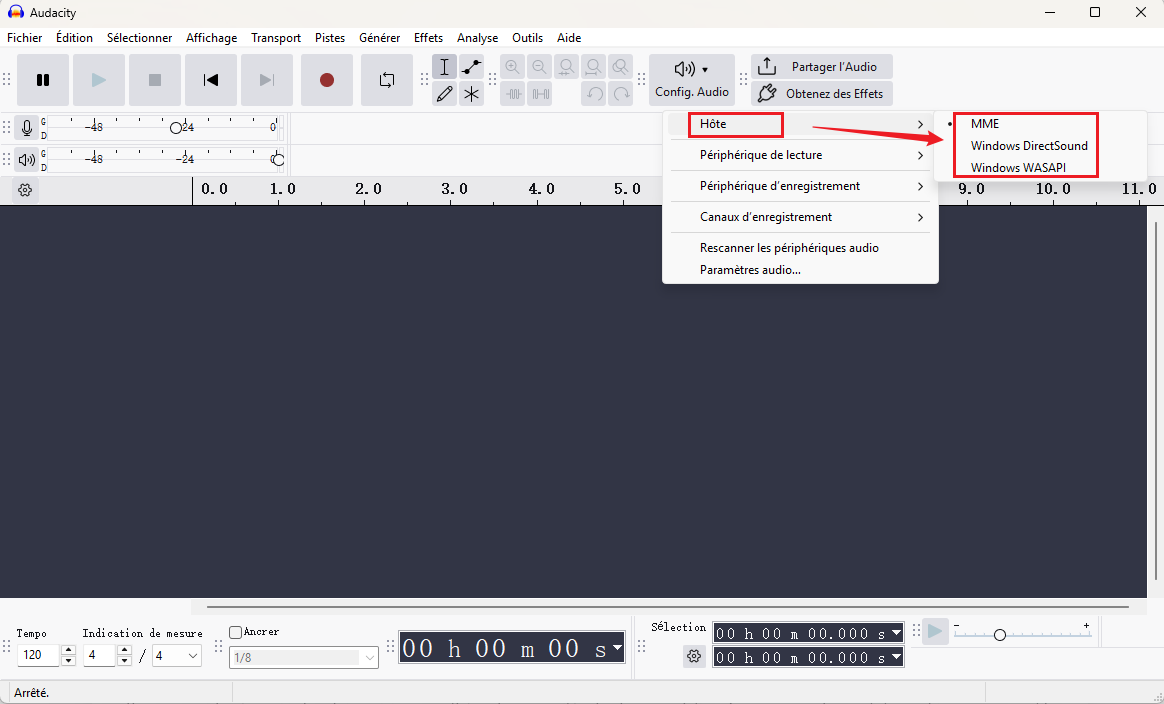
2 : Cliquez sur le bouton rouge (Enregistrer), puis lancez la musique ou la vidéo que vous souhaitez capturer.
3. Enregistreur vocal
Si vous ne souhaitez pas télécharger de logiciel tiers sur votre ordinateur, l’Enregistreur vocal (appelé Magnétophone sur Windows 11) est l’outil le plus accessible. Il est déjà intégré à votre système et s’avère très utile si vous avez seulement besoin d’enregistrer votre voix sur PC pour une note rapide ou une interview.
Voici comment utiliser l’outil natif de Windows pour une capture simple :
1 : Tapez Magnétophone ou Enregistreur vocal dans la barre de recherche Windows et lancez l’application.
2 : Cliquez sur l’icône des paramètres (ou le menu en bas à gauche) pour vérifier que votre microphone est bien sélectionné comme périphérique d’entrée.
3 : Cliquez sur le grand bouton rouge (ou l’icône micro) pour commencer. Vous verrez l’onde sonore s’afficher en temps réel.
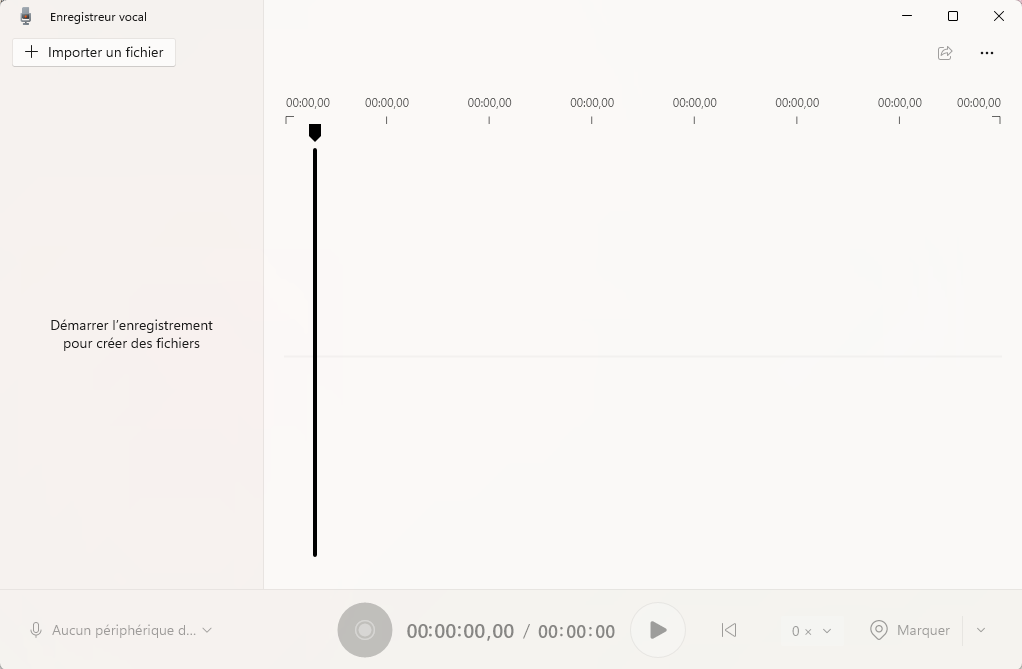
Tableau comparaison des outils pour enregistrer du son sur PC
Pour vous aider à y voir plus clair, voici une synthèse des capacités de chaque solution. Comme vous le constaterez, bien que ces outils soient largement plébiscités, ils imposent souvent des compromis entre facilité d’utilisation et puissance technique.
Fonctionnalités |
Enregistreur vocal Windows |
VLC Media Player |
Audacity |
Enregistrer sa voix |
✔ Oui |
✖ Très complexe |
✔ Oui |
Enregistrer le son du PC |
✖ Impossible |
Manuel (Via conversion) |
Complexe (WASAPI) |
Édition audio |
✖ Aucune |
✖ Aucune |
✔ Avancée (Expert) |
Suppression du bruit |
✖ Non |
✖ Non |
Manuelle |
Facilité de prise en main |
Très facile |
Difficile |
Complexe |
On peut constater que, quelle que soit leur puissance, aucun de ces logiciels classiques ne répond à 100 % des besoins des utilisateurs modernes. Mais imaginez un logiciel capable de combler tous ces défauts tout en restant incroyablement simple à utiliser !
C’est précisément ce que propose iTop Screen Recorder. Voici ses atouts majeurs pour répondre parfaitement à vos besoins :
- Utilisation facile et intuitive : L’interface est si claire que vous saurez naturellement comment vous y prendre dès le premier clic, sans avoir besoin de tutoriel.
- Capture audio universelle : Il est possible d’enregistrer toutes sortes de sons depuis votre PC (musique en streaming, vidéos YouTube, appels) tout en capturant votre voix simultanément.
- Éditeur audio simple intégré : Pas besoin d’installer un second logiciel ; vous pouvez couper et ajuster vos pistes audio directement dans l’application.
- Débruiter en un clic : Grâce à sa technologie intelligente, vous pouvez supprimer les bruits de fond et les parasites instantanément pour un rendu professionnel.
- Outil en ligne disponible : Pour ceux qui sont pressés, une version web gratuite permet d’enregistrer sans aucun téléchargement.
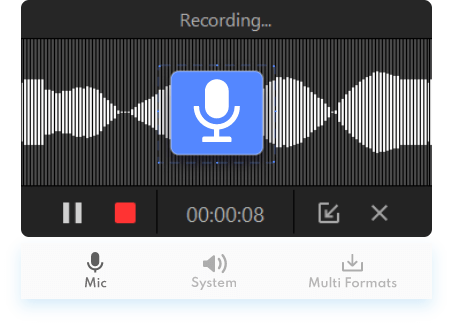
Comment enregistrer le son sur PC : Outil logiciel & en ligne
Voici un guide concis mais détaillé pour vous montrer comment enregistrer le son sur PC de la manière la plus complète et la plus rapide. Vous allez découvrir à quel point cette tâche peut devenir simple avec un bon outil.
Solution logicielle : iTop Screen Recorder (Le plus complet)
Pour ceux qui recherchent une qualité sonore irréprochable et un contrôle total, iTop Screen Recorder est la solution de référence. Suivez ces trois étapes simples pour réussir votre capture :
Étape 1 : Cliquez sur le bouton Téléchargement gratuit pour installer le logiciel et commencer à enregistrer gratuitement un son sur votre PC en quelques secondes.
Étape 2 : Dirigez-vous dans l’onglet Enregistrer > Audio. Ici, vous avez le choix :
Activez le Haut-parleur si vous souhaitez enregistrer l’audio interne du PC (musique, vidéos, réunions).
Activez le Microphone si vous souhaitez enregistrer votre voix sur PC.
Les deux : Vous pouvez activer les deux simultanément pour un enregistrement combiné.
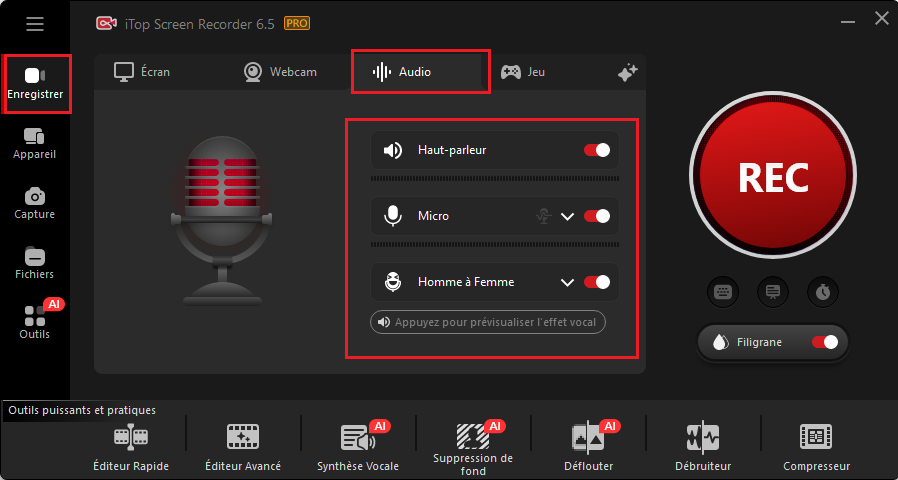
Pour rendre vos sessions plus fun ou protéger votre anonymat, iTop propose un changeur de voix intégré. Il vous permet de modifier votre voix en temps réel pendant l’enregistrement !
Étape 3 : Cliquez sur le gros bouton rouge REC pour lancer la capture. Une fois votre session terminée, cliquez sur le bouton rectangulaire rouge Fait. Et voilà ! Vous obtenez instantanément votre enregistrement audio au format MP3 dans Fichiers > Audio.
Solution en ligne : Enregistreur d’écran en ligne iTop (Le plus rapide)
Si vous ne souhaitez pas télécharger de logiciel ou si votre besoin d’enregistrement de son sur PC est ponctuel, iTop propose une alternative ultra-flexible. L’outil en ligne d’iTop Screen Recorder vous permet de capturer l’audio directement depuis votre navigateur. C’est la solution universelle : plus besoin de se soucier de la compatibilité entre Windows, macOS ou d’autres systèmes d’exploitation. C’est aussi la méthode la plus simple pour enregistrer le son d’une vidéo YouTube en un clin d’œil.
Rien qu’en accédant à cet outil, vous pouvez lancer votre capture en un seul clic. Voici la marche à suivre :
Étape 1 : Rendez-vous sur la page d’Enregistreur d’écran en ligne iTop. Assurez-vous que l’audio que vous souhaitez enregistrer soit dans le même navigateur.
Étape 2 : Cochez Système audio (pour le son interne), Microphone (pour votre voix) ou les deux selon vos besoins. Cliquez ensuite sur le bouton Démarrer l’enregistrement.
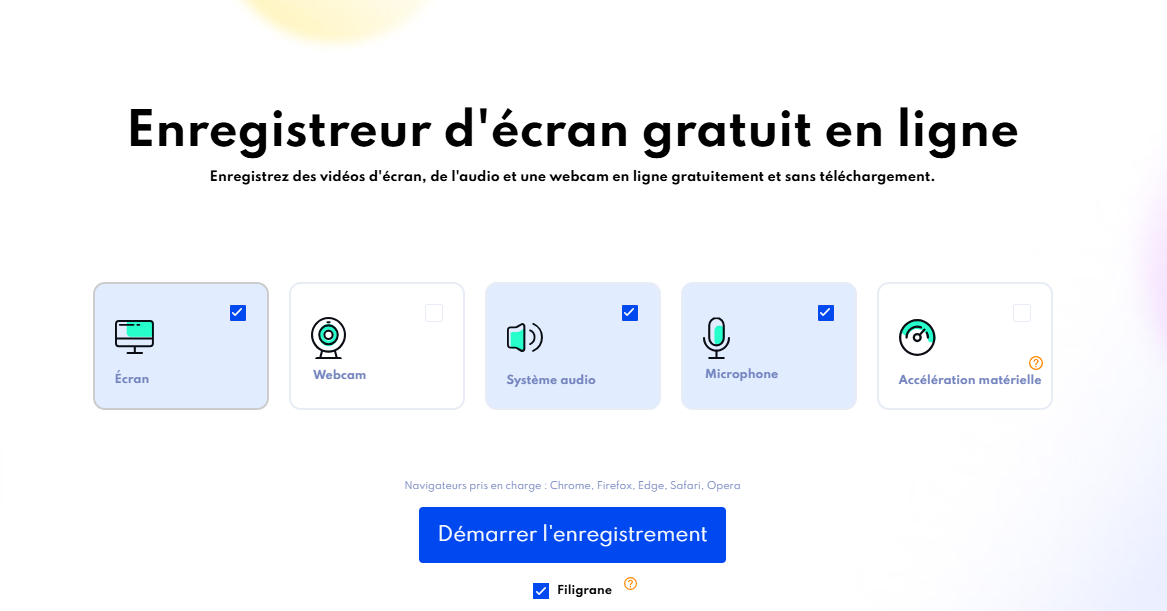
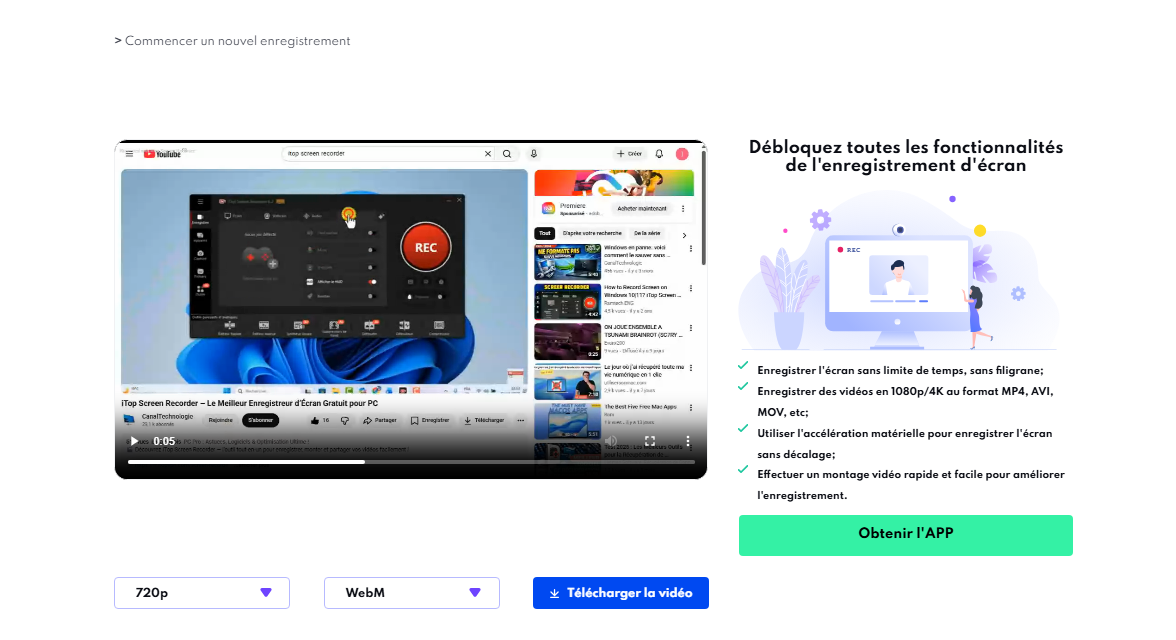
Étape 3 : Dans la fenêtre contextuelle qui s’affiche, choisissez l’onglet ou la fenêtre que vous souhaitez enregistrer. Puis cliquez sur Partager. Une fois l’enregistrement terminé, vous pourrez télécharger directement votre capture sur votre ordinateur.
Comment enregistrer le son sur PC de manière professionnelle : Suivi et astuces
Une fois votre enregistrement terminé, vous souhaiterez peut-être corriger quelques imperfections pour rendre votre audio parfait. iTop Screen Recorder propose des outils intégrés puissants pour sublimer vos enregistrements. Voici nos astuces pour un rendu professionnel :
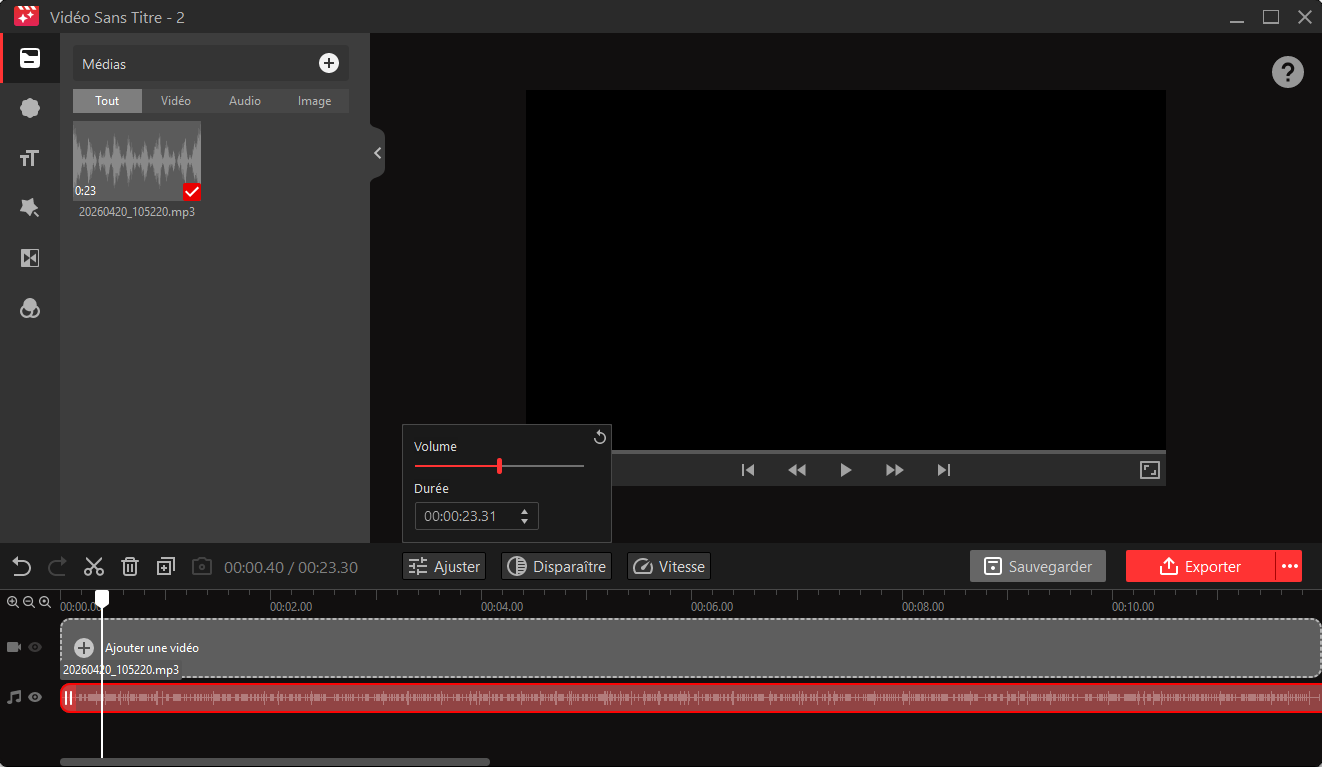
1. Comment augmenter le son d’un enregistrement ?
Si votre audio est trop faible, vous pouvez l’amplifier sans perte de qualité :
- Allez dans l’onglet Fichiers > Audio et trouvez votre enregistrement.
- Cliquez sur l’icône Éditeur Avancé dans la barre d’outils à droite.
- Ajoutez votre fichier à la timeline. Sous l’onglet Ajuster, vous trouverez l’option pour amplifier l’audio facilement et gratuitement.
2. Comment découper et fusionner le son enregistré ?
L’édition sur la timeline est un jeu d’enfant :
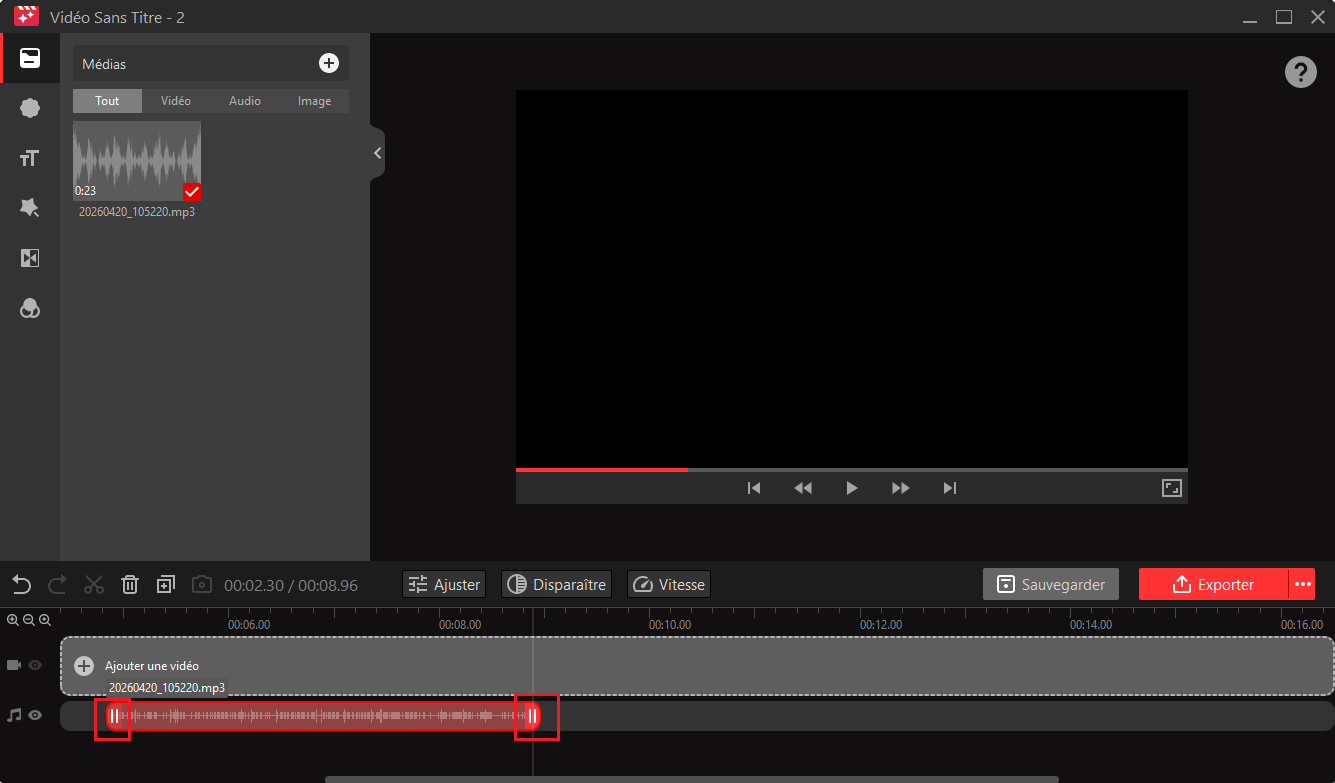
- Pour découper : Placez votre souris au début ou à la fin du clip audio. Lorsque les deux flèches apparaissent, faites glisser pour ajuster la longueur selon vos besoins.
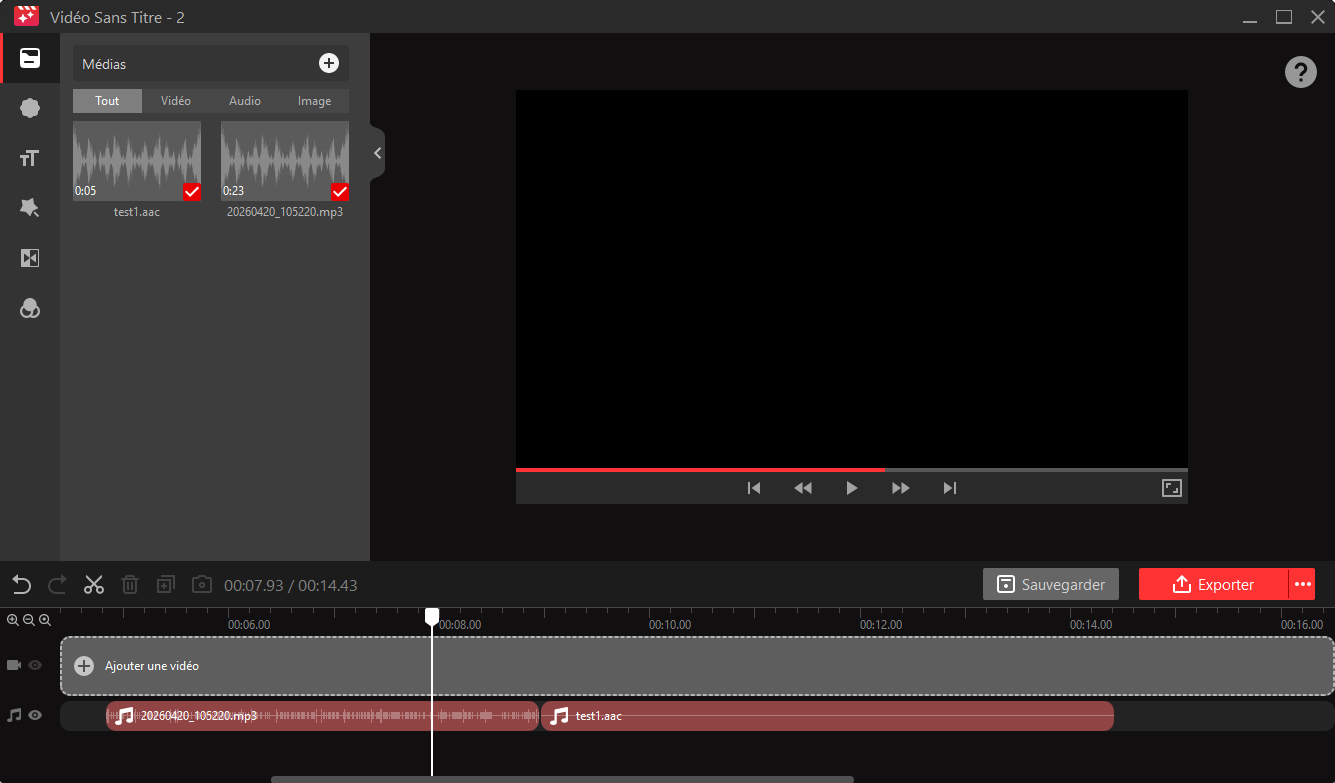
- Pour fusionner : Ajoutez simplement un autre fichier audio dans la timeline à la suite du premier. Le logiciel les assemblera naturellement lors de l’exportation.
3. Comment ajouter le son enregistré à une vidéo (bande-son) ?
C’est la méthode idéale pour créer des podcasts vidéo ou des doublages :
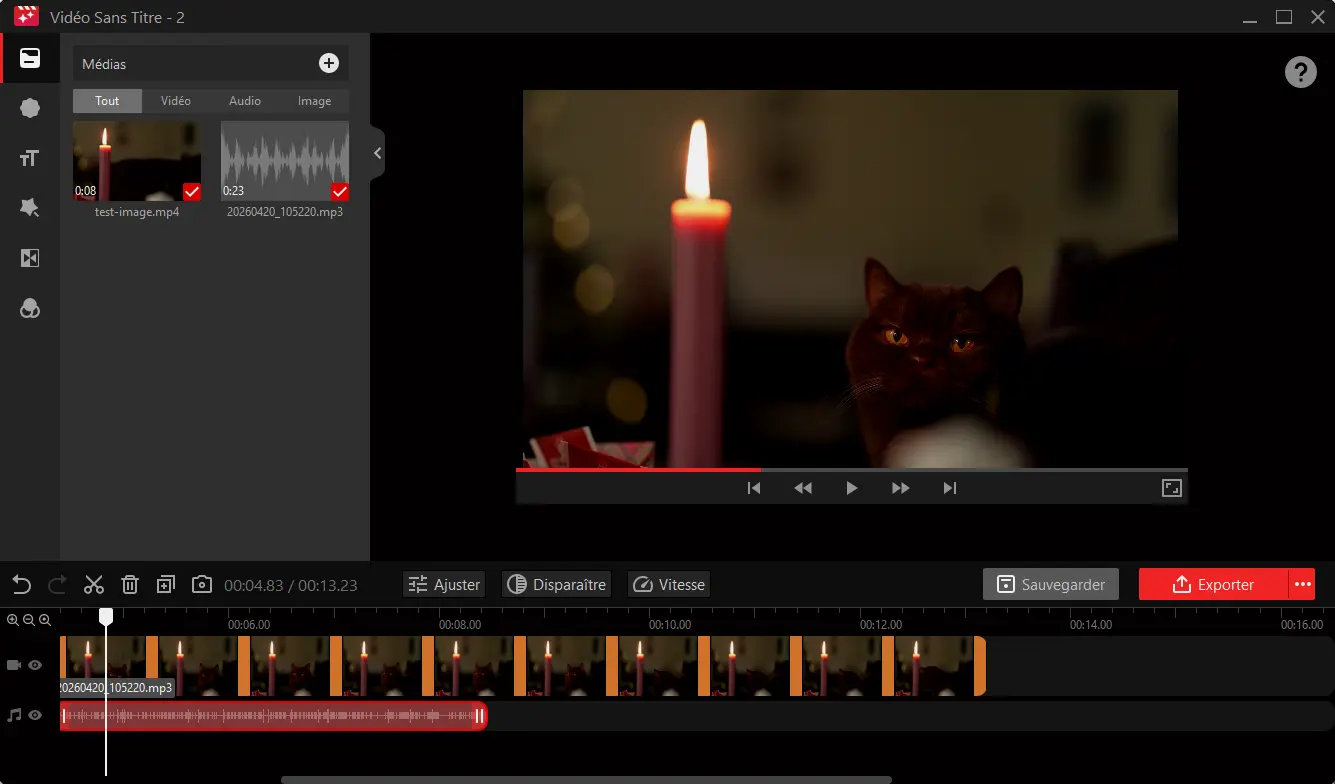
- Importez votre fichier vidéo dans la timeline de l’éditeur.
- Ajoutez votre enregistrement audio sur la piste en dessous. Votre son devient alors instantanément la bande-son de votre vidéo.
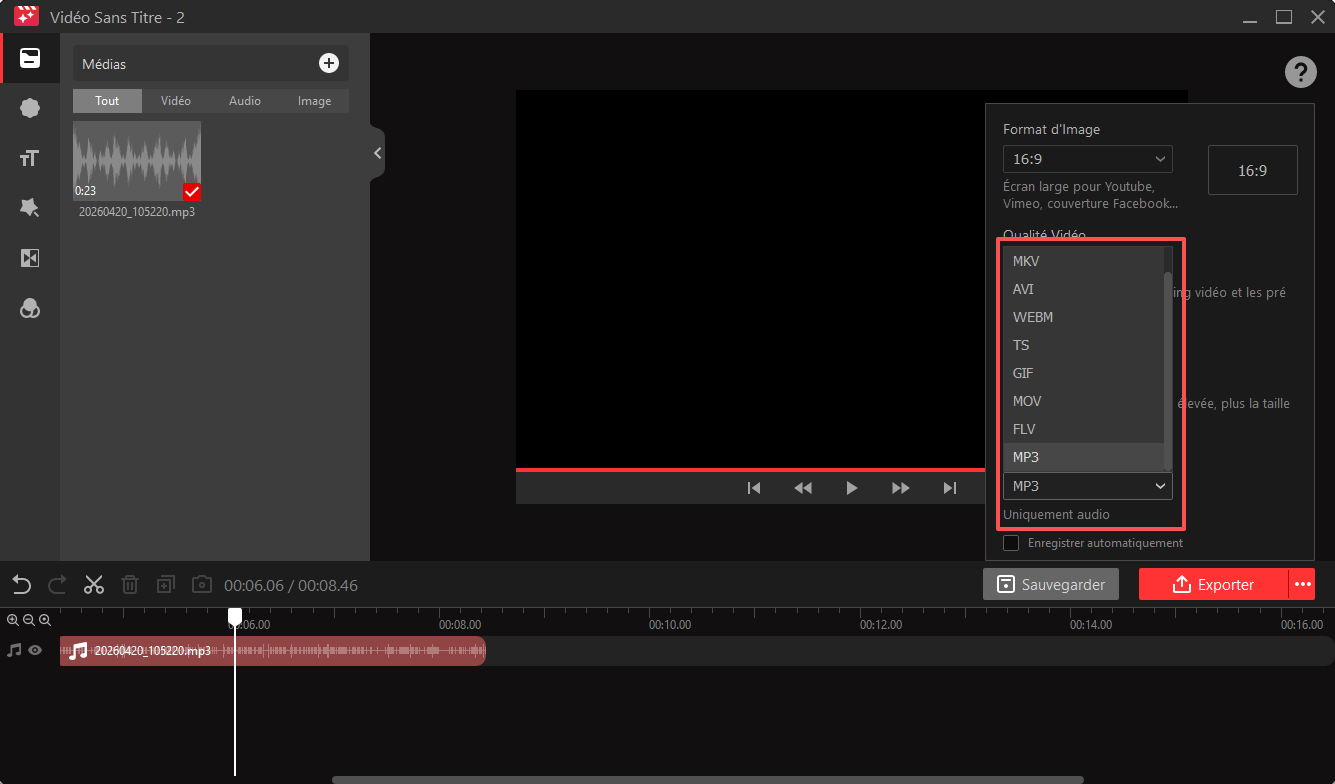
4. Comment changer le format du fichier du son enregistré ?
Vous pouvez choisir l’extension qui vous convient le mieux lors de l’exportation :
- Une fois votre édition terminée, cliquez sur les trois points à côté du bouton Exporter.
- Une liste déroulante s’affiche : choisissez le format souhaité (MP3, AAC, FLAC pour l’audio, ou MP4, AVI, FLV si vous exportez une vidéo avec votre son).
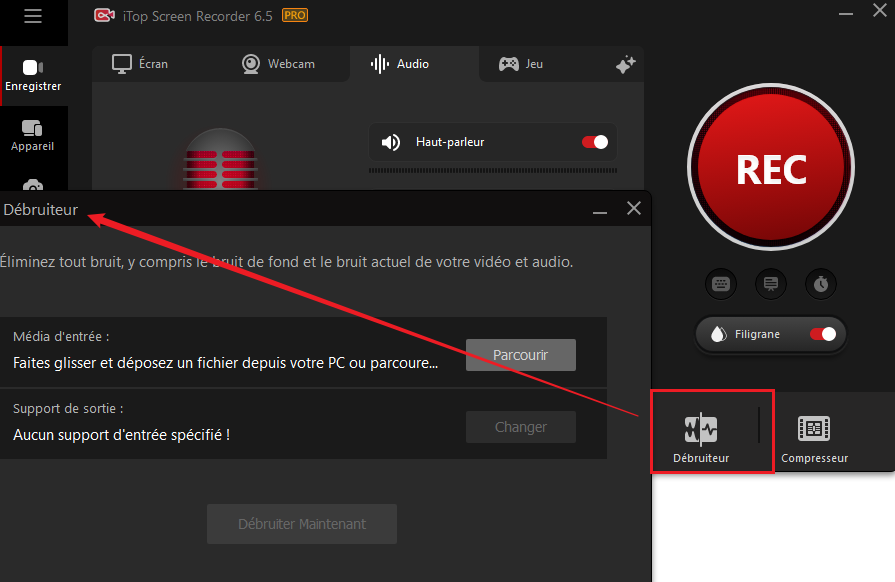
5. Comment débruiter l’audio en un clic ?
Pour éliminer les souffles et les bruits de fond parasites :
- Utilisez le Débruiteur intégré situé dans la barre d’outils en bas de l’interface principale.
- Sélectionnez votre fichier, cliquez sur Débruiter Maintenant, et vous obtiendrez un audio débarrassé de ses bruits de fond.
DERNIERS MOTS
Avec un bon outil, enregistrer un son sur PC est bien plus simple que vous ne le pensiez. Grâce à ce guide, vous avez désormais toutes les clés en main pour démarrer vos enregistrements de voix ou d’audio interne sans aucun souci !
Que vous soyez débutant ou utilisateur avancé, nous vous recommandons d’essayer iTop Screen Recorder. C’est la solution la plus équilibrée pour capturer, éditer et sublimer vos contenus sonores en un clin d’œil, tout en obtenant un rendu digne d’un professionnel.
Prêt à enregistrer ? Téléchargez iTop Screen Recorder dès maintenant et libérez votre créativité !







laisser un commentaire Votre adresse électronique ne sera pas publiée.