

Vous cherchez à faire une capture d’écran sur Firefox sans parcourir de longues explications ? Faites simplement un clic droit sur la page, puis sélectionnez « Effectuer une capture d’écran » dans le menu. Vous pouvez également utiliser le raccourci Ctrl + Maj + S pour accéder directement à l’outil.
Dans ce guide mis à jour, découvrez les étapes en images pour capturer rapidement une page web entière ou une zone visible. Nous vous expliquons également comment retrouver la fonction de capture d’écran si elle a disparu, utiliser des extensions et profiter de fonctions supplémentaires pour personnaliser vos captures.
- Comment faire une capture d’écran dans Firefox ?
- Besoin de plus de fonctions pour vos captures d’écran ?
- Extensions Firefox pour faire des captures d’écran
- FAQ sur la capture d’écran Firefox
- Capturer une page web entière dans Firefox
- Capturer la zone visible dans Firefox
- Utiliser un raccourci pour faire une capture d’écran dans Firefox
- Astuce : ajouter la capture d’écran à la barre d’outils de Firefox
Comment faire une capture d’écran dans Firefox ?
Firefox intègre un outil de capture d’écran qui permet de capturer rapidement une partie d’une page web ou la page entière. Vous pouvez y accéder depuis le menu contextuel ou à l’aide d’un raccourci clavier.
Capturer une page web entière dans Firefox
Vous souhaitez capturer une page web entière, même lorsqu’elle est plus longue que la zone visible à l’écran ? L’outil de capture intégré à Firefox vous permet de sélectionner la page complète, puis d’ajuster la zone à capturer.
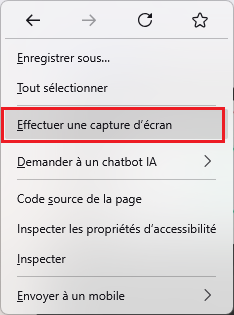
Étape 1 : Faites un clic droit n’importe où sur la page web à capturer, puis sélectionnez « Effectuer une capture d’écran ».
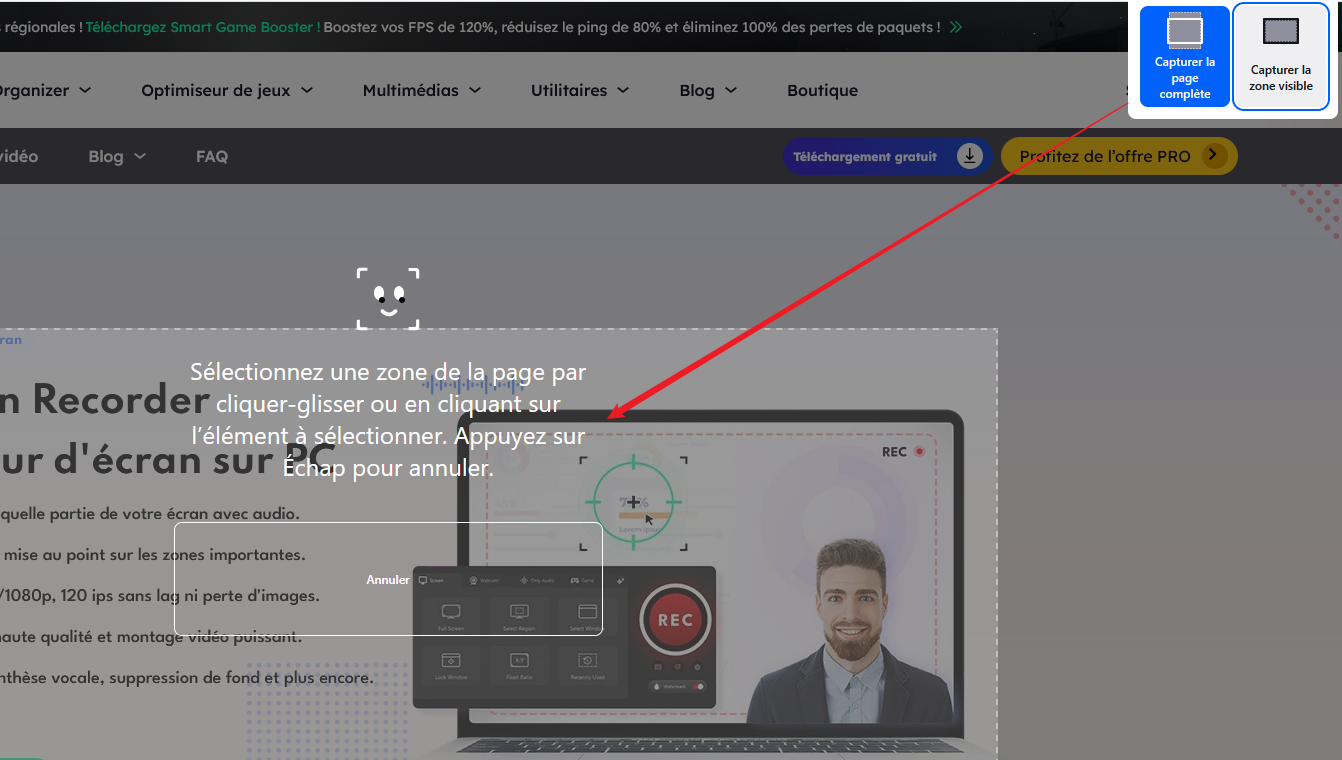
Étape 2 : Cliquez sur « Capturer la page complète », puis sélectionnez la zone souhaitée par cliquer-glisser. Vous pouvez également cliquer directement sur un élément de la page pour le sélectionner.
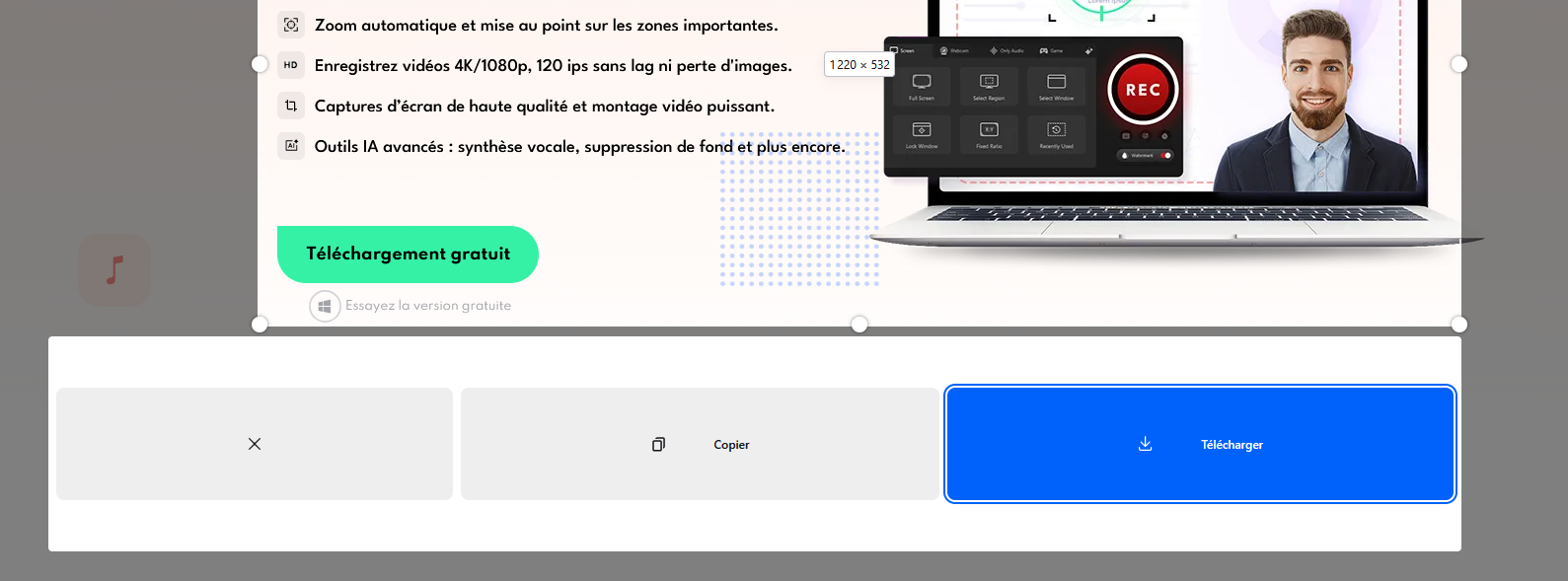
Étape 3 : Cliquez sur « Copier » pour copier la capture d’écran ou sur « Télécharger » pour l’enregistrer sur votre ordinateur.
Capturer la zone visible dans Firefox
Si vous souhaitez capturer uniquement ce qui apparaît actuellement à l’écran, la fonction « Capturer la zone visible » est la plus rapide.
Étape 1 : Faites un clic droit sur la page web à capturer.
Étape 2 : Cliquez sur « Effectuer une capture d’écran », puis sélectionnez « Capturer la zone visible ».
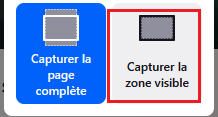
Étape 3 : Firefox capture directement la partie de la page actuellement visible. Cliquez ensuite sur « Copier » ou « Télécharger » selon ce que vous souhaitez faire de l’image.
Utiliser un raccourci pour faire une capture d’écran dans Firefox
Vous préférez utiliser le clavier ? Le raccourci Ctrl + Maj + S permet d’ouvrir directement l’outil de capture d’écran de Firefox.
Une fois l’outil ouvert, choisissez simplement le mode de capture qui vous convient :
- Capturer la page complète pour enregistrer toute la page web ;
- Capturer la zone visible pour capturer uniquement la partie affichée à l’écran.
Astuce : ajouter la capture d’écran à la barre d’outils de Firefox
Si vous utilisez régulièrement cette fonction, vous pouvez ajouter l’outil de capture d’écran directement à la barre d’outils pour y accéder plus rapidement.
Étape :
1. Cliquez sur l’icône ☰ en haut à droite de Firefox.
2. Sélectionnez « Outils supplémentaires ».
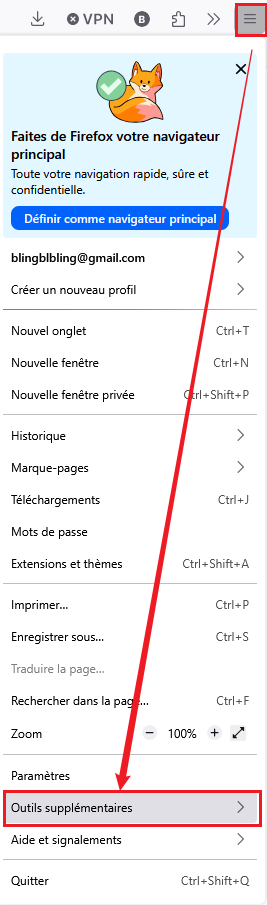
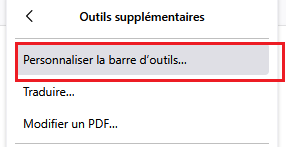
3. Cliquez sur « Personnaliser la barre d’outils ».
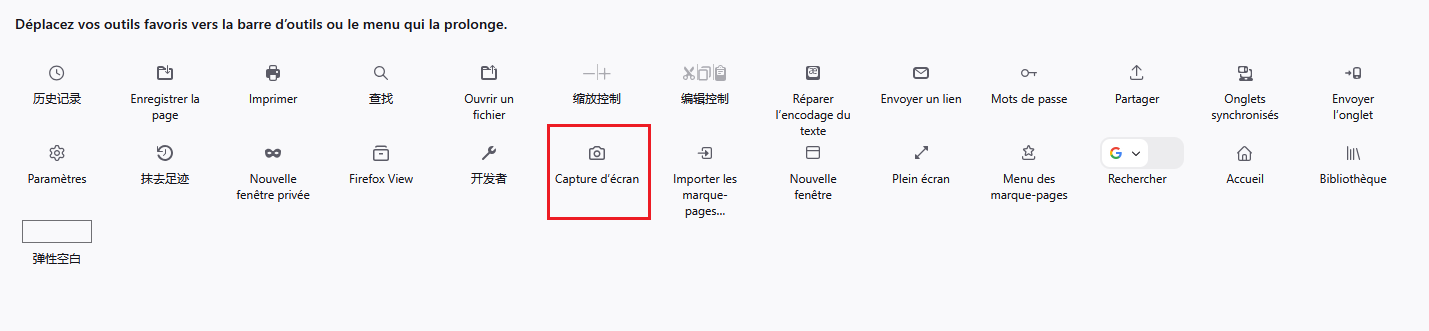
4. Recherchez « Capture d’écran » parmi les fonctions disponibles, puis faites-la glisser vers la barre d’outils.
Besoin de plus de fonctions pour vos captures d’écran ?
Firefox permet de réaliser rapidement des captures d’écran, mais ses options restent limitées pour les utilisateurs qui souhaitent davantage de contrôle. iTop Screen Recorder propose plusieurs modes de capture et des outils pratiques pour personnaliser, annoter et utiliser vos captures.
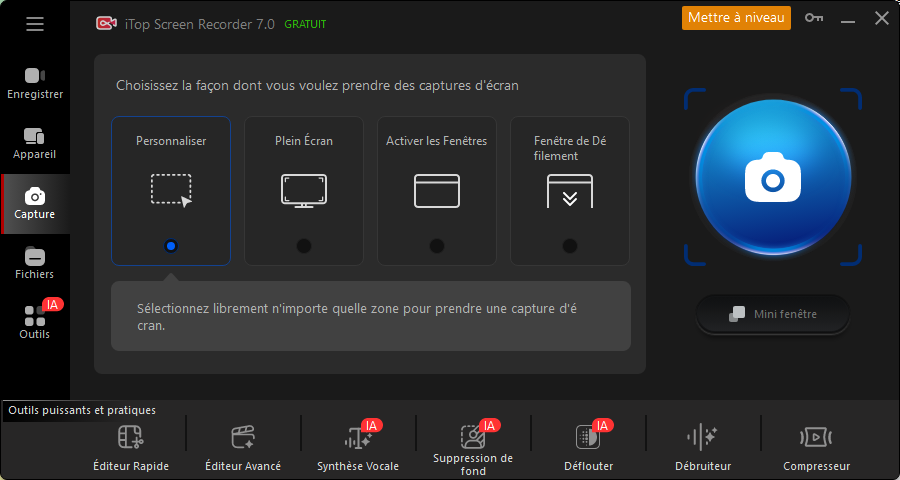
Quatre modes de capture
Avec iTop Screen Recorder, vous pouvez choisir le mode adapté à ce que vous souhaitez capturer :
- Personnaliser : sélectionnez librement la zone à capturer selon vos besoins.
- Plein écran : capturez l’intégralité de votre écran en un clic.
- Fenêtre active : capturez uniquement la fenêtre actuellement utilisée.
- Fenêtre de défilement : capturez une page ou une fenêtre longue en faisant défiler son contenu, sans avoir à réaliser plusieurs captures.
Personnalisez le raccourci clavier : modifiez le raccourci par défaut s’il entre en conflit avec une autre application.
Personnalisez vos captures d’écran
◢ Choisissez la forme de la capture pour adapter précisément la zone capturée.
◢ Ajoutez du texte et des numéros pour expliquer une étape, mettre en évidence une information ou créer un tutoriel.
◢ Utilisez la mosaïque pour masquer rapidement des informations sensibles avant de partager l’image.
◢ Épinglez la capture pour la garder visible à l’écran tout en continuant votre travail.
◢ Recherchez des images similaires sur Google directement depuis la capture pour retrouver rapidement des images visuellement similaires.
◢ Copiez ou enregistrez vos captures
Après avoir terminé, vous pouvez copier directement la capture dans le presse-papiers ou l’enregistrer dans le format qui vous convient, notamment BMP, JPG, PNG, TIF ou WebP.

Firefox convient parfaitement aux captures d’écran rapides d’une page web. Si vous recherchez davantage de modes de capture et d’outils d’édition, iTop Screen Recorder offre plus de flexibilité. Voici les principales différences :
Fonction |
Capture d’écran Firefox |
iTop Screen Recorder |
Zone de capture personnalisée |
✓ |
✓ |
Zone visible |
✓ |
✓ |
Page web entière |
✓ |
✓ |
Plein écran |
✓ |
✓ |
Fenêtre active |
— |
✓ |
Fenêtre avec défilement |
— |
✓ |
Forme de capture personnalisée |
— |
✓ |
Ajouter du texte et des numéros |
— |
✓ |
Masquer des informations avec une mosaïque |
— |
✓ |
Épingler une capture à l’écran |
— |
✓ |
Recherche d’images similaires sur Google |
— |
✓ |
Copier dans le presse-papiers |
✓ |
✓ |
Formats d’enregistrement |
— |
BMP, JPG, PNG, TIF, WebP |
Raccourci clavier personnalisable |
— |
✓ |

Extensions Firefox pour faire des captures d’écran
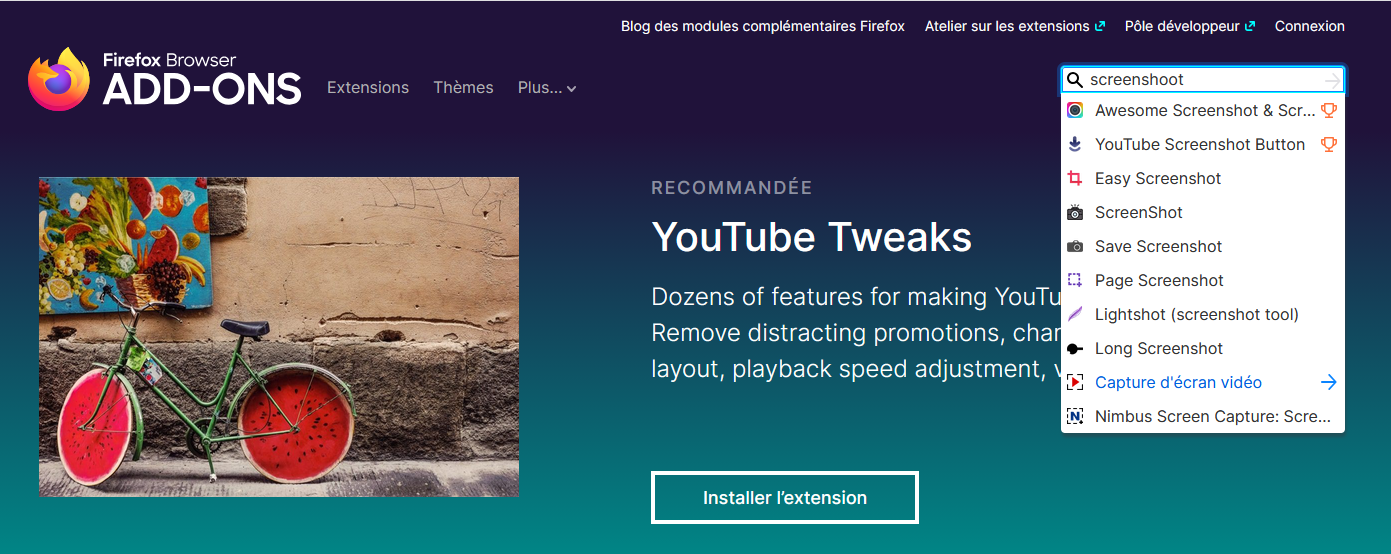
Si vous souhaitez essayer d’autres outils pour faire des captures d’écran dans Firefox, vous pouvez installer une extension depuis les modules complémentaires de Firefox. Vous trouverez différentes extensions adaptées à vos besoins, que ce soit pour capturer une page web entière ou une zone précise.
Étape 1 : Rendez-vous sur addons.mozilla.org, la plateforme officielle des modules complémentaires de Firefox.
Étape 2 : Dans la barre de recherche située en haut à droite, saisissez des termes comme « capture d’écran » ou « screenshot » pour trouver les extensions disponibles.
Étape 3 : Parcourez les résultats et choisissez l’extension qui correspond à vos besoins, puis ajoutez-la à Firefox en suivant les instructions affichées.
FAQ sur la capture d’écran Firefox
❏ Pourquoi la fonction de capture d’écran a-t-elle disparu de Firefox ?
Si vous ne trouvez plus l’option de capture d’écran dans Firefox, vérifiez d’abord que votre navigateur est à jour. Vous pouvez également faire un clic droit sur une page et rechercher « Effectuer une capture d’écran » dans le menu contextuel.
❏ Comment faire une capture d’écran d’une page web entière dans Firefox ?
Faites un clic droit sur la page, sélectionnez « Effectuer une capture d’écran », puis « Capturer la page complète ». Vous pouvez ensuite sélectionner la zone souhaitée par cliquer-glisser, puis copier ou télécharger la capture.
❏ Quel est le raccourci pour faire une capture d’écran sur Firefox ?
Sous Windows et Linux, utilisez Ctrl + Maj + S pour ouvrir directement l’outil de capture d’écran de Firefox.
❏ Comment ajouter la fonction de capture d’écran à la barre d’outils de Firefox ?
Cliquez sur ☰ → Outils supplémentaires → Personnaliser la barre d’outils, puis recherchez « Capture d’écran » et faites-la glisser vers la barre d’outils.
❏ Où se trouvent les captures d’écran faites dans Firefox ?
Par défaut, les captures d’écran téléchargées depuis Firefox sont enregistrées dans le dossier Téléchargements de votre ordinateur. Vous pouvez également choisir de les copier dans le presse-papiers en cliquant sur « Copier » au lieu de les télécharger.
Conclusion
Faire une capture d’écran sur Firefox est simple : utilisez le clic droit pour accéder à « Effectuer une capture d’écran », puis choisissez de capturer la page complète ou la zone visible. Le raccourci Ctrl + Maj + S permet également d’ouvrir rapidement l’outil de capture.
Pour aller plus loin, iTop Screen Recorder vous offre davantage de flexibilité avec plusieurs modes de capture, la fenêtre active, le défilement, l’annotation, la mosaïque et des raccourcis personnalisables. Téléchargez iTop Screen Recorder gratuitement et profitez d’outils complets pour capturer et personnaliser vos écrans.







laisser un commentaire Votre adresse électronique ne sera pas publiée.