

Vous utilisez un ordinateur HP et vous souhaitez savoir comment faire une capture d'écran facilement ? Que vous possédiez un PC portable HP, un HP EliteBook, un ProBook ou un autre modèle, plusieurs solutions simples sont disponibles sur Windows.
Une capture d'écran peut être utile dans de nombreuses situations : conserver une preuve d'achat, enregistrer une information importante, partager un contenu en ligne ou expliquer un problème technique.
Dans ce guide, nous vous présentons 3 méthodes pour réaliser une capture d'écran sur un PC HP : les raccourcis clavier, l'outil Capture d'écran de Windows et iTop Screen Recorder.

- 1. Comment faire une capture d'écran sur un PC HP avec les raccourcis clavier ?
- 2. Faire une capture d'écran sur un ordinateur HP avec l'outil de capture d'écran
- 3. Faire une capture d'écran sur un PC HP avec iTop Screen Recorder
- Questions fréquentes sur la capture d'écran sur un PC HP
- Méthode classique : utiliser la touche Impr écran sur un clavier HP
- Cas particulier : HP EliteBook, ProBook et autres ordinateurs portables HP
- Où sont enregistrées les captures d'écran sur un PC HP ?
1. Comment faire une capture d'écran sur un PC HP avec les raccourcis clavier ?
Les raccourcis clavier sont la méthode la plus rapide pour réaliser une capture d'écran sur un PC HP. Selon le modèle de votre ordinateur et la disposition de votre clavier, la touche de capture peut être indiquée par différents noms comme « Impr écran », « PrtSc » ou « Print Screen ».
Méthode classique : utiliser la touche Impr écran sur un clavier HP
Pour faire une capture d'écran sur un PC HP, repérez la touche dédiée située généralement en haut à droite de votre clavier :
- Sur un clavier français : elle peut être indiquée par « Impr », « Impr écran » ou « Impécr ».
- Sur un clavier anglais/international : elle apparaît généralement sous les noms « PrtSc », « PrtScn » ou « Print Screen ».

Cas particulier : HP EliteBook, ProBook et autres ordinateurs portables HP
Sur certains ordinateurs portables HP, notamment les séries EliteBook et ProBook, la touche Impr écran (PrtSc) peut être combinée avec une autre touche en raison de la disposition du clavier.
Dans ce cas, vous pouvez utiliser les raccourcis suivants pour réaliser une capture d'écran :
- Fn + Impr écran (PrtSc) : active la fonction de capture d'écran sur de nombreux ordinateurs portables HP lorsque la touche PrtSc est associée à une touche de fonction.
- Windows + PrtSc (ou Windows + Fn + PrtSc selon le modèle) : capture l'écran entier et enregistre automatiquement l'image dans le dossier Images > Captures d'écran.
- Alt + Impr écran (PrtSc) : capture uniquement la fenêtre active ouverte sur votre PC HP.
Si cette méthode ne fonctionne pas pour vous, il existe une autre touche de raccourci. Les utilisateurs peuvent capturer l'écran en appuyant sur les touches Fn + ImprSc du clavier ou Windows + PrtSc.

Pour les autres modèles HP comme Pavilion, ENVY, Spectre ou OMEN, les raccourcis restent généralement similaires. Vous pouvez utiliser PrtSc, Windows + PrtSc ou Windows + Maj + S selon le type de capture souhaité.
Où sont enregistrées les captures d'écran sur un PC HP ?
Lorsque vous utilisez la touche Impr écran (PrtSc), la capture d'écran est copiée dans le presse-papiers. Vous devez ensuite ouvrir un logiciel comme Paint, Word ou un autre outil d'édition, puis utiliser Ctrl + V pour coller l'image et l'enregistrer.
Avec le raccourci Windows + PrtSc, la capture d'écran est automatiquement enregistrée sur votre PC HP dans le dossier Images > Captures d'écran.
2. Faire une capture d'écran sur un ordinateur HP avec l'outil de capture d'écran
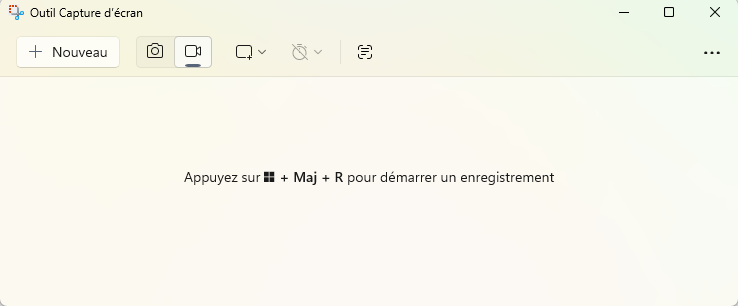
L’Outil Capture d’écran de Windows est une fonctionnalité intégrée qui permet de réaliser facilement une capture d’écran sur un PC HP.
Pour l’ouvrir rapidement, utilisez le raccourci Windows + Maj + S. Vous pouvez également rechercher « Outil Capture d’écran » dans le menu Démarrer de Windows.
Selon vos besoins, plusieurs modes de capture sont disponibles :
- Capture rectangulaire : sélectionner une zone précise de l’écran.
- Capture forme libre : capturer une zone personnalisée avec la souris.
- Capture fenêtre : capturer une fenêtre spécifique.
- Capture plein écran : enregistrer l’ensemble de l’écran.
Après avoir effectué la capture, l’image s’ouvre automatiquement dans l’Outil Capture d’écran. Vous pouvez alors ajouter des annotations, effectuer des modifications simples ou enregistrer directement le fichier sur votre PC HP.
Sur Windows 11, l’outil permet également d’enregistrer une vidéo de l’écran.
3. Faire une capture d'écran sur un PC HP avec iTop Screen Recorder
iTop Screen Recorder offre une interface simple et conviviale, permettant d'effectuer des captures d'écran de qualité avec ses fonctionnalités exceptionnelles. Ce programme permet un enregistrement d'écran flexible, où vous pouvez choisir n'importe quelle portion de l'écran à capturer.
Il est bien sûr possible de capturer l'écran entier, tout en disposant de plusieurs options de formats de sortie et de paramètres audio ajustables.
Le programme iTop Screen Recorder est entièrement gratuit et permet un enregistrement illimité en durée, tout en offrant des vidéos en HD sans filigrane.
Avantages d'iTop Screen Recorder pour PC HP :
· Capture d'écran flexible : Zone personnalisée, fenêtre spécifique, plein écran ou capture longue (défilante).
· Éditeur intégré : Ajoutez des annotations, flèches, textes ou floutez des informations confidentielles avant d'enregistrer.
· Enregistrement vidéo sans décalage : Enregistrez vos jeux, présentations ou réunions en haute définition.
· Capture simultanée : Prenez des captures d'écran pendant que vous enregistrez une vidéo.
· Compatible tous modèles HP : Fonctionne de manière fluide sur ordi HP portable comme de bureau.

Comment faire une capture d'écran avec iTop Screen Recorder sur HP ?
Étape 1 : Téléchargez et installez gratuitement iTop Screen Recorder sur votre PC via votre navigateur.
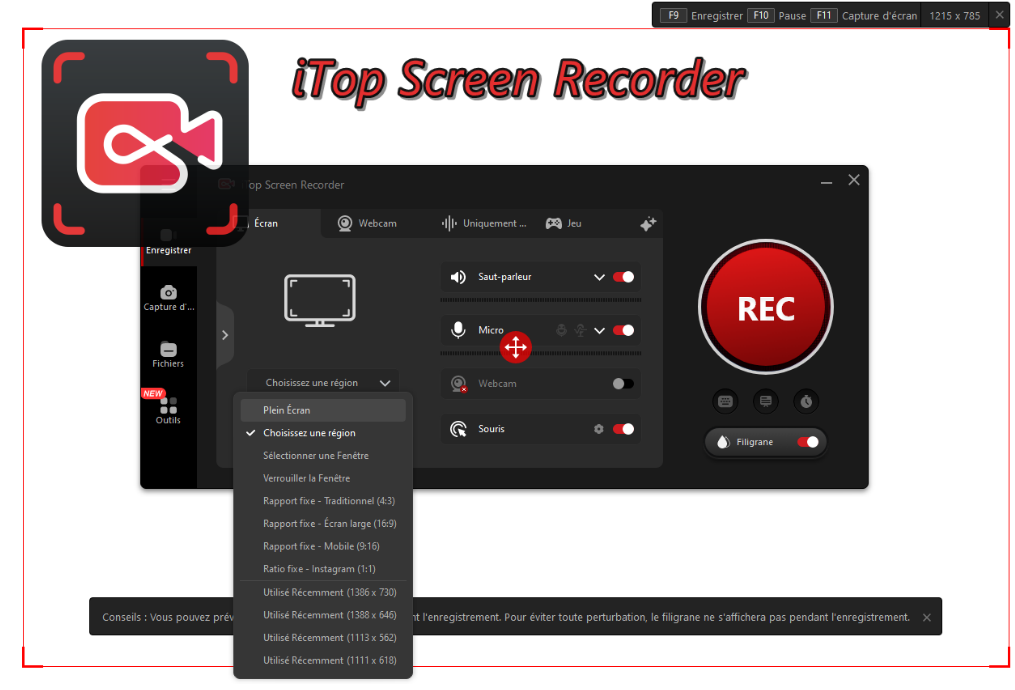
Étape 2 : Ouvrez le programme une fois l'installation terminée. Dans les options à gauche, cliquez sur " Capture ". Choisissez la zone que vous souhaitez capturer (vous pouvez capturer l'intégralité de l'écran, une fenêtre spécifique ou une capture d'écran longue).
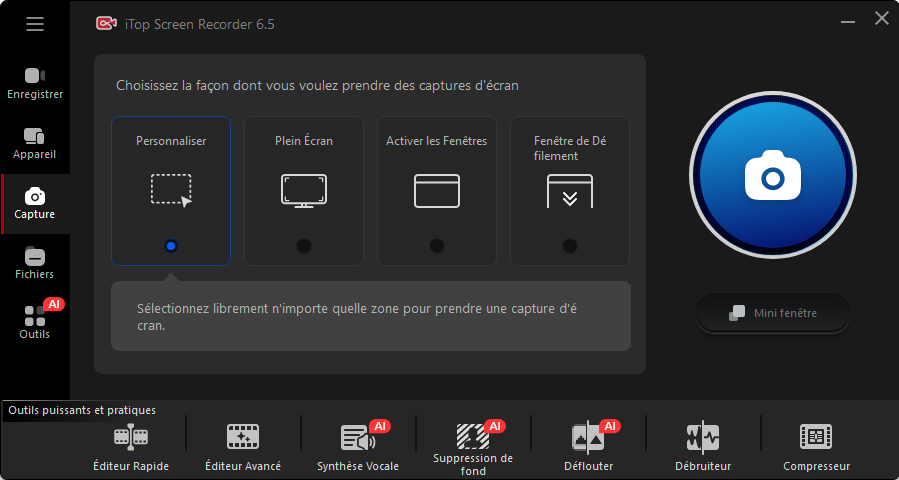
Étape 3 : Cliquez sur le bouton bleu à gauche pour commencer la capture d'écran. Une fois la capture terminée, vous pourrez également modifier l'image directement avec iTop Screen Recorder.

Étape 4 : Après avoir ajouté des annotations à votre guise, cliquez sur Save pour choisir le dossier local dans lequel enregistrer votre capture d'écran, ou sur Copy pour la copier directement dans le presse-papiers.
Que peut faire d'autre iTop Screen Recorder sur votre PC HP ?
- Enregistrement Facecam sur les HP PC
Il vous permet d'utiliser Facecam pour enregistrer votre visage en vidéo dans de nombreuses situations telles que les vidéoconférences, les tutoriels en ligne, l'enregistrement de jeux, les présentations PowerPoint et bien plus encore.
- Enregistrement en mode jeu fluide sur les ordinateurs HP
Grâce aux performances élevées et à la faible utilisation de l'unité centrale en mode jeu, vous pouvez capturer des moments forts dans les jeux sur votre ordinateur portable HP, sans décalage.
- Capture d'écran pendant l'enregistrement sur PC HP
prend en charge la capture d'écran simultanée pendant l'enregistrement vidéo et audio sur ordinateur portable HP avec des images fixes et des mouvements égaux et parallèles, ce qui est très convivial.
- Enregistrer l'ordinateur HP sans filigrane
Si vous avez besoin d'un enregistreur d'écran sans filigrane, débloqué à la version Pro, il supprime le filigrane par défaut de la vidéo. En outre, vous pouvez ajouter des filigranes personnalisés pour protéger les vidéos contre la copie.
- Enregistrement programmé sur les ordinateurs HP
Il vous aide à automatiser l'enregistrement programmé sur les ordinateurs portables HP. Après avoir défini à l'avance la date et l'heure de début et de fin de l'enregistrement, vous n'avez plus à vous soucier de l'enregistrement manuel et de l'enregistrement occupé.
Questions fréquentes sur la capture d'écran sur un PC HP
1. Comment faire une capture d'écran sur un HP EliteBook ?
Sur un HP EliteBook, la méthode de capture d'écran est similaire aux autres ordinateurs HP. Vous pouvez utiliser la touche Impr écran (PrtSc) ou la combinaison Fn + Impr écran si la touche est associée à une autre fonction.
Vous pouvez également utiliser Windows + Maj + S pour capturer une zone précise de l’écran avec l’outil Capture d’écran Windows.
2. Comment faire une capture d'écran sur un PC portable HP sans raccourci clavier ?
Si la touche Impr écran ne fonctionne pas sur votre PC portable HP, vous pouvez utiliser l’Outil Capture d’écran de Windows ou un logiciel dédié comme iTop Screen Recorder.
Avec iTop Screen Recorder, vous pouvez capturer une zone spécifique, une fenêtre ou l’écran entier, puis modifier directement vos captures avant de les enregistrer.
3. Comment faire une capture d'écran et l'enregistrer automatiquement sur un PC HP ?
Les outils intégrés à Windows permettent de réaliser des captures simples, mais leurs options restent limitées.
Avec iTop Screen Recorder, vous pouvez enregistrer automatiquement vos captures, choisir le format de sortie, ajouter des annotations et gérer facilement vos fichiers capturés.
4. Quel est le meilleur outil pour faire une capture d'écran sur un PC HP ?
Pour des besoins simples, les raccourcis clavier et l’Outil Capture d’écran Windows suffisent. En revanche, si vous souhaitez capturer une zone précise, ajouter des annotations, enregistrer votre écran en vidéo ou réaliser des captures pendant un enregistrement, iTop Screen Recorder propose une solution plus complète.
Conclusion :
Vous savez désormais comment faire une capture d'écran sur un PC HP, qu'il s'agisse d'un ordinateur de bureau, d'un HP EliteBook ou d'un HP ProBook. Les raccourcis clavier (PrtSc, Fn + PrtSc) et l'outil Windows dépannent rapidement. En revanche, pour des besoins plus complets (captures défilantes, annotations avancées, capture vidéo), iTop Screen Recorder reste le choix le plus performant et polyvalent.





laisser un commentaire Votre adresse électronique ne sera pas publiée.