

Vous souhaitez faire une capture d’écran sur Grindr, mais vous vous demandez si l’autre personne sera avertie ? La réponse dépend du type de contenu que vous consultez et des restrictions appliquées par l’application.
Les captures d’écran de conversations classiques et de profils ne doivent pas être confondues avec celles des photos éphémères ou des albums privés. Certaines fonctionnalités peuvent limiter la capture ou l’enregistrement d’un contenu, selon la version de Grindr et l’appareil utilisé.

Dans ce guide, découvrez si Grindr notifie les captures d’écran, quels contenus peuvent être soumis à des restrictions et comment faire une capture d’écran sur iPhone, Android ou Windows. Vous trouverez également des conseils pour préserver votre vie privée et celle des autres utilisateurs.
- Grindr notifie les captures d’écran ?
- Quels contenus peut-on capturer sur Grindr ?
- Que se passe-t-il lorsqu’une capture d’écran est bloquée sur Grindr ?
- Comment faire une capture d’écran Grindr sur iPhone
- Comment faire une capture d’écran Grindr avec Android
- Comment faire une capture d’écran Grindr sur Windows
- Comment puis-je protéger ma vie privée sur Grindr ?
Grindr notifie les captures d’écran ?
La réponse est non. Grindr ne notifie pas les utilisateurs quand quelqu’un prend une capture d’écran de leur profil, de leurs photos, de leurs conversations ou d’autres contenus dans l’application. Mais depuis 2020, Grindr a introduit une nouvelle fonction qui bloque les captures d’écran des photos, des profils et des chats Grindr qui expirent. Il s’agit principalement de protéger les utilisateurs contre le partage non autorisé de leurs informations privées.
Grindr ne dispose pas d’un système général de notification pour chaque capture d’écran d’une conversation classique. En principe, lorsque vous capturez un message ou un profil, l’autre utilisateur ne reçoit pas automatiquement une alerte.
Il est toutefois important de distinguer deux choses : l’absence de notification et la possibilité technique de réaliser une capture. Certains contenus peuvent être soumis à des restrictions particulières, et le comportement de l’application peut évoluer avec les mises à jour.
Voici les principaux cas à connaître :
- Conversations classiques : les captures d’écran ne déclenchent généralement pas de notification automatique.
- Profils et photos de profil : ils peuvent généralement être capturés comme les autres éléments visibles à l’écran, sous réserve des restrictions de l’application.
- Photos éphémères et contenus privés : des limitations peuvent empêcher leur capture ou leur enregistrement.
- Appels vidéo : la possibilité d’enregistrer l’écran dépend notamment de l’appareil, du système et des protections appliquées à l’appel.
L’absence de notification ne signifie pas qu’une capture peut être partagée librement. Les messages et les photos peuvent contenir des informations personnelles. Avant de conserver ou de diffuser un contenu privé, tenez compte du consentement de la personne concernée.
Quels contenus peut-on capturer sur Grindr ?
Tous les contenus visibles sur Grindr ne doivent pas être considérés de la même manière. Une capture d’écran d’un profil public, une conversation privée et une photo éphémère ne présentent pas les mêmes enjeux de confidentialité ni nécessairement les mêmes restrictions techniques.
Les contenus généralement capturables
Les éléments ordinaires affichés à l’écran peuvent généralement être capturés à l’aide de la fonction de capture d’écran du téléphone, lorsque l’application ne bloque pas cette action.
Cela concerne notamment :
- les informations visibles sur un profil ;
- les photos de profil accessibles normalement ;
- les messages d’une conversation classique ;
- les éléments de l’interface, comme la grille des profils à proximité.
Le comportement exact peut varier selon la version de Grindr et le système utilisé. Il est donc préférable de ne pas considérer ces exemples comme une garantie pour chaque écran ou chaque type de contenu.
Les contenus pouvant être soumis à des restrictions
Certaines fonctionnalités nécessitent davantage de prudence, notamment lorsqu’elles servent à partager des images privées ou temporaires.
- Albums privés : les possibilités de capture peuvent dépendre des protections appliquées aux images partagées.
- Photos éphémères : la capture ou l’enregistrement peut être limité selon le fonctionnement de l’application.
- Appels vidéo : une fonction d’enregistrement d’écran ne garantit pas que la vidéo ou le son seront enregistrés correctement.
Une capture peut échouer ou produire un résultat incomplet si une restriction est appliquée. En l’absence de confirmation officielle pour une fonctionnalité et une version précises, il vaut mieux éviter d’affirmer que toutes les captures sont systématiquement autorisées ou bloquées.
Que se passe-t-il lorsqu’une capture d’écran est bloquée sur Grindr ?
Lorsque vous essayez de faire une capture d’écran d’un contenu soumis à des restrictions sur Grindr, le résultat peut varier selon le type de contenu, la version de l’application et votre appareil. L’image peut apparaître noire, la capture peut échouer ou l’application peut empêcher l’enregistrement. Ces restrictions ne signifient pas nécessairement que Grindr envoie une notification à l’autre utilisateur.
Si la capture d’écran ne fonctionne pas, voici quelques points à retenir :
- Vérifiez les restrictions de l’application : certaines photos ou certains contenus éphémères peuvent être soumis à des règles spécifiques. Le comportement exact dépend de la fonctionnalité concernée.
- Essayez la projection d’écran sur PC : vous pouvez tenter de projeter l’écran de votre téléphone sur un ordinateur, puis utiliser l’outil de capture de Windows si le contenu s’affiche correctement. Consultez notre guide sur la [projection de l’écran d’un téléphone sur un PC] pour découvrir comment procéder. Cette méthode ne garantit toutefois pas de contourner les restrictions de Grindr.
- Photographiez l’écran avec un autre appareil : une autre caméra ou un téléphone peut techniquement enregistrer ce qui apparaît à l’écran, mais la qualité sera souvent moins bonne. Cette méthode ne doit pas servir à contourner les protections destinées à préserver la confidentialité d’un contenu privé.
Avant d’enregistrer ou de partager une photo, un message ou une conversation, respectez la vie privée de l’autre personne et demandez son accord lorsque cela est nécessaire.
Si le contenu peut être capturé normalement, les méthodes suivantes expliquent comment réaliser une capture d’écran sur iPhone, Android et Windows.
Comment faire une capture d’écran Grindr sur iPhone
Il est facile de prendre des captures d’écran Grindr sur un iPhone. La méthode varie selon la version de votre iPhone. En fonction du modèle de votre appareil, vous pouvez suivre ces étapes pour voir comment capturer les albums ou les messages Grindr.
Comment prendre une capture d’écran sur un iPhone sans bouton principal :
Étape 1 : Ouvrez Grindr et trouvez l’image ou le message que vous souhaitez capturer.
Étape 2 : Appuyez simultanément sur le bouton latéral et sur le bouton d’augmentation du volume.
Étape 3 : Relâchez rapidement les boutons. Ensuite, vous pouvez trouver la capture d’écran Grindr dans vos albums.

Comment prendre une capture d’écran dans Grindr sur un iPhone avec un bouton principal :
Étape 1 : Ouvrez l’image que vous désirez capturer sur Grindr.
Étape 2 : Appuyez simultanément sur le bouton de haut et sur le bouton principal.
Étape 3 : Relâchez rapidement les boutons.

Grâce à ces deux méthodes, vous pouvez facilement faire une capture d’écran de Grindr sur votre iPhone.
Comment faire une capture d’écran Grindr avec Android
Outre iOS, beaucoup de gens utilisent également des appareils Android. Il n’est pas difficile de prendre des captures d’écran des appareils Android d’une manière simple et efficace. Découvrez comment capturer l’album Grindr à l’aide de la fonction de capture d’écran intégrée Android.
Étape 1 : Lancez l’application Grindr sur votre téléphone Android et localisez l’image que vous aimez capturer.
Étape 2 : Appuyez simultanément sur le bouton d’alimentation et le bouton de réduction du volume et maintenez-les enfoncés. Une fois terminé, l’écran clignotera et une notification vous informera que vous avez réussi à prendre cette capture d’écran.
Étape 3 : Ensuite, vous pouvez trouver la capture d’écran dans votre application Photos ou Galerie.

Comment faire une capture d’écran Grindr sur Windows
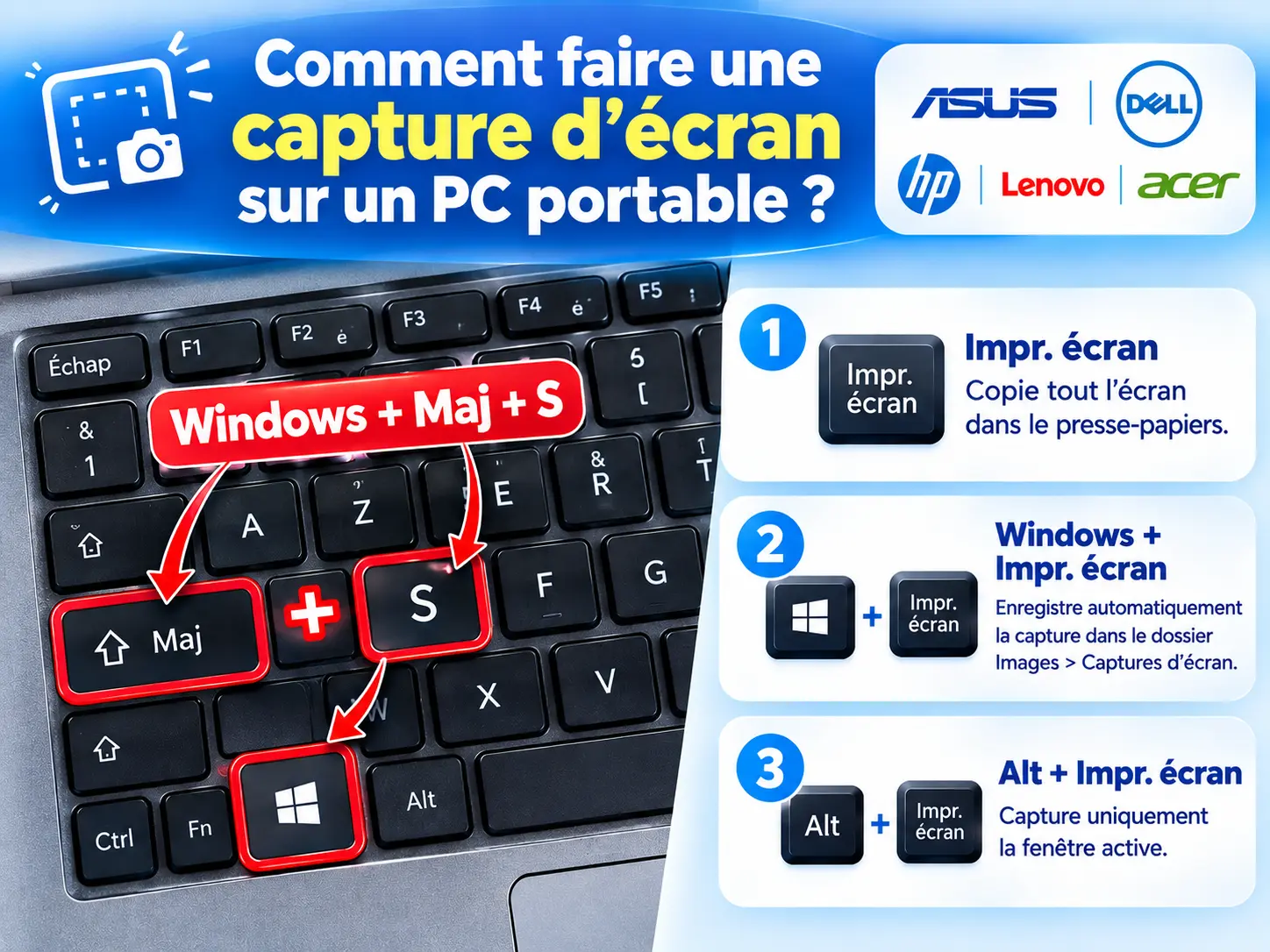
Si vous utilisez Grindr sur un ordinateur Windows, vous pouvez utiliser un outil de capture d’écran dédié comme iTop Screen Recorder pour faire une capture d’écran Grindr sur PC. iTop Screen Recorder peut vous aider à capturer des captures d’écran de messages Grindr de haute qualité. D’ailleurs, il vous permet également d’annoter, de recadrer et de mettre en évidence les points clés de votre image, ce qui facilite la mise en évidence d’éléments particuliers. De plus, il supporte aussi la capture d’écran défilante, afin que vous puissiez enregistrer de longs messages sans effort. Vous pouvez également utiliser cette fonction en vue d’enregistrer une page web sous forme d’image sur mobile, comme une page web Grindr, ce qui est pratique et efficace. Après avoir pris une capture d’écran de l’image souhaitée, vous pouvez exporter l’image capturée en PNG, JPEG, BMP et plus encore.

Comment faire une capture d’écran Grindr sur Windows en utilisant iTop Screen Recorder :
Étape 1 : Téléchargez et installez iTop Screen Recorder sur votre ordinateur.
Étape 2 : Cliquez sur Capture d’écran dans la barre de menu de gauche, puis choisissez la méthode de capture d’écran souhaitée. Cliquez sur l’icône Appareil photo pour commencer la capture.
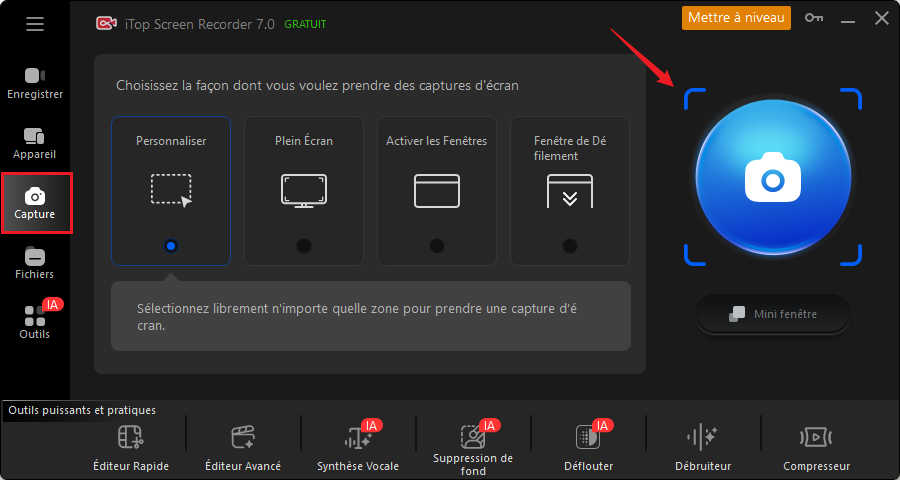
Étape 3 : Une fois terminé, cliquez sur Sauvegarder pour sauvegarder votre capture d’écran.

Outre les capacités de capture d’écran de base, iTop Screen Recorder dispose d’un enregistreur d’écran, d’un éditeur vidéo et d’un compresseur vidéo. Avec ces outils, vous pouvez gérer les tâches de toute sorte avec votre vidéo. Voici d’autres fonctions d’iTop Screen Recorder :
Assistant d’enregistrement gratuit et puissant
iTop Screen Recorder, comme son nom l’indique, est un enregistreur d’écran qui offre des capacités d’enregistrement d’écran. Grâce à sa fonction puissante et efficace, vous pouvez même enregistrer gratuitement une réunion Zoom sans autorisation.
Capturer n’importe quelle zone de l’interface Grindr
Il fournit des options flexibles pour capturer votre écran. Vous pouvez enregistrer une partie de l’écran, le plein écran et sélectionner de manière flexible n’importe quelle zone pour une capture d’écran ou un enregistrement.
Ajouter des annotations avec des gadgets
Une fois que vous avez pris une capture d’écran, vous pouvez utiliser l’outil d’édition iTop Screen Recorder pour annoter, recadrer, ajouter du texte et mettre en évidence les points importants de la capture d’écran Grindr, de la capture d’écran Zoom et de toute autre capture d’écran.
Captures d’écran Grindr de qualité supérieure
En tant qu’enregistreur d’écran HD, iTop Screen Recorder est capable de prendre des captures d’écran dans leur qualité d’origine. Mieux encore, vous pouvez agrandir la capture d’écran comme vous le souhaitez. Si vous désirez économiser de l’espace de stockage, vous pouvez également choisir une résolution inférieure.
Capacité de sauvegarder des images dans plusieurs formats
iTop Screen Recorder vous autorise également à exporter vos captures d’écran dans plusieurs formats, notamment PNG, JPEG, BMP et GIF. Ainsi, vous pouvez partager vos captures d’écran avec d’autres personnes sans vous soucier de la comparabilité.
Comment puis-je protéger ma vie privée sur Grindr ?
Comme indiqué ci-dessus, Grindr ne notifiera aucune capture d’écran, vous ne saurez donc pas si quelqu’un a pris une capture d’écran de votre profil ou d’autres informations sensibles. Ça peut causer la transmission de vos données aux tiers. Par conséquent, il est essentiel d’apprendre à protéger votre vie privée sur Grindr. Ça s’applique également à la capture d’écran Bumble ou à d’autres applications de rencontres.
- Organisez soigneusement les informations affichées dans votre profil.
- Ne partagez pas trop vos informations privées dans le chat Grindr.
- Bloquez ou signalez des utilisateurs spécifiques si vous ne vous sentez pas à l’aise avec la personne avec laquelle vous discutez.
- Masquez votre profil des recherches basées sur la localisation.
- Désactivez la fonction Afficher la distance.
- Partagez des photos sans métadonnées.
- Utilisez un VPN pour masquer votre emplacement réel.
Conclusion
Faire une capture d’écran sur Grindr est généralement simple pour les contenus ordinaires, comme un profil ou une conversation classique. En revanche, les photos éphémères, les albums privés et les appels vidéo peuvent être soumis à des restrictions différentes.
Sur iPhone et Android, les commandes intégrées au système sont les méthodes les plus directes pour capturer un écran lorsque l’application l’autorise. Sur Windows, les outils de capture intégrés ou un logiciel comme iTop Screen Recorder peuvent aider à enregistrer et à organiser les images affichées.
Avant de conserver ou de partager un contenu, vérifiez les restrictions applicables et respectez la vie privée des autres utilisateurs.





laisser un commentaire Votre adresse électronique ne sera pas publiée.