
Comment voir la température CPU et GPU en jeu
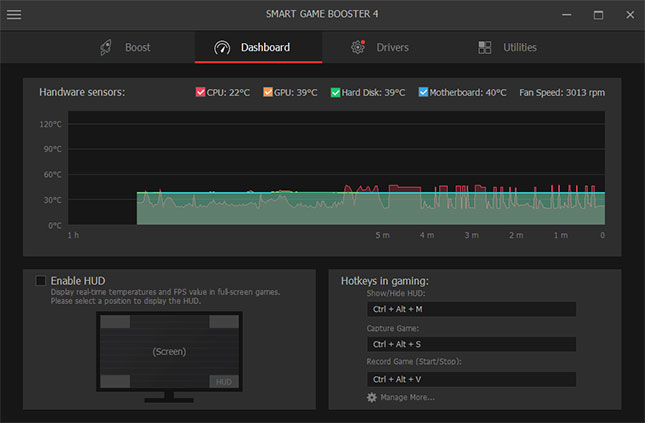
- La température CPU et GPU augmente souvent en jeu. Pour voir la température du CPU et du GPU en temps réel, vous pouvez utiliser un logiciel dédié comme Smart Game Booster. Une fois installé, il affiche directement la température processeur et carte graphique en jeu, ainsi que la vitesse des ventilateurs et la température de la carte mère. Il envoie également des alertes en cas de surchauffe afin de protéger votre matériel, sans configuration complexe.
- Télécharger gratuitement
4 autres façons de voir la température CPU et GPU
- Utiliser un outil CPU Voir la température dans le BIOS Exécuter nvidia-smi.exe Installer une sonde thermique
- PS : les méthodes suivantes s’utilisent hors jeu
1Utiliser un outil CPU
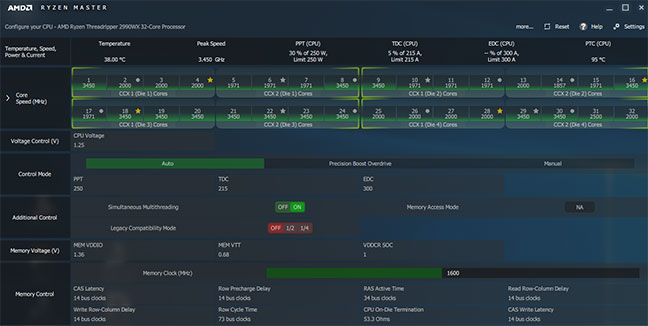
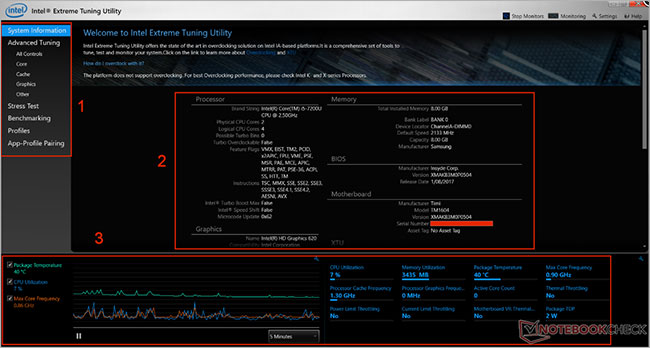
- Si vous utilisez un processeur AMD ou Intel, vous pouvez utiliser leurs outils officiels pour voir la température processeur, comme Ryzen Master ou Intel Extreme Tuning Utility. Ces logiciels permettent aussi d’optimiser les performances, mais ne sont pas compatibles avec tous les PC.
2Voir la température dans le BIOS
- Le BIOS (Basic Input Output System) est un programme intégré à la carte mère. Il permet d’accéder aux informations matérielles comme la température CPU, la mémoire ou les disques. Voici comment voir la température du CPU via le BIOS.
-
- Redémarrez votre PC ;
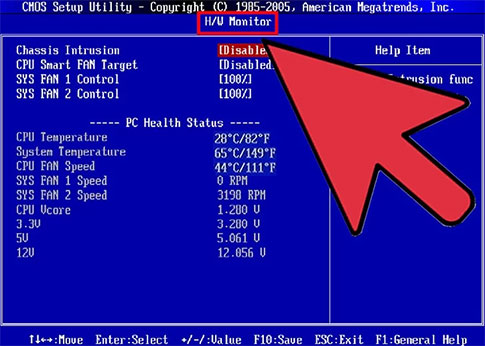
- Appuyez sur la touche BIOS (F2, F10, Suppr selon le fabricant). Une fois dans le BIOS, recherchez des sections comme « H/W Monitor », « Status » ou « PC Health » pour voir la température processeur.
3Exécuter nvidia-smi.exe
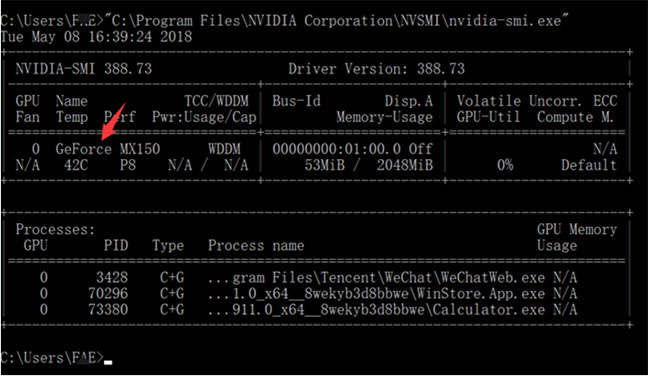
- Si vous utilisez une carte graphique Nvidia, vous pouvez voir la température GPU via l’outil nvidia-smi.exe dans l’invite de commandes.
-
- Appuyez sur WIN + R, tapez « cmd » puis Entrée ;
- Accédez au dossier « C:\Program Files\NVIDIA Corporation\NVSMI » et localisez « nvidia-smi.exe » ;
- Faites glisser le fichier dans la fenêtre de commande et appuyez sur Entrée ;
- Vous pourrez voir la température carte graphique ainsi que d’autres informations.
4Installer une sonde thermique
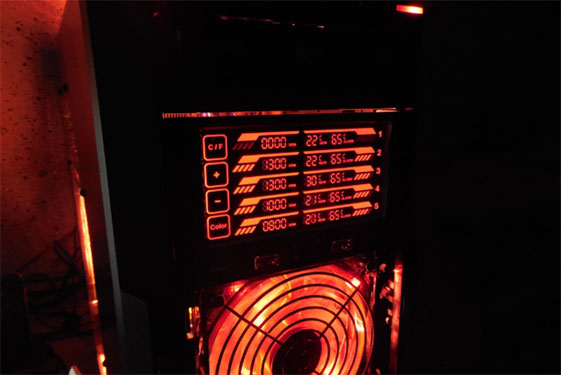
- En plus des solutions logicielles, vous pouvez installer une sonde thermique directement sur votre carte graphique. Elle affiche la température GPU sur un écran dédié, généralement intégré à votre boîtier.
Comment réduire la température CPU et GPU ?
- Après avoir vérifié la température de votre PC, vous pouvez agir si elle est trop élevée. Une température processeur élevée est souvent due à la poussière. Commencez par nettoyer votre PC, puis appliquez les solutions suivantes si nécessaire.
- PS : les méthodes suivantes nécessitent des connaissances techniques. Si vous n’êtes pas sûr, évitez de les réaliser vous-même.
Laisser respirer votre PC
- Assurez-vous que les ventilateurs et les aérations ne sont pas obstrués par la poussière. Nettoyez-les avec de l’air comprimé pour améliorer le flux d’air.
Améliorer le ventilateur CPU
- Le processeur est souvent la principale source de chaleur. Installer un ventilateur plus performant peut réduire efficacement la température CPU.
Appliquer une nouvelle pâte thermique
- La pâte thermique permet de transférer la chaleur du CPU vers le dissipateur. Avec le temps, elle perd en efficacité. La remplacer peut aider à réduire la température processeur.
Remplacer le dissipateur thermique
- Si votre CPU reste trop chaud, votre dissipateur actuel peut être insuffisant. Un modèle plus performant peut améliorer le refroidissement, mais peut aussi générer plus de bruit.



