
Vous avez perdu vos données ? Voici comment vous pouvez les récupérer, de manière simple et correcte ! 100% de succès.
Pour Windows 11/10/8/7

Vous cherchez comment récupérer des téléchargements supprimés ? Ne vous inquiétez pas : ce tutoriel simple et efficace va vous aider à résoudre le problème sans encombre.
Alors que les gens dépendent largement de la technologie numérique, le transfert de fichiers est omniprésent dans le travail et la vie quotidienne. Vous devez fréquemment télécharger des fichiers, de la musique et des images depuis Internet ou enregistrer des pièces jointes d’e-mails pour le travail.
Cependant, si les outils numériques facilitent la vie, l’organisation de la vie numérique n’est pas toujours aisée. Il peut arriver qu’un simple clic accidentel entraîne des problèmes délicats. Par exemple, vous pourriez supprimer par inadvertance des téléchargements, notamment en vidant le cache de votre ordinateur.
Cela peut être frustrant de perdre des téléchargements importants, surtout lorsqu’il est impossible d’en obtenir une autre copie immédiatement. Mais ne vous inquiétez pas, dans cet article, nous allons vous montrer comment récupérer des téléchargements supprimés sous Windows. Assurez-vous simplement de continuer à lire !
Avant toute chose, il est important de savoir où Windows enregistre les fichiers téléchargés. Sachez que lorsque vous supprimez des téléchargements, ils ne disparaissent pas définitivement. Ils sont souvent déplacés vers un autre dossier, stockés dans un emplacement invisible pour vous, ou peuvent simplement exister dans plusieurs dossiers dispersés sur votre ordinateur.
Par défaut, les fichiers téléchargés sont automatiquement enregistrés dans le dossier Téléchargements. Ce dossier se trouve généralement sur le disque où Windows est installé (par exemple : C:\Users\votre_nom\Téléchargements). Depuis ce dossier, vous pouvez toujours déplacer vos téléchargements vers d’autres emplacements sur votre ordinateur.
Pour récupérer téléchargements effacés sous Windows, il suffit donc de localiser ces dossiers ou emplacements. Certains fichiers sont faciles à retrouver, mais d’autres peuvent être plus difficiles d’accès. Dans ce cas, la meilleure solution est d’utiliser un outil spécialisé pour résoudre de manière rassurée votre problème : comment récupérer des téléchargements supprimés.
Envie d’en savoir plus ? Continuez votre lecture.
Pour restaurer le dossier téléchargement, vous devrez accéder à ces dossiers invisibles, aussi appelés caches de l’ordinateur, afin de retrouver les traces de vos téléchargements supprimés. Nous avons répertorié 4 endroits où chercher des téléchargements supprimés, ainsi que des méthodes simples pour récupérer ces téléchargements.
1. Téléchargements via le navigateur
Lorsque vous téléchargez un fichier avec votre navigateur web, le chemin de téléchargement est également enregistré dans les journaux du navigateur. Cette fonctionnalité est très utile pour retrouver des téléchargements supprimés. Voici comment récupérer des téléchargements supprimés avec Chrome.
Étape 1 : Ouvrez Chrome. Cliquez sur l’icône à trois points en haut à droite, puis sélectionnez l’option « Téléchargements ».
Étape 2 : Vous verrez ici la liste de tous les fichiers téléchargés. Vous pouvez également rechercher un fichier précis.
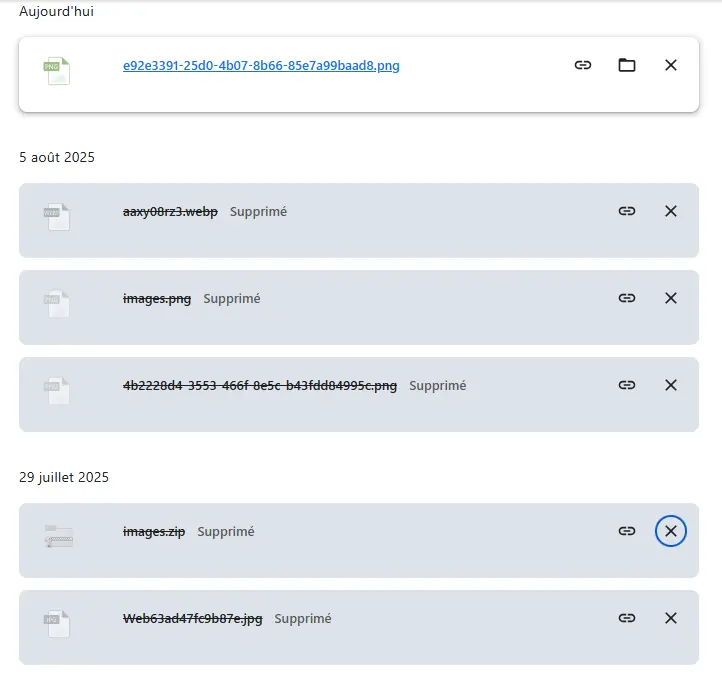
Étape 3 : Repérez les téléchargements supprimés, puis cliquez sur le lien pour retélécharger le fichier et ainsi restaurer le dossier téléchargement.
2. Corbeille
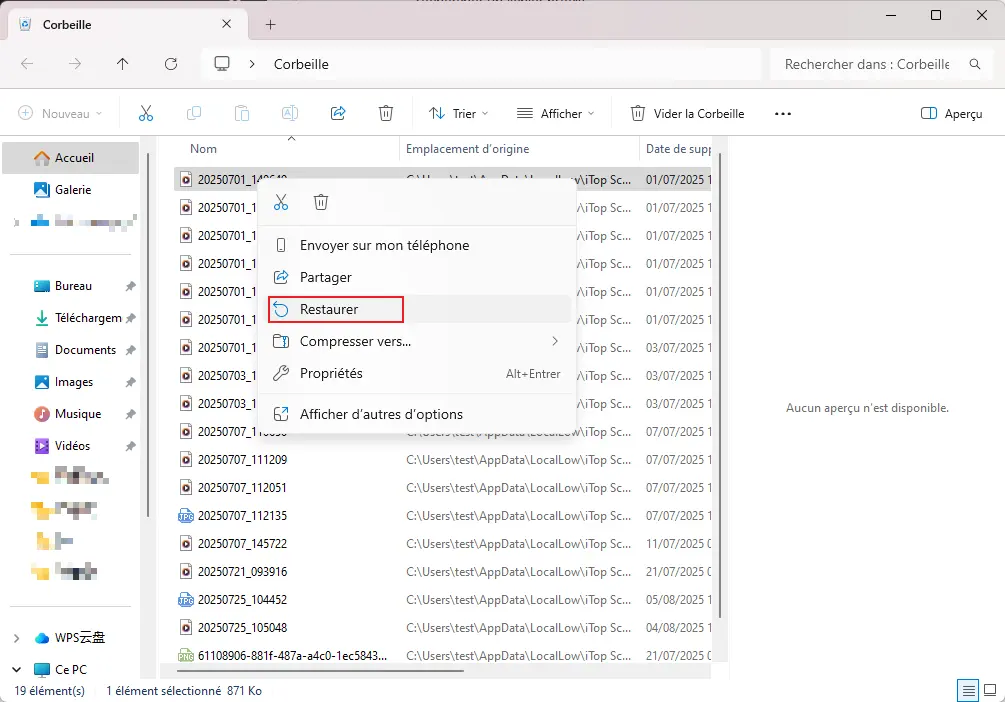
La Corbeille est un autre endroit où vous pouvez récupérer téléchargements effacés. Lorsque vous supprimez accidentellement un dossier téléchargé, il est déplacé dans la Corbeille, à condition que celle-ci n’ait pas été vidée. Vous pouvez facilement restaurer vos fichiers depuis la Corbeille en suivant ces étapes :
Étape 1 : Ouvrez la Corbeille sur votre ordinateur Windows.
Étape 2 : Trouvez le fichier téléchargé que vous souhaitez récupérer.
Étape 3 : Faites un clic droit sur le fichier, puis sélectionnez « Restaurer » pour le remettre à son emplacement d’origine.
3. Fichiers temporaires
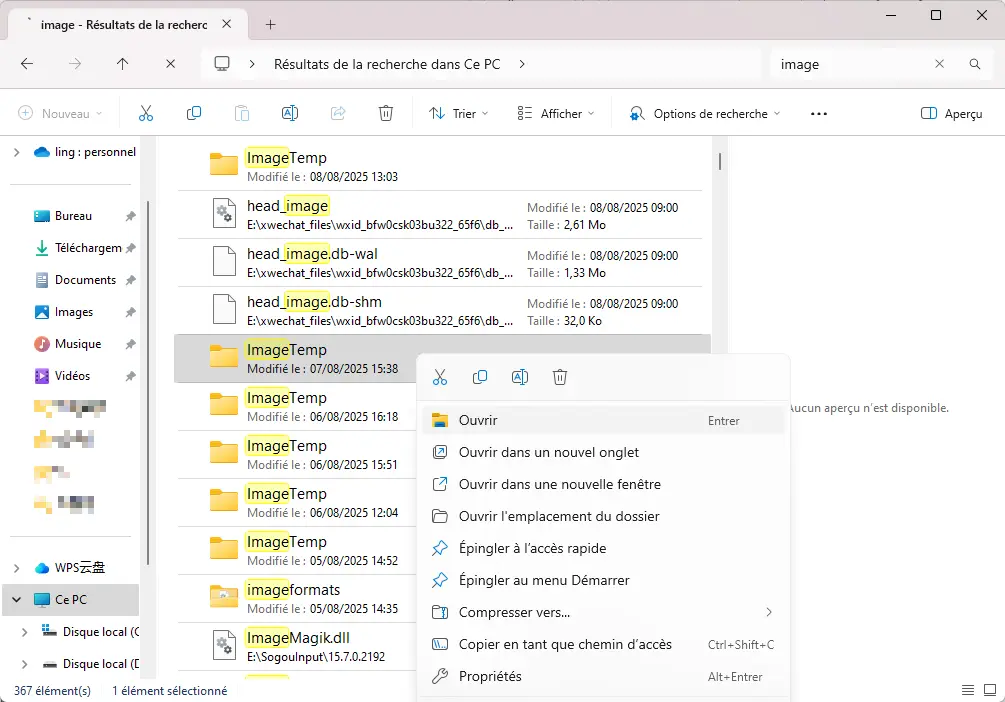
Comment récupérer mes téléchargements ? Vous pouvez les retrouver dans le dossier des fichiers temporaires, qui peut conserver vos fichiers même après leur suppression. Voici comment récupérer les fichiers téléchargés via les fichiers temporaires :
Étape 1 : Ouvrez Explorateur de fichers.
Étape 2 : Tapez le nom du fichier téléchargé que vous avez supprimé.
Étape 3 : Vous devriez voir apparaître le fichier supprimé dans les résultats de recherche. Il vous suffit ensuite de le glisser vers l’emplacement de votre choix pour le récupérer.
4. Historique des fichiers Windows
Si vous avez activé la fonction de sauvegarde sur Windows, vous pouvez récupérer téléchargements effacés grâce à l’historique des fichiers. Cette fonctionnalité pratique vous permet de restaurer des fichiers supprimés sous Windows.
Si vous n’avez pas encore configuré cette fonction proposée par Windows, nous vous expliquons également comment la mettre en place afin de prévenir toute suppression accidentelle de vos téléchargements et de pouvoir les récupérer facilement à l’avenir.
Voici comment faire.
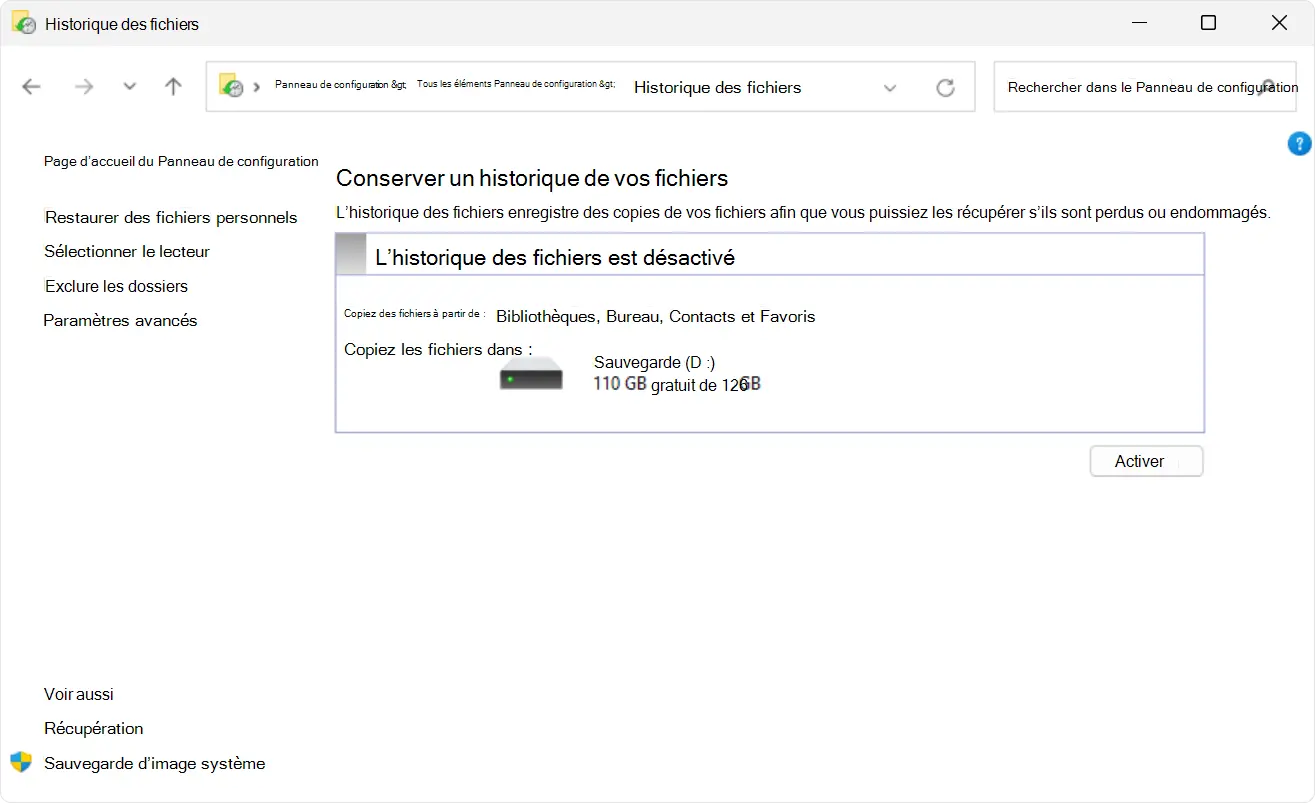
Étape 1 : Configurez l’historique des fichiers
1) Connectez un lecteur externe ou un emplacement réseau : assurez-vous qu’un lecteur externe est branché à votre ordinateur ou qu’un emplacement réseau est configuré pour stocker vos sauvegardes.
2) Dans le Panneau de configuration, sous Système et sécurité, cliquez sur Historique des fichiers pour accéder à la fonction de sauvegarde.
3) Sélectionnez Activer pour démarrer l’historique des fichiers.
Étape 2 : Récupérez téléchargements effacés avec l’historique des fichiers
1) Ouvrez l’Explorateur de fichiers et rendez-vous dans le dossier qui contenait le fichier ou le dossier supprimé.
2) Faites un clic droit sur le nom du dossier, puis choisissez Restaurer les versions précédentes.
Si le dossier se trouvait à la racine d’un lecteur, par exemple C :\, faites un clic droit sur ce lecteur, puis sélectionnez Restaurer les versions précédentes.
3) Dans l’onglet Versions précédentes, vous verrez la liste des versions antérieures disponibles du fichier ou du dossier.
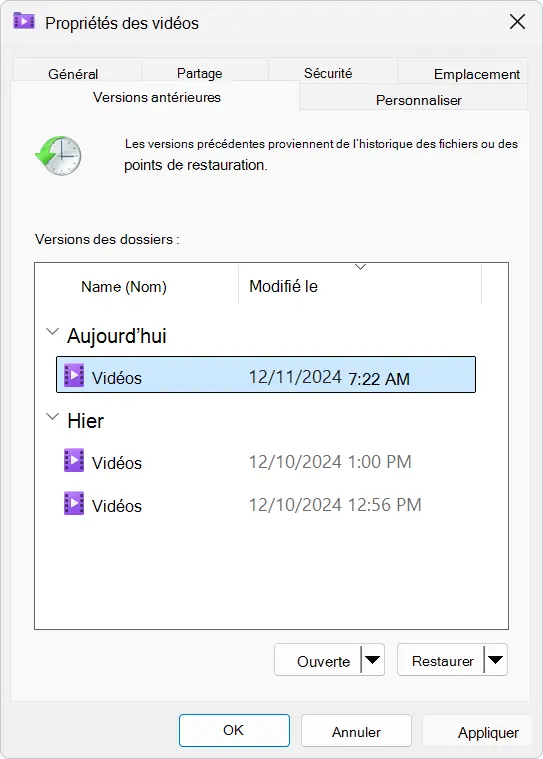
4) Sélectionnez une version antérieure du dossier contenant le fichier ou dossier à restaurer. Par exemple, si un fichier a été supprimé aujourd’hui, choisissez la version du dossier datant d’hier, qui devrait encore contenir ce fichier.
Avec les 4 méthodes présentées ci-dessus, vous avez de bonnes chances de récupérer vos fichiers téléchargés supprimés. Cependant, il est impossible de récupérer des téléchargements supprimés depuis le téléchargement du navigateur, la corbeille ou les fichiers temporaires si vous avez vidé le cache de votre ordinateur. De plus, la fonction Historique des fichiers de Windows n’est utile que si vous aviez activé la sauvegarde au préalable.
Cela signifie-t-il que vous ne pourrez jamais récupérer des fichiers téléchargés supprimés après avoir vidé les caches ? Pas forcément. Les fichiers supprimés sont toujours présents, mais simplement invisibles à ce stade. Alors, invisibles s’ils le sont, comment récupérer des fichiers télécharger supprimés définitivement ?
Pour les retrouver, vous devriez télécharger un logiciel de récupération des fichiers supprimés. Nous vous recommandons particulièrement iTop Data Recovery, qui permet d’accéder à l’emplacement de stockage et de retrouver des fichiers téléchargés effacés.
Comment retrouver mes téléchargements effacés ? iTop Data Recovery est venu vous aider. iTop Data Recovery est un logiciel de récupération de données extrêmement performant. Simple à utiliser, doté d’une interface intuitive et conviviale, il constitue le premier choix pour restaurer le dossier téléchargement.
Étape 1 : Téléchargez gratuitement et installez iTop Data Recovery sur votre ordinateur Windows.
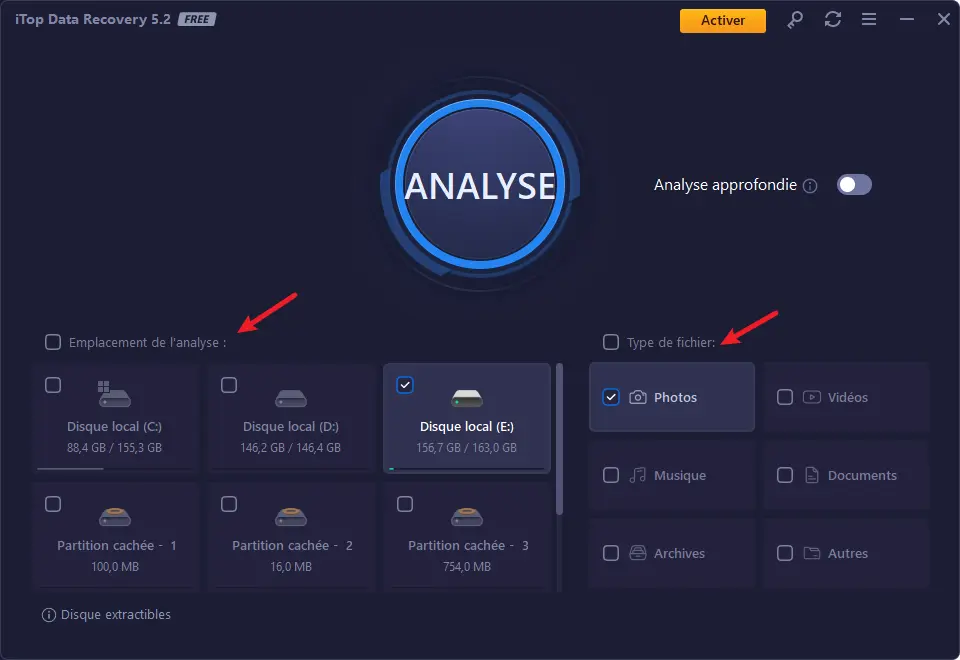
Étape 2 : Sélectionnez l’emplacement où vos fichiers téléchargés étaient stockés ainsi que les types de fichiers à rechercher.
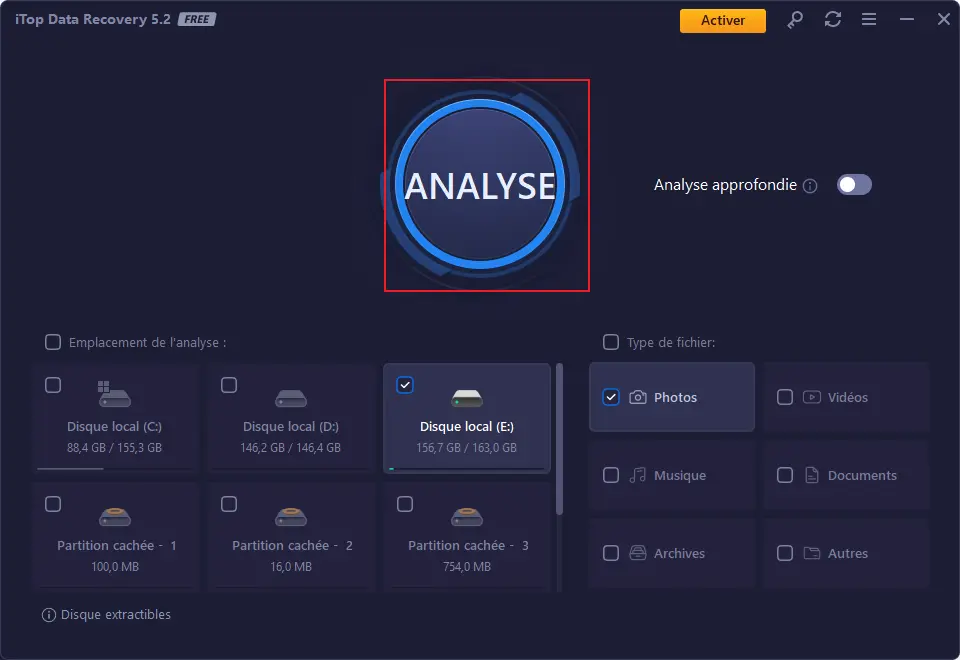
Étape 3 : Cliquez sur le bouton « Analyse » pour lancer la recherche des fichiers supprimés.
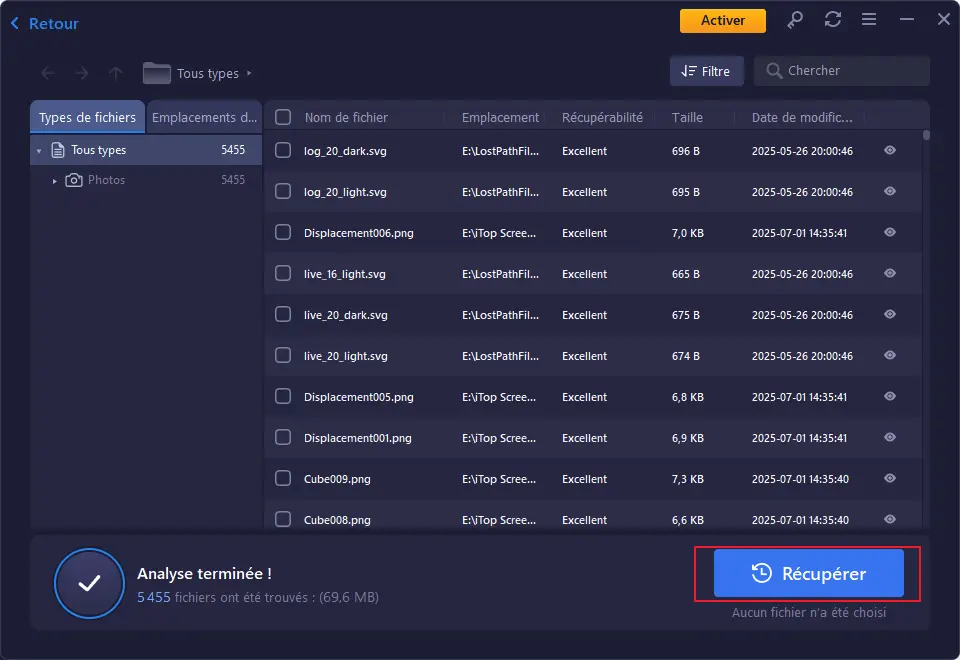
Étape 4 : Une fois l’analyse terminée, une liste de fichiers s’affiche. Prévisualisez-les, puis cliquez sur « Récupérer » pour restaurer vos fichiers téléchargés.
Avec iTop Data Recovery, comment récupérer des téléchargements supprimés ne reste plus un problème délicat, sans compétences techniques. Vous souhaitez en savoir plus ? Découvrez les principales fonctionnalités ci-dessous.
Avec iTop Data Recovery, comment récupérer des téléchargements supprimés ne reste plus un problème délicat, sans compétences techniques. Vous souhaitez en savoir plus ? Découvrez les principales fonctionnalités ci-dessous.

Plus de 3 000 000 téléchargements
dans plus de 100 pays et régions
Pour Windows 11/10/8/7
Récupérer plus de 1000 formats dans toutes les situations de perte de données
Comment récupérer un document Word non enregistré après avoir vidé le cache de votre ordinateur ? Essayez iTop Data Recovery. Compatible avec plus de 1000 formats de fichiers, ce logiciel vous aide à récupérer toutes vos données, quel que soit le type de perte. Vous pouvez même restaurer entièrement un dossier de téléchargements supprimé pour retrouver tous vos fichiers.
Analyse ultra-rapide & récupération depuis tous types de supports
Grâce à son algorithme d’analyse ultra-rapide, iTop Data Recovery permet de récupérer vos fichiers téléchargés depuis tous types de supports : disques durs (HDD, SSD), cartes SD, clés USB, etc. Le logiciel est capable de récupérer des disques durs formatés contenant vos fichiers et de restaurer vos téléchargements supprimés.
Jusqu’à 99% de taux de réussite
Que vous souhaitiez récupérer des vidéos supprimées ou des fichiers téléchargés perdus par erreur, iTop Data Recovery est là pour vous. Pour maximiser vos chances (jusqu’à 99%), utilisez l’outil de récupération dès que possible.
100% sûr & récupération hors ligne
En tant que logiciel puissant en récupération de données pour Windows, iTop Data Recovery est 100% sûr à utiliser. Le processus de récupération s’effectue entièrement hors ligne, garantissant ainsi la confidentialité de vos données et aucune fuite de vie privée.
Sauvegardes régulières & plus aucune perte
Avec iTop Data Recovery, vous pouvez non seulement récupérer vos fichiers téléchargés, mais aussi les sauvegarder pour éviter toute perte future. Profitez de la fonction de sauvegarde avancée d’iTop pour restaurer facilement vos téléchargements supprimés grâce aux copies de sauvegarde.
Résumé
Comment récupérer des téléchargements supprimés ? Si vous n’avez pas vidé le cache de votre ordinateur, il est souvent facile de récupérer des téléchargements supprimés grâce au téléchargement du navigateur, à la corbeille, aux fichiers temporaires ou à l’historique des fichiers Windows.
Cependant, si ces méthodes ne fonctionnent pas, il vous faudra recourir à un expert en utilisant iTop Data Recovery, une solution complète de récupération de données qui vous permettra de restaurer le dossier téléchargement. Ce logiciel est très efficace et peut restaurer vos données dans toutes les situations de perte.
Essayez-le dès maintenant et récupérez téléchargements effacés sans effort !

Abonnez-vous à notre newsletter
Abonnez-vous à notre newsletter pour rester informé à chaque instant.



Produits
iTop VPN iTop Screen Recorder Online Screen Recorder iTop Data Recovery iTop PDF Editor DualSafe Password Manager iTop Easy Desktop Top Data Protector Abonnements et tarifsEntreprise
À propos de nous Nous contacter Presse Récompenses FacebookPartenaire
Affilier Générateur de vidéos IA gratuitAide
Support
Abonnez-vous à notre newsletter
Abonnez-vous à notre newsletter pour rester informé à chaque instant.
© 2025 iTop VPN. Tous droits réservés.


