

À l'ère numérique, la vidéo est devenue le principal moyen pour partager des informations, exprimer des opinions et mettre en valeur sa créativité. Cependant, avec l'émergence de différentes plateformes (YouTube, TikTok, Instagram), nous sommes souvent confrontés à un problème commun : le format ou la taille de la vidéo ne correspond pas aux exigences spécifiques.
Que vous souhaitiez modifier le format vidéo, adapter les dimensions d'une vidéo YouTube, ou passer sur un format 9/16 en pixel pour un Reel, ajuster correctement les dimensions est une étape importante pour garantir la qualité visuelle.
Heureusement, il existe des méthodes simples et efficaces pour changer la taille d'une vidéo sur PC. Ce guide vous présente les meilleures solutions gratuites et professionnelles pour redimensionner une vidéo facilement.

- Solution 1 : Utiliser un logiciel tout-en-un pour changer la résolution et le format
- Solution 2 : Utiliser l’outil en ligne gratuit d'Adobe pour redimensionner une vidéo
- Guide des dimensions : Formats et Pixels recommandés
- Étapes pour redimensionner une vidéo avec iTop Screen Recorder :
- Étapes pour redimensionner une vidéo avec Adobe en ligne :
Solution 1 : Utiliser un logiciel tout-en-un pour changer la résolution et le format
Pour obtenir un contrôle total, l'utilisation d'un logiciel dédié est la meilleure méthode. Elle vous permet d'agrandir une vidéo, de changer la résolution d'une vidéo (4K, 1080p) sans perte de qualité, et de l'adapter aux différents réseaux sociaux.
iTop Screen Recorder est un outil complet qui intègre un Éditeur Avancé très puissant. Bien plus qu'un simple enregistreur, il permet de recadrer une vidéo et de changer le format d'une vidéo en quelques clics.
Pourquoi choisir iTop Screen Recorder pour redimensionner et modifier vos vidéos ?
- Changer la taille d'une vidéo rapidement : Modifiez la largeur et la hauteur en pixels tout en conservant le ratio d'aspect.
- Éditeur multi-pistes : Importez et éditez plusieurs pistes vidéo & audio à la fois.
- Exportation haute définition : Sauvegardez vos séquences en 4K ou 1080p pour toutes les plateformes.
- Redimensionner un GIF : Convertissez et ajustez aussi la taille de vos animations GIF.
Étapes pour redimensionner une vidéo avec iTop Screen Recorder :
Voici les étapes détaillées pour ajuster la taille d'une vidéo à l'aide d'iTop Screen Recorder :
Étape 1 : Téléchargement du logiciel sur votre ordinateur
Cliquez sur le bouton de téléchargement ci-dessous pour télécharger iTop Screen Recorder.
Étape 2 : Ouvrir iTop Screen Recorder et importer la vidéo
Ouvrez le logiciel iTop Screen Recorder. Dans la barre d'outils, recherchez et sélectionnez l'option "Éditeur avancé". Cela ouvrira l'interface d'édition vidéo. Cliquez sur le bouton "Ouvrez-en une existante..." pour sélectionner le fichier vidéo que vous souhaitez redimensionner à partir de votre dossier local, puis cliquez sur "Importer".
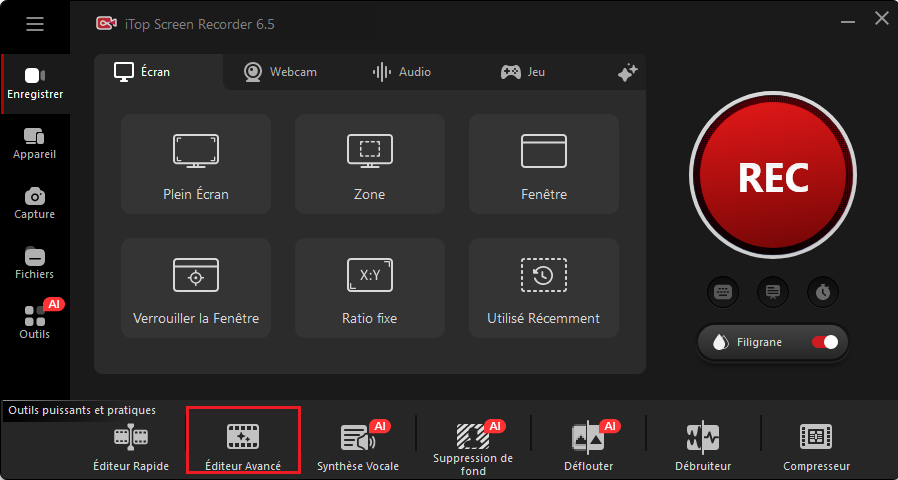
Étape 3 : Sélectionner la vidéo
Sur la page d'édition vidéo, vous verrez la timeline et la piste vidéo. Cliquez sur la vidéo sur la piste pour vous assurer qu'elle est sélectionnée. Ensuite, dans la barre d'outils située au-dessus de la piste, trouvez et cliquez sur le bouton "Redimensionner". Cela ouvrira les options de redimensionnement de la vidéo.

Étape 4 : Redimensionnement de la vidéo
Lors du redimensionnement de la vidéo, vous pouvez entrer manuellement les nouvelles valeurs de largeur et de hauteur. Le logiciel est préconfiguré pour maintenir le ratio d'aspect de la vidéo, vous n'avez donc pas besoin de calculer les dimensions proportionnelles. Une fenêtre d'aperçu en temps réel affichera l'effet de redimensionnement de la vidéo, vous permettant d'ajuster la taille jusqu'à ce que vous soyez satisfait.

Étape 5 : Exporter la vidéo
Une fois que vous avez terminé de redimensionner la vidéo, cliquez sur le bouton "Exporter" ou l'option correspondante dans l'interface. Choisissez le format de sortie de la vidéo, la qualité et l'emplacement de sauvegarde, puis cliquez sur "Exporter". iTop Screen Recorder commencera à exporter la vidéo redimensionnée et la sauvegardera à l'emplacement que vous avez choisi.

Solution 2 : Utiliser l’outil en ligne gratuit d'Adobe pour redimensionner une vidéo
Si vous cherchez un outil de dépannage pour redimensionner une vidéo gratuit sans installer de logiciel tiers, l'outil en ligne d'Adobe Express est une excellente alternative. Il vous permet de modifier vos fichiers directement depuis votre navigateur internet.
Cet outil gratuit et accessible à tous vous permet de :
- Changer le format d'une vidéo en un instant en choisissant des préréglages adaptés aux réseaux sociaux.
- Recadrer une vidéo pour éliminer les éléments indésirables sur les bords de l'image.
- Adapter rapidement le contenu pour obtenir une vidéo en 16:9 ou l'ajuster aux dimensions d'une vidéo YouTube.
Étapes pour redimensionner une vidéo avec Adobe en ligne :
Étape 1 : Dirigez-vous vers l'outil de redimensionnement de vidéo d'Adobe en ligne.
Étape 2 : Cliquez sur "Télécharger la vidéo" pour charger le fichier souhaité depuis votre dossier local.
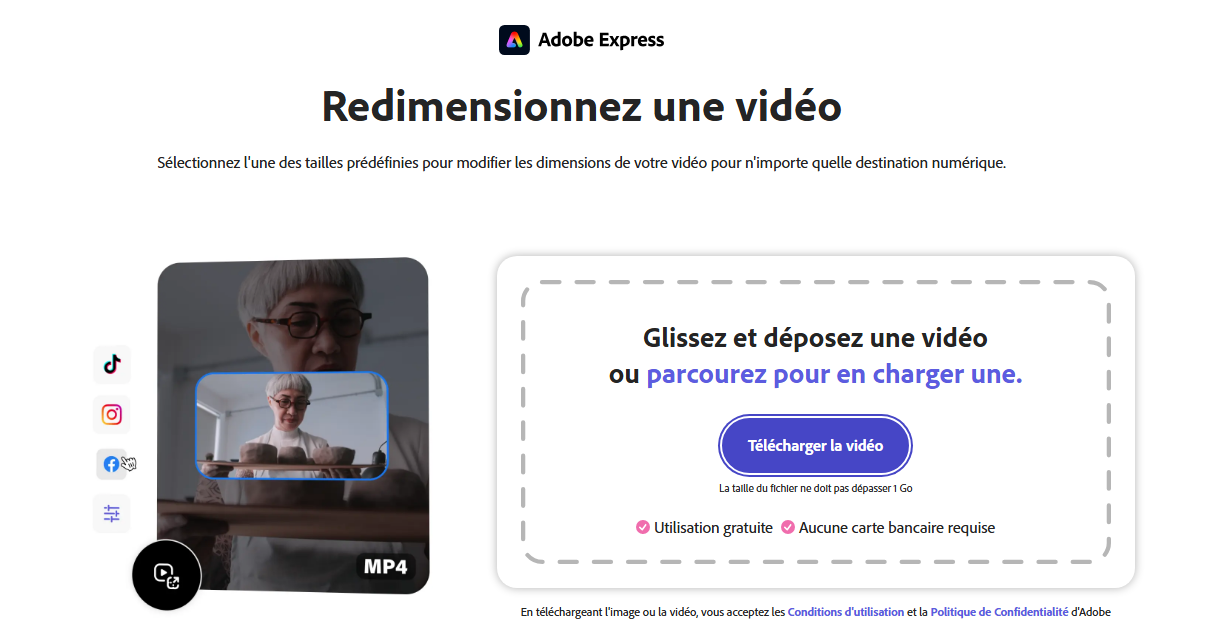
Étape 3 : Dans les paramètres situés à droite de la page, vous pouvez choisir le format adapté au réseau social de votre choix. Après avoir ajusté votre vidéo, cliquez sur "Télécharger" pour obtenir votre vidéo redimensionnée.
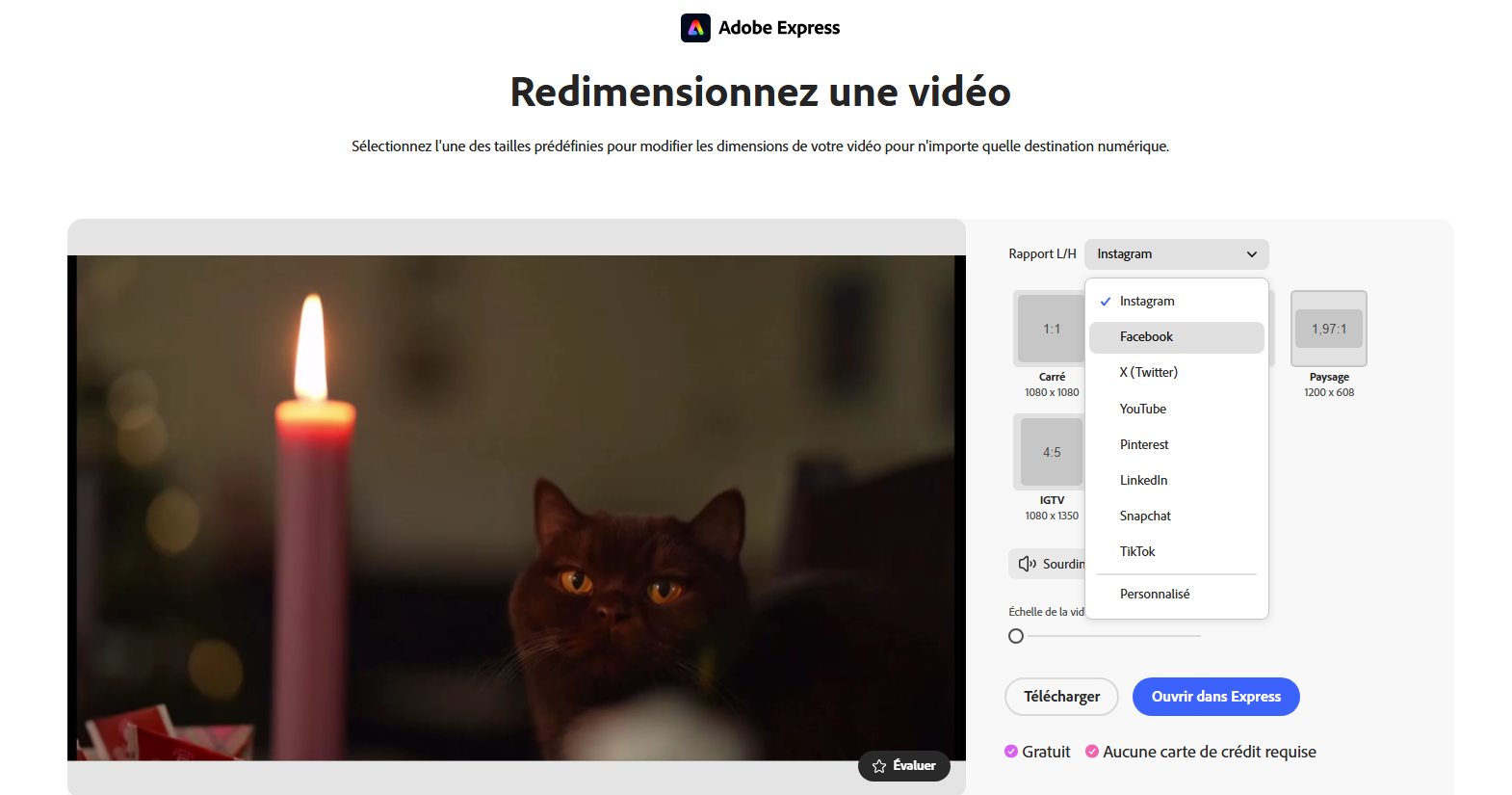
Bien que l'outil en ligne d'Adobe soit extrêmement pratique pour un changement rapide et sans installation, il nécessite une connexion internet stable. De plus, pour des fichiers très lourds ou pour changer la résolution d'une vidéo en 4K sans compression, un logiciel de bureau comme iTop Screen Recorder reste plus performant.
Guide des dimensions : Formats et Pixels recommandés
Pour vous aider à modifier le format vidéo sans vous tromper, voici un résumé des dimensions indispensables pour le web :
- Dimensions Vidéo YouTube Standard : Ratio 16:9 (Paysage) | Résolution de 1920 x 1080 (Full HD) ou 3840 x 2160 (4K).
- Format 9/16 en Pixel (TikTok / Shorts / Reels) : Ratio 9:16 (Portrait) | Résolution de 1080 x 1920 (Idéal pour smartphone).
- Instagram Carré : Ratio 1:1 (Carré) | Résolution de 1080 x 1080.
Conclusion
Les étapes pour ajuster la taille d'une vidéo avec iTop Screen Recorder sont relativement simples, et le logiciel offre une prévisualisation en temps réel et plusieurs options d'ajustement, ce qui vous permet de redimensionner facilement la vidéo selon vos besoins. Téléchargez et essayez iTop Screen Recorder dès maintenant !





laisser un commentaire Votre adresse électronique ne sera pas publiée.