

Que vous souhaitiez créer un tutoriel, enregistrer une présentation, capturer une session de jeu ou filmer votre écran avec une webcam, un bon logiciel de capture vidéo peut vous faire gagner beaucoup de temps.
Mais avec les nombreuses solutions disponibles sur PC, il n'est pas toujours facile de choisir le bon outil. Certains logiciels sont conçus pour le gaming, d'autres privilégient la simplicité, la qualité vidéo ou les fonctions d'édition.
Dans ce guide, nous avons sélectionné les 10 meilleurs logiciels de capture vidéo sur PC, en comparant leurs principales fonctionnalités, leur compatibilité et leur facilité d'utilisation. Que vous cherchiez un logiciel d'enregistrement d'écran, un outil pour filmer votre écran sur Windows 11 ou une solution pour capturer votre webcam, vous trouverez ici les options les plus adaptées à vos besoins.

- Tableau comparatif détaillé des logiciels de capture vidéo
- 1. iTop Screen Recorder - Logiciel complet de capture vidéo
- 2. Xbox Game Bar – Outil de capture vidéo intégré à Windows
- 3. QuickTime Player – Outil d'enregistrement d'écran pour Mac
- 4. OBS Studio – Logiciel gratuit de capture vidéo et de streaming
- 5. Camtasia – Logiciel professionnel de capture d'écran et de montage vidéo
- 6. Movavi Screen Recorder – Logiciel simple pour enregistrer son écran
- 7. Bandicam - Logiciel d'enregistrement d'écran pour Windows
- 8. Icecream Screen Recorder - Logiciel d'enregistrement d'écran de base
- 9. ScreenPal (Screencast-O-Matic) - Logiciel d'enregistrement d'écran efficace
- 10. Apowersoft Screen Recorder - Outil d'enregistrement d'écran facile à utiliser
- Conclusion
- Comment enregistrer une vidéo gratuitement sur Windows avec iTop Screen Recorder ?
- Comment enregistrer gratuitement une vidéo et de l'audio en ligne ?
- Comment faire une capture vidéo sur PC avec OBS ?
Tableau comparatif détaillé des logiciels de capture vidéo
Avant d'entrer dans les détails de chaque logiciel de capture vidéo d'écran, je vais comparer les caractéristiques de ces 10 logiciels à l'aide d'un tableau. Tous ces logiciels sont des outils d'enregistrement d'écran populaires pour capturer et enregistrer des activités sur l'écran de votre ordinateur. En les comparant en termes de prix, de fonctionnalités, de résolution d'enregistrement, de modes d'enregistrement, de fonctions d'édition, etc., vous pourrez mieux comprendre leurs avantages et les scénarios applicables pour vous aider à choisir le logiciel d'enregistrement d'écran adapté à vos besoins.
Produit |
Système |
Prix |
Capture d'écran |
Webcam |
Screen mirroring |
Enregistrement automatique |
Jeu / Gameplay |
Résolution |
Montage vidéo |
Windows |
Gratuit / Payant |
✅ Plein écran / Fenêtre / Zone personnalisée |
✅ |
✅ |
✅ |
✅ |
Jusqu'à 4K |
✅ Avancé |
|
Xbox Game Bar |
Windows |
Gratuit |
✅ Plein écran |
✅ |
❌ |
❌ |
✅ |
Jusqu'à 4K |
❌ |
QuickTime Player |
macOS |
Gratuit |
✅ Plein écran / Zone |
✅ |
❌ |
❌ |
❌ |
Jusqu'à 1080p |
❌ |
OBS Studio |
Windows / macOS / Linux |
Gratuit |
✅ Plein écran / Fenêtre / Zone |
✅ |
❌ |
❌ |
✅ |
Jusqu'à 4K |
❌ |
Camtasia |
Windows / macOS |
Payant |
✅ Plein écran / Fenêtre / Zone |
✅ |
❌ |
❌ |
✅ |
Jusqu'à 4K |
✅ Professionnel |
Movavi Screen Recorder |
Windows / macOS |
Payant |
✅ Plein écran / Fenêtre / Zone |
✅ |
❌ |
✅ |
✅ |
Jusqu'à 4K |
✅ |
Bandicam |
Windows |
Payant |
✅ Plein écran / Fenêtre / Zone |
✅ |
❌ |
❌ |
✅ |
Jusqu'à 4K |
❌ |
Icecream Screen Recorder |
Windows / macOS |
Gratuit / Payant |
✅ Plein écran / Fenêtre / Zone |
✅ |
❌ |
✅ |
✅ |
Jusqu'à 4K |
✅ |
ScreenPal |
Windows / macOS / Chromebook |
Gratuit / Payant |
✅ Plein écran / Fenêtre / Zone |
✅ |
❌ |
❌ |
✅ |
Jusqu'à 1080p |
✅ |
Apowersoft Screen Recorder |
Windows / macOS |
Gratuit / Payant |
✅ Plein écran / Fenêtre / Zone |
✅ |
❌ |
✅ |
✅ |
Jusqu'à 4K |
❌ |
Quel outil choisir ?
Le choix dépend principalement de votre utilisation :
- Pour une solution complète : iTop Screen Recorder combine capture d'écran, webcam, enregistrement de jeux, enregistrement automatique, édition vidéo et screen mirroring.
- Pour le streaming et le gaming : OBS Studio offre de nombreuses options de personnalisation et de contrôle.
- Pour enregistrer rapidement sous Windows : Xbox Game Bar est une solution intégrée et gratuite.
- Pour le montage vidéo : Camtasia propose des outils d'édition avancés.
- Pour enregistrer l'écran sur Mac : QuickTime Player convient aux besoins de capture simples.
Pour vous aider à choisir plus facilement, découvrez maintenant les avantages, les inconvénients et les étapes simples d'utilisation de chaque logiciel de capture vidéo.
1. iTop Screen Recorder - Logiciel complet de capture vidéo
Vous souhaitez capturer les moments forts de vos jeux vidéo sans filigrane ? Vous devez enregistrer votre cours en ligne sans être limité par une durée d'enregistrement ? Ou simplement capturer une séquence précise d'une vidéo, d'une présentation ou d'un film ?
iTop Screen Recorder est un logiciel de capture vidéo sur PC conçu pour répondre à ces différents besoins. Il permet d'enregistrer votre écran sans limite de durée, avec ou sans webcam et audio, tout en prenant en charge différents modes de capture. Vous pouvez ainsi filmer une fenêtre, une zone spécifique ou l'intégralité de votre écran.
Le logiciel propose également des fonctions adaptées au gaming, à la création de tutoriels et à l'enregistrement de contenus en haute résolution. Avec ses outils d'édition intégrés et ses fonctions avancées, iTop Screen Recorder constitue une solution polyvalente pour enregistrer, capturer et partager vos activités à l'écran.
Caractéristiques :
- Enregistrement jusqu'en 4K : Réalisez des captures d'écran en haute résolution jusqu'à 4K, idéales pour les vidéos, tutoriels et présentations.
- Écran, audio et webcam : Enregistrez simultanément votre écran, le son du système, votre microphone et votre webcam.
- Capture flexible : Capturez le plein écran, une fenêtre ou une zone personnalisée selon vos besoins.
- Auto Focus : Zoomez automatiquement sur les éléments importants à l'écran, une fonction pratique pour créer des tutoriels et vidéos explicatives plus clairs.
- Enregistrement automatique : Planifiez vos captures à l'avance pour enregistrer automatiquement un contenu à l'heure souhaitée.
- Game Capture HD : Capturez vos sessions de jeu en haute qualité pour créer facilement des vidéos de gameplay.
- Screen mirroring sur PC : Affichez le contenu d'un appareil compatible sur votre PC et capturez-le facilement.
- Annotations et édition : Ajoutez des annotations pendant l'enregistrement et retouchez rapidement vos vidéos avant leur exportation.
Comment enregistrer une vidéo gratuitement sur Windows avec iTop Screen Recorder ?
Téléchargement et installation : visitez le site officiel de iTop Screen Recorder et téléchargez et installez le logiciel sur votre ordinateur. Une fois installé, ouvrez iTop Screen Recorder et vous verrez une interface utilisateur simple.
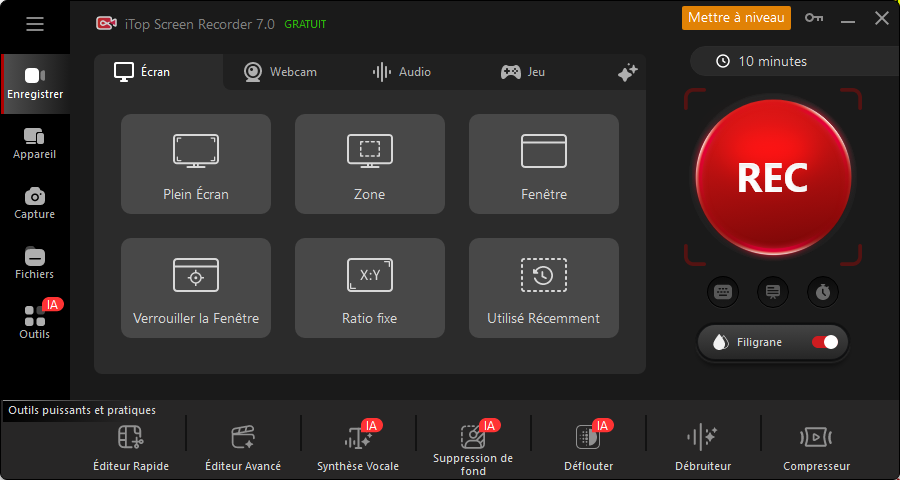
Régler les paramètres d'enregistrement : Avant l'enregistrement, vous pouvez régler les paramètres d'enregistrement. Sélectionnez la zone de l'écran à enregistrer, soit l'écran entier, soit une fenêtre spécifique, soit une zone personnalisée. iTop Screen Recorder propose quatre modes d'enregistrement : enregistrement vidéo de l'écran, enregistrement de la webcam, enregistrement du son uniquement et mode jeu.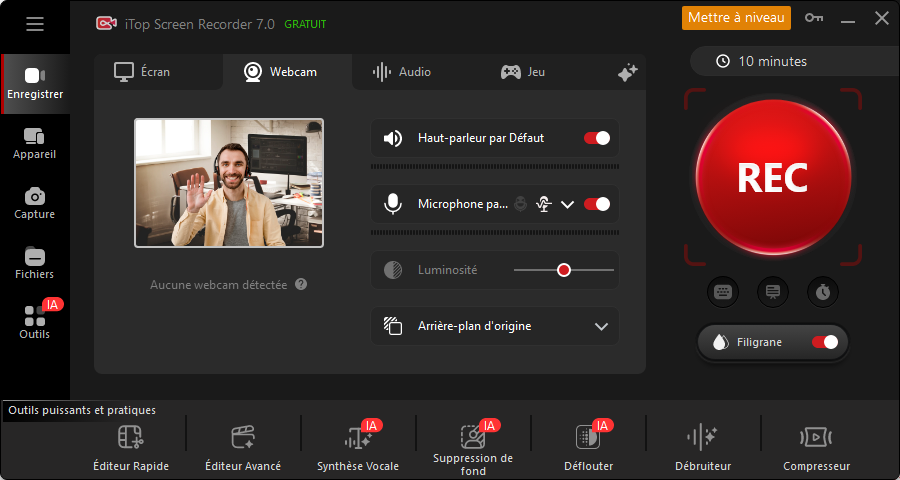
Démarrer l'enregistrement : Une fois que vous avez configuré iTop Screen Recorder, cliquez sur le bouton "Démarrer l'enregistrement" pour commencer à enregistrer votre écran. Vous pouvez également utiliser les touches de raccourci pour démarrer et arrêter l'enregistrement.
Ajouter des annotations et suivre les éléments à l'écran : Pendant l'enregistrement, ajoutez du texte, des flèches et des annotations pour expliquer votre contenu. La fonction Auto Focus suit automatiquement les éléments à l'écran et zoome sur les zones ciblées pendant vos déplacements, afin de mettre en évidence les actions importantes.

Fin de l'enregistrement : lorsque vous avez fini d'enregistrer votre écran, cliquez sur le bouton Arrêter l'enregistrement dans la barre d'outils et l'enregistrement s'arrêtera automatiquement.
Prévisualisation et édition : Une fois l'enregistrement terminé, vous pouvez prévisualiser la vidéo enregistrée et effectuer les modifications nécessaires. iTop Screen Recorder offre également quelques fonctions d'édition vidéo de base telles que l'édition, le recadrage et l'ajustement de l'audio.

Exporter et partager : Enfin, vous pouvez exporter la vidéo enregistrée au format souhaité, tel que MP4, AVI, WMV, etc. Vous pouvez choisir de l'enregistrer sur votre disque dur local ou de la partager directement sur des plateformes de médias sociaux ou des services de stockage en nuage.
Comment enregistrer gratuitement une vidéo et de l'audio en ligne ?
Étape 1 : Allez directement à la page de l'enregistreur d'écran en ligne iTop, que vous pouvez ajouter à votre barre de favoris afin de la retrouver immédiatement lorsque vous en avez besoin.
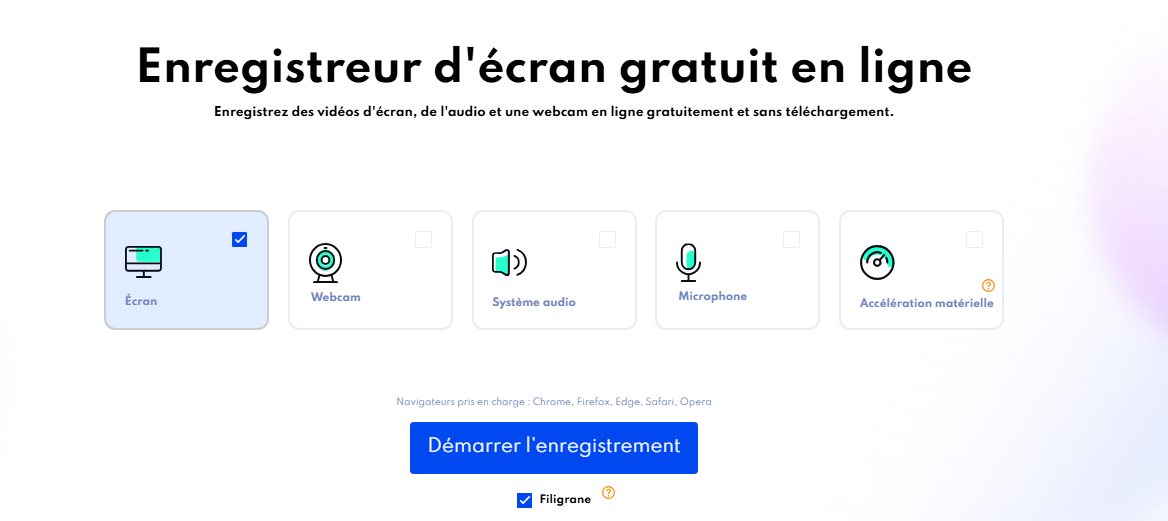
Étape 2 : Cochez les options que vous souhaitez enregistrer : écran, webcam, audio du système et microphone.
Étape 3 : Choisissez la zone d’écran que vous souhaitez partager.

Étape 4 : Cliquez sur « Partager » pour lancer l’enregistrement. Une fois terminé, cliquez sur « Arrêter », puis retournez à la page d’accueil de l’outil pour télécharger votre vidéo.
Pour la plupart des gens, faire une capture vidéo avec l’enregistreur en ligne est un bon choix car il ne demande pas de téléchargement de logiciel. Cependant, l’outil en ligne ne supporte qu’un enregistrement de dix minutes. Ce qui est plutôt court par rapport à d’autres logiciels de capture d’écran vidéo.
2. Xbox Game Bar – Outil de capture vidéo intégré à Windows
Xbox Game Bar est un outil puissant intégré au système Windows 10, offrant plusieurs fonctionnalités pratiques d'enregistrement d'écran et de jeu. Il permet aux utilisateurs d'enregistrer facilement les activités de l'écran, de capturer les moments de jeu et propose des fonctionnalités de diffusion en direct et de capture d'écran. En utilisant des raccourcis clavier simples, les utilisateurs peuvent appeler Xbox Game Bar à tout moment et profiter de son intégration pratique pour l'enregistrement et le partage. Que ce soit pour capturer des moments de jeu passionnants ou partager des sessions de jeu avec d'autres joueurs, Xbox Game Bar est un choix fiable et pratique.

Avantages :
- Facilité d'utilisation : Facile à utiliser, aucune installation de logiciel supplémentaire requise.
- Polyvalence : Enregistrement d'écran, diffusion en direct et capture d'écran, un outil de jeu complet.
Inconvénients :
- Fonctionnalités limitées : Pas de fonction d'édition, impossibilité de personnaliser la zone d'enregistrement.
- Portée limitée : Principalement adapté à l'enregistrement de jeux, incapable d'enregistrer le bureau de l'ordinateur.
3. QuickTime Player – Outil d'enregistrement d'écran pour Mac
QuickTime Player est un lecteur multimédia puissant, conçu spécifiquement pour le système d'exploitation Mac. Il prend en charge la lecture de divers formats de fichiers vidéo et audio, y compris les vidéos haute définition et les contenus en streaming. De plus, QuickTime Player offre la possibilité d'enregistrer l'écran, ce qui permet de capturer les activités et les sons qui s'affichent à l'écran. Il propose également quelques fonctionnalités d'édition vidéo de base, telles que le découpage, la rotation et le redimensionnement. En tant que lecteur multimédia par défaut sur Mac, QuickTime Player se distingue par son interface utilisateur intuitive et conviviale, offrant une expérience d'utilisation pratique. C'est un bon choix pour les utilisateurs de Mac qui n'ont besoin que d'un enregistrement de base.

Avantages :
- Grande compatibilité : QuickTime Player prend en charge un large éventail de formats de fichiers vidéo et audio.
- Facile à utiliser : l'interface est simple, intuitive et facile à utiliser.
- Intégré dans les systèmes Mac : le lecteur multimédia est livré par défaut, aucune installation supplémentaire n'est nécessaire.
Inconvénients :
- Fonctions d'édition limitées : seules des options d'édition vidéo de base sont disponibles.
- Limites de la plate-forme : Mac uniquement, aucun autre système d'exploitation n'est pris en charge.
4. OBS Studio – Logiciel gratuit de capture vidéo et de streaming
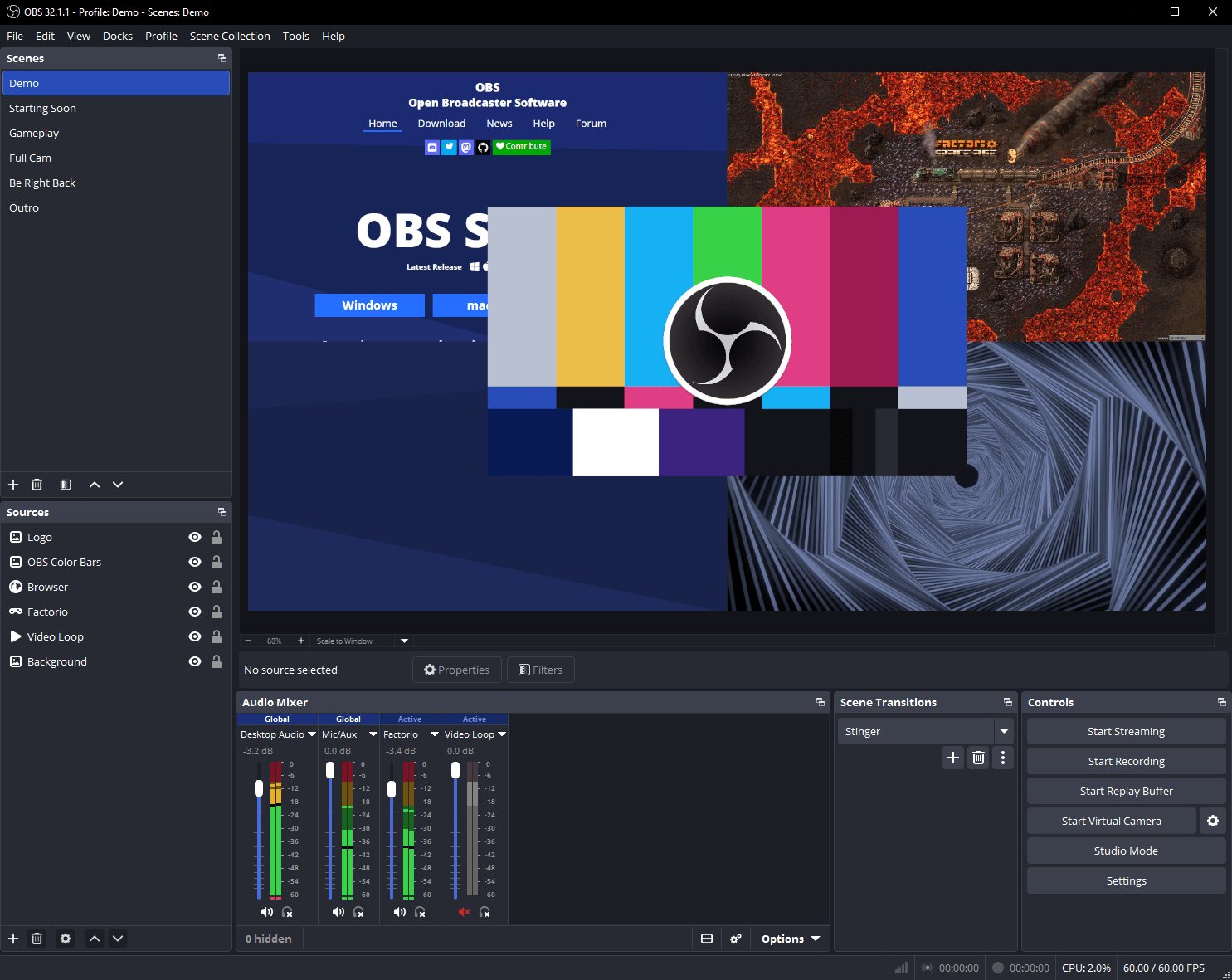
OBS Studio est un logiciel d'enregistrement d'écran et de diffusion en direct puissant, flexible et open source. Il offre plusieurs fonctionnalités, notamment un enregistrement d'écran de haute qualité, plusieurs modes d'enregistrement, la prise en charge de plusieurs sources vidéo et audio, le mixage en direct, les calques et les effets de transition, etc. Grâce à la prise en charge de nombreux plugins et scripts, les utilisateurs peuvent étendre et personnaliser OBS Studio selon leurs besoins.
OBS Studio convient à toutes sortes d'utilisations, que ce soit pour un usage personnel ou pour la création de contenus professionnels, permettant aux utilisateurs de créer des contenus multimédias de haute qualité et variés. C'est un choix puissant, facile à utiliser et gratuit, largement apprécié par les utilisateurs. Que vous souhaitiez enregistrer des jeux, créer des vidéos pédagogiques, diffuser des événements en direct ou créer des contenus multimédias professionnels, OBS Studio répondra à vos besoins.
Avantages :
- Puissant : un large éventail de fonctions avancées telles que plusieurs modes d'enregistrement, le mixage en temps réel, les couches et les effets de transition pour répondre aux besoins des utilisateurs professionnels.
- Gratuit et open source : toutes les fonctionnalités sont gratuites.
Inconvénients :
- Difficulté d'utilisation : les fonctions du logiciel sont complexes et nécessitent un certain temps d'apprentissage.
- Configuration requise : un ordinateur à configuration élevée est nécessaire pour faire fonctionner OBS Studio sans problème.
Comment faire une capture vidéo sur PC avec OBS ?
Étape 1 : Téléchargez et installez ce meilleur logiciel de capture vidéo.
Étape 2 : Configurez-le en fonction de vos préférences. Par exemple, l’ « Assistant de configuration automatique » et les « Paramètres » placés sous la rubrique « Fichier ».

Étape 3 : Lancez la capture vidéo et cliquez sur le même endroit pour le terminer.
5. Camtasia – Logiciel professionnel de capture d'écran et de montage vidéo
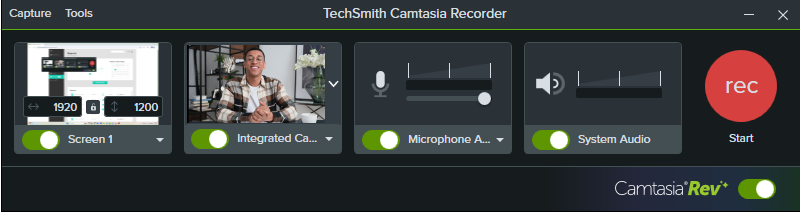
Camtasia est un logiciel d'enregistrement d'écran et de montage vidéo qui offre une gamme complète de fonctionnalités pour capturer et éditer des vidéos de haute qualité. Avec son interface conviviale et intuitive, il est adapté à la fois aux utilisateurs débutants et aux professionnels de la création de contenu.
Les principales fonctionnalités de Camtasia incluent :
- Enregistrement d'écran : Camtasia permet d'enregistrer facilement l'activité de l'écran de votre ordinateur, que ce soit pour créer des tutoriels, des démonstrations de produits, des présentations, ou pour capturer des jeux vidéo. Vous pouvez choisir de capturer l'écran entier ou une zone spécifique, et même enregistrer simultanément la webcam pour des présentations plus interactives.
- Montage vidéo avancé : Une fois l'enregistrement terminé, Camtasia offre des outils de montage vidéo puissants pour améliorer et personnaliser vos enregistrements. Vous pouvez ajouter des effets spéciaux, des transitions, des annotations, des titres, des zooms, des panoramiques et bien plus encore. Le logiciel dispose également d'une bibliothèque de médias intégrée avec des éléments prédéfinis pour faciliter la création de vidéos attrayantes.
- Exportation et partage : Camtasia prend en charge une grande variété de formats d'exportation vidéo, ce qui vous permet de partager vos créations sur différentes plateformes. Vous pouvez exporter directement vers YouTube, Vimeo, Google Drive, Dropbox, ou choisir parmi d'autres options de sortie pour une utilisation ultérieure.
Camtasia convient à un large éventail d'utilisateurs, notamment :
- Les créateurs de contenu en ligne : Que vous soyez un enseignant, un formateur, un YouTuber ou un blogueur, Camtasia vous permet de créer des vidéos éducatives, des tutoriels et des présentations professionnelles pour engager votre audience.
- Les professionnels du marketing : Camtasia offre des fonctionnalités avancées pour créer des vidéos promotionnelles percutantes et des démonstrations de produits pour promouvoir votre entreprise ou vos produits.
- Les joueurs et les streamers : Avec la capacité d'enregistrer des jeux vidéo en haute qualité, de capturer la webcam et de superposer des commentaires audio, Camtasia est un choix populaire pour les joueurs et les streamers qui souhaitent partager leurs exploits de jeu.
Avantages :
- Interface conviviale et intuitive.
- Outils de montage vidéo avancés pour créer des vidéos de haute qualité.
- Enregistrement d'écran fluide avec des options de capture flexibles.
Inconvénients :
- Prix élevé de la licence.
- Certaines fonctionnalités avancées nécessitent une courbe d'apprentissage.
6. Movavi Screen Recorder – Logiciel simple pour enregistrer son écran
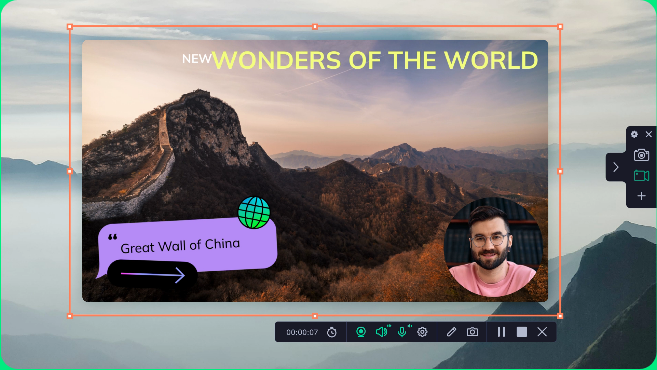
Movavi Screen Recorder est un logiciel simple et polyvalent pour l'enregistrement d'écran. Il offre une interface conviviale et des fonctionnalités pratiques telles que l'enregistrement audio, le réglage des paramètres de capture et l'édition de base. Ses avantages incluent une facilité d'utilisation, des options de capture flexibles et la possibilité de convertir facilement les enregistrements dans différents formats. Cependant, la version gratuite peut comporter des limitations et certaines fonctionnalités avancées nécessitent l'achat de la version premium.
Avantages :
- Enregistrement d'écran facile à utiliser avec des options de capture personnalisées.
- Prise en charge de plusieurs formats de sortie.
- Outils d'édition vidéo simples et pratiques.
Inconvénients :
- Certaines fonctionnalités avancées peuvent être limitées dans la version de base.
- La qualité d'enregistrement peut varier en fonction des paramètres choisis.
7. Bandicam - Logiciel d'enregistrement d'écran pour Windows
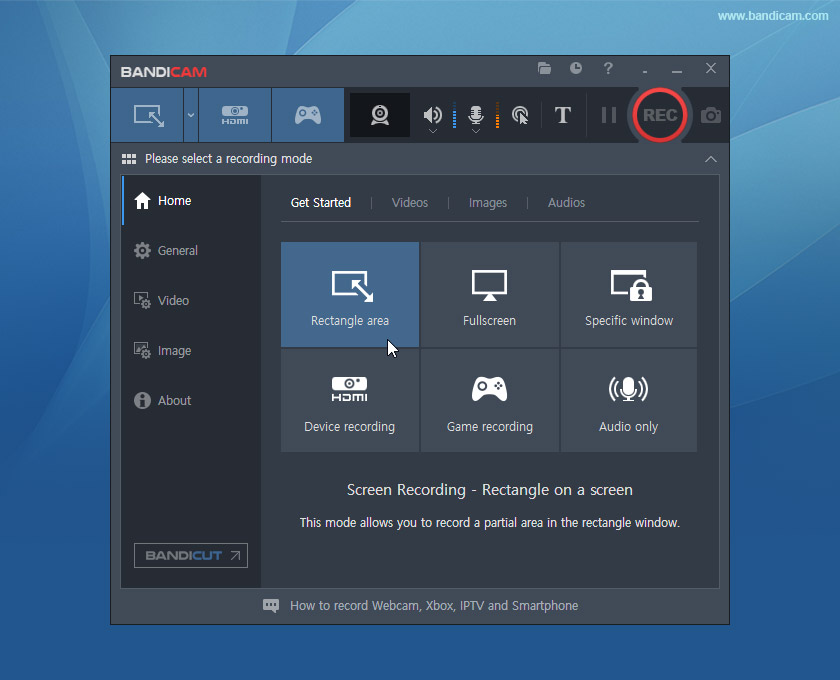
Bandicam est un logiciel populaire d'enregistrement d'écran, connu pour sa haute qualité d'enregistrement et ses faibles ressources système. Il offre des fonctionnalités avancées telles que l'enregistrement en 4K, l'enregistrement du gameplay, la capture d'écran et la possibilité de dessiner sur l'écran pendant l'enregistrement. Ses avantages comprennent des performances optimales, une interface conviviale et des options de personnalisation. Cependant, la version gratuite est limitée dans le temps d'enregistrement et le logiciel peut être plus coûteux que d'autres alternatives.
Avantages :
- Haute qualité d'enregistrement avec des performances optimales.
- Prise en charge de l'enregistrement en temps réel de jeux et d'autres applications.
- Options de capture flexibles, y compris la capture de zone personnalisée.
Inconvénients :
- Interface utilisateur moins conviviale par rapport à d'autres logiciels.
- Certaines fonctionnalités avancées nécessitent la version premium.
8. Icecream Screen Recorder - Logiciel d'enregistrement d'écran de base
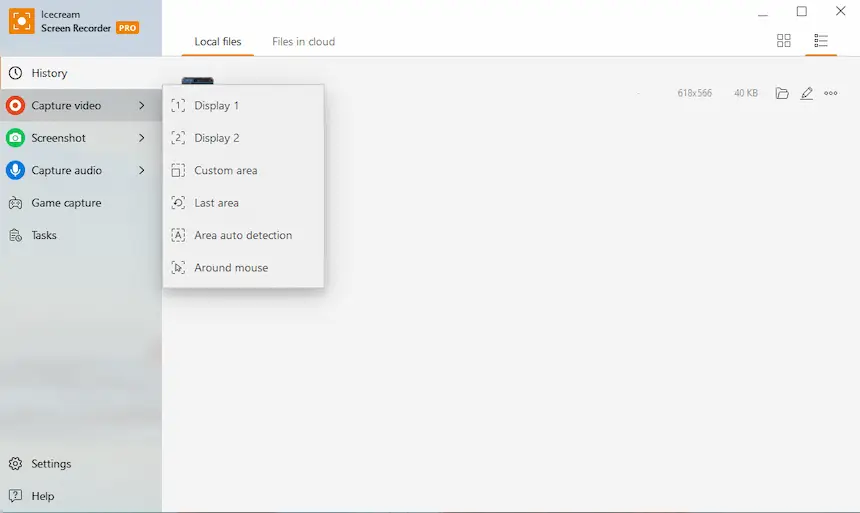
Icecream Screen Recorder est un logiciel gratuit et facile à utiliser pour l'enregistrement d'écran. Il permet de capturer des vidéos, de prendre des captures d'écran, d'ajouter des annotations et de partager rapidement vos enregistrements. Ses avantages incluent une interface conviviale, des options de personnalisation et la possibilité d'enregistrer des vidéos en haute qualité. Cependant, certaines fonctionnalités avancées nécessitent l'achat de la version premium et le logiciel peut parfois manquer de certaines fonctionnalités comparées à d'autres logiciels.
Avantages :
- Interface conviviale et facile à utiliser.
- Enregistrement d'écran avec des options de capture personnalisées.
- Outils d'annotation intégrés pour ajouter des annotations aux enregistrements.
Inconvénients :
- La version gratuite a des limitations de durée d'enregistrement.
- Les fonctionnalités d'édition sont limitées dans la version gratuite.
9. ScreenPal (Screencast-O-Matic) - Logiciel d'enregistrement d'écran efficace
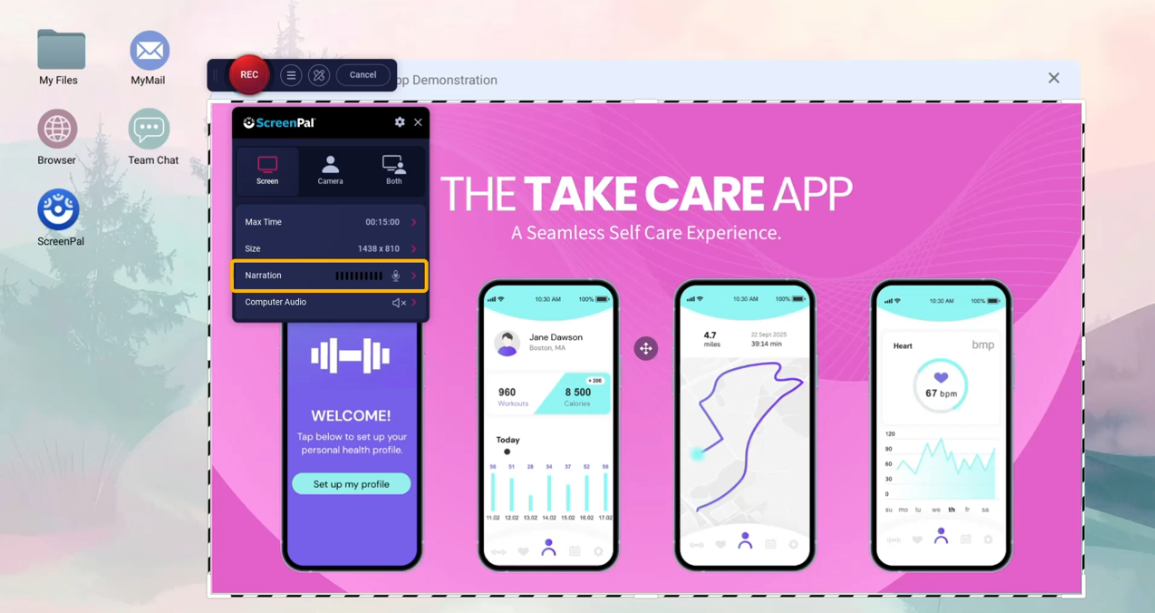
ScreenPal, également connu sous le nom de Screencast-O-Matic, est un logiciel en ligne d'enregistrement d'écran. Il propose une version gratuite avec des fonctionnalités de base, ainsi qu'une version payante avec des fonctionnalités avancées telles que l'édition vidéo, le téléchargement direct sur YouTube et la possibilité d'enregistrer avec une webcam. Ses avantages comprennent une facilité d'utilisation, une capture vidéo fluide et la possibilité de partager facilement les enregistrements. Cependant, la version gratuite peut comporter des limitations de durée d'enregistrement et des fonctionnalités restreintes.
Avantages :
- Enregistrement d'écran en ligne pratique et facile à utiliser.
- Prise en charge de l'enregistrement webcam et audio simultané.
- Outils d'édition simples pour couper et ajouter des annotations.
Inconvénients :
- La version gratuite a des limitations de durée d'enregistrement et de fonctionnalités.
- Les fonctionnalités avancées nécessitent l'abonnement à la version premium.
10. Apowersoft Screen Recorder - Outil d'enregistrement d'écran facile à utiliser
Apowersoft Screen Recorder est un logiciel polyvalent qui permet d'enregistrer l'écran, l'audio et la webcam. Il offre des fonctionnalités avancées telles que l'enregistrement de zone personnalisée, l'enregistrement planifié, l'ajout d'annotations et de filigranes, ainsi que des options d'édition intégrées. Ses avantages comprennent une interface conviviale, une haute qualité d'enregistrement et une compatibilité avec de multiples formats de sortie. Cependant, certaines fonctionnalités avancées nécessitent l'achat de la version premium et le logiciel peut parfois manquer de certaines options de montage plus avancées.

Avantages :
- Enregistrement d'écran polyvalent avec une variété d'options de capture.
- Prise en charge de l'enregistrement audio et vidéo simultané.
- Outils d'édition intégrés pour améliorer les enregistrements.
Inconvénients :
- Les fonctionnalités avancées nécessitent l'achat de la version premium.
- Les mises à jour peuvent parfois causer des problèmes de compatibilité.
Conclusion
En conclusion, les logiciels de capture vidéo présentés dans ce comparatif répondent à des besoins différents. Les outils intégrés comme Xbox Game Bar et QuickTime Player permettent de réaliser des captures d’écran simples sans installer de logiciel supplémentaire, tandis que des solutions comme OBS Studio, Camtasia ou Movavi Screen Recorder proposent des fonctions plus avancées pour l’enregistrement et le montage.
iTop Screen Recorder se distingue par sa polyvalence, en réunissant dans un même logiciel l’enregistrement de l’écran, de la webcam et de l’audio, la capture d’écran et l’édition vidéo. Il prend en charge l’enregistrement jusqu’en 4K, les configurations multi-écrans et l’enregistrement programmé, tout en proposant des outils comme Auto Focus, la suppression d’arrière-plan, la synthèse vocale et la compression vidéo. Vous pouvez télécharger iTop Screen Recorder et découvrir ses fonctionnalités.
Le choix dépend finalement de vos besoins : simplicité pour une capture ponctuelle, fonctions avancées pour le streaming et la création de contenu, ou solution complète pour enregistrer et éditer différents types de contenus sur PC. Comparez les fonctionnalités, la compatibilité et les conditions tarifaires de chaque logiciel afin de choisir l’outil adapté à votre usage.





laisser un commentaire Votre adresse électronique ne sera pas publiée.