

Flouter un visage sur une vidéo est aujourd’hui indispensable pour protéger la vie privée, que ce soit en direct ou lors du montage vidéo. Que vous soyez créateur de contenu, enseignant, journaliste ou simple utilisateur, savoir comment flouter un visage sur une vidéo permet d’éviter des risques juridiques et des situations embarrassantes.
Voici des cas très fréquents.
Vous enregistrez une réunion en visioconférence, un tutoriel ou une vidéo de formation, puis vous remarquez après coup que le visage d’une personne apparaît à l’écran sans autorisation.
Ou vous filmez une vidéo destinée aux réseaux sociaux, mais des passants ou des visages reconnaissables se retrouvent involontairement dans le cadre. Publier la vidéo telle quelle peut poser un problème de respect de la vie privée, voire de conformité au RGPD.
Faut-il supprimer la vidéo ou recommencer l’enregistrement ? Pas forcément.
Il suffit d’utiliser un outil adapté pour flouter un visage sur une vidéo, ou encore flouter une vidéo en ligne, sans installation complexe.
Dans ce guide, nous allons vous expliquer comment flouter une vidéo facilement, en temps réel ou en post-production, et vous présenter des solutions efficaces de logiciel de floutage vidéo, y compris des outils en ligne, accessibles sur tous les appareils.
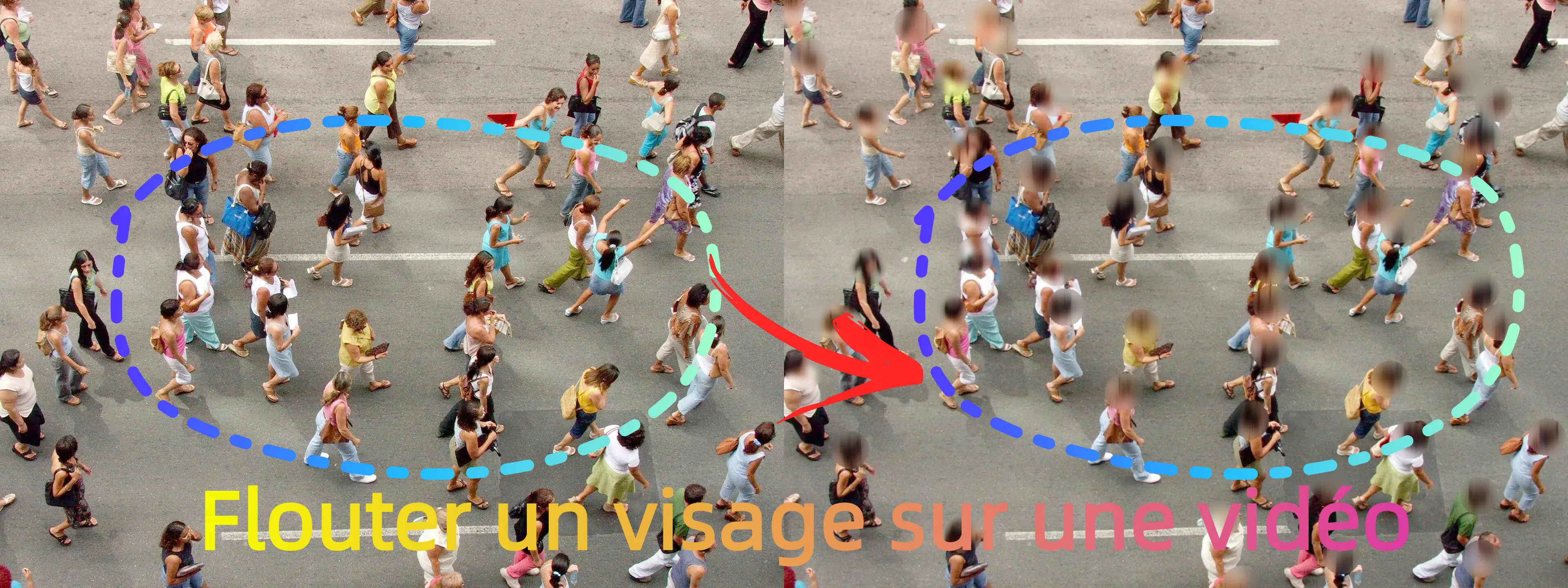
Les cas précis où le floutage vidéo est indispensable
Avant de commencer votre enregistrement d’écran ou votre montage, il est important de savoir dans quelles situations le floutage d’un visage est vraiment nécessaire. Vérifiez ci-dessous les cas les plus fréquents afin de ne pas être pris au dépourvu et de protéger la vie privée dans vos vidéos.
- Se filmer devant la caméra
Lorsque vous enregistrez votre webcam pour un tutoriel, un vlog ou une présentation, certains visages ou arrière-plans peuvent apparaître par inadvertance. Le floutage en direct ou en montage vous permet de garder la vidéo tout en préservant la confidentialité.
- Enregistrement de jeux ou contenus streaming
Les webcams ou overlays peuvent révéler des informations personnelles ou des visages de participants. Flouter ces zones garantit que le contenu reste sûr avant de le partager.
- Capture d’écran professionnelle ou démonstrations logicielles
Pendant l’enregistrement d’écran, des fenêtres, notifications ou avatars peuvent être visibles. Le floutage après enregistrement permet de corriger ces détails sans perdre le contenu.
- Vidéo pour réseaux sociaux ou partage public
Même si la vidéo est destinée à YouTube, TikTok ou d’autres plateformes, des éléments non souhaités peuvent apparaître. Le floutage assure que seules les informations pertinentes sont visibles.
- Respect de la vie privée et conformité légale (RGPD)
En masquant les visages en direct ou en montage, vous protégez l’identité des personnes filmées et évitez tout risque lié à la diffusion de données personnelles.
Dans tous ces cas, disposer d’un outil capable de flouter un visage sur une vidéo pendant le montage ou avec un aperçu en direct est indispensable pour un enregistrement d’écran sécurisé et professionnel.
Comment flouter un visage sur une vidéo sur PC pas à pas
Pour flouter un visage sur une vidéo sur PC, il est important de choisir un logiciel adapté au floutage vidéo. Notre sélection se porte en premier lieu sur iTop Screen Recorder, un outil tout-en-un qui vous permet de :
- Enregistrer votre écran avec une qualité professionnelle.
- Vous filmer devant la caméra pour vos tutoriels, vlogs ou présentations.
- Capturer vos parties de jeu pour partager vos sessions de gaming.
- Éditer vos vidéos après l’enregistrement grâce aux fonctionnalités de montage intégrées, pour une expérience fluide et rapide.
Découvrez maintenant comment iTop Screen Recorder vous permet de flouter un visage sur une vidéo, en temps réel ou pendant le montage.
Flouter un visage ou une partie de vidéo en temps réel
Si un visage ou un élément imprévu apparaît sur votre écran pendant l’enregistrement, iTop Screen Recorder est là pour vous aider. Pendant l’enregistrement en temps réel, il vous permet d’appliquer un effet mosaïque sur n’importe quelle zone de la vidéo afin de masquer rapidement les informations ou personnes sensibles.
En quelques clics seulement, vous pouvez brouiller un visage ou une partie de votre vidéo, garantissant ainsi la confidentialité de votre contenu avant même de passer au montage.
Voyez comment cela fonctionne :
Étape 1 :
Cliquez sur le bouton Téléchargement gratuit ci-dessus, puis ouvrez iTop Screen Recorder pour suivre notre guide pas à pas.
Étape 2 :
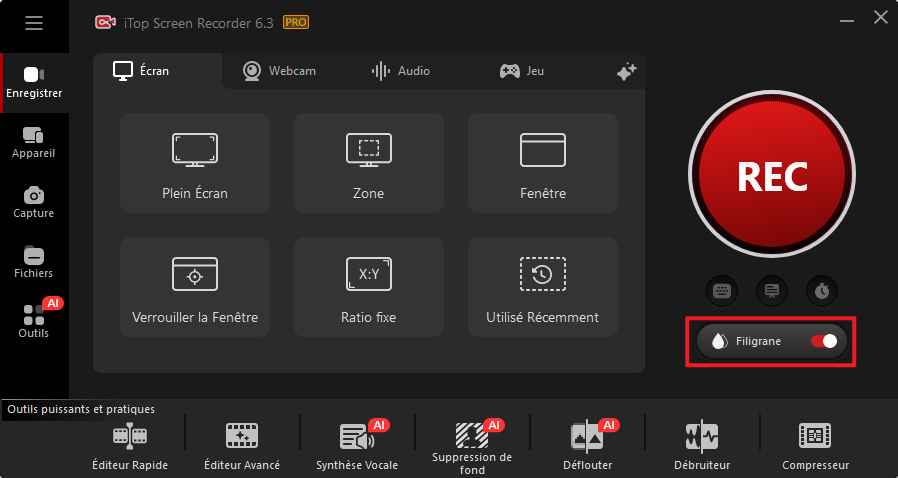
Accédez à Enregistrer > Écran, puis cliquez sur la fonctionnalité Filigrane.
Étape 3 :
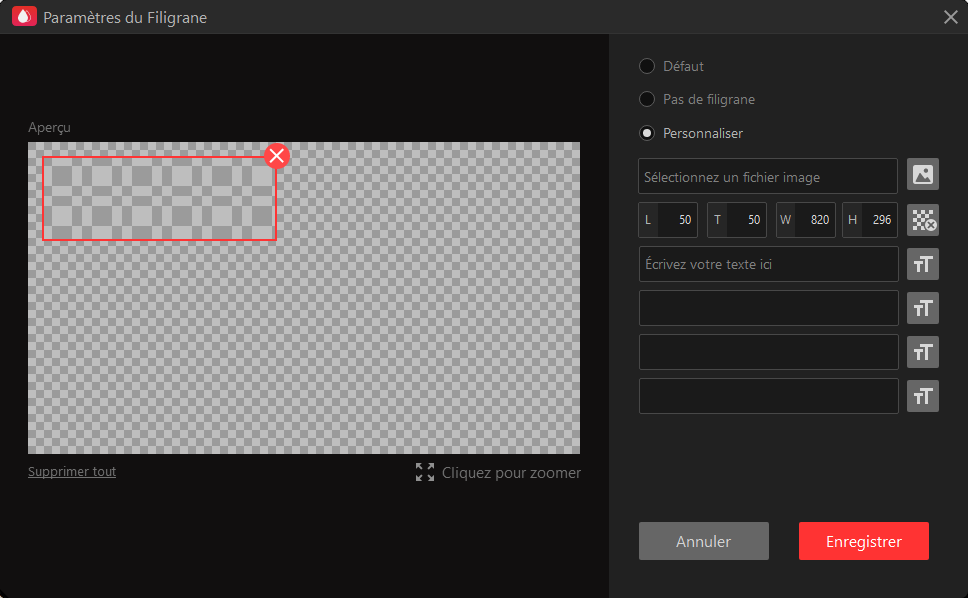
Dans les Paramètres du Filigrane, cliquez sur ajouter une mosaïque situé à droite de l’interface pour commencer à configurer votre floutage.
Étape 4 :
Personnalisez l’effet mosaïque selon vos besoins. Vous pouvez renseigner manuellement les coordonnées, ainsi que la largeur et la hauteur de la zone, afin de positionner précisément l’effet mosaïque.
Vous avez également la possibilité de l’ajuster directement dans la fenêtre Aperçu. Placez votre souris sur le bord de la zone mosaïque, puis redimensionnez-la en la faisant glisser lorsque le curseur se transforme en flèche bidirectionnelle.
Autre méthode, encore plus simple : après avoir ajouté l’effet filigrane, cliquez sur Enregistrer, puis ajustez librement la position et la taille de la mosaïque directement sur votre écran d’enregistrement.
Ces différentes méthodes vous permettent de flouter un visage sur une vidéo efficacement, en toute simplicité.
Étape 5 :
Une fois l’effet mosaïque personnalisé, cliquez sur Enregistrer pour lancer la capture de l’écran. Pendant l’enregistrement, l’effet mosaïque n’apparaît pas à l’écran, afin de ne pas gêner votre travail ou votre présentation.
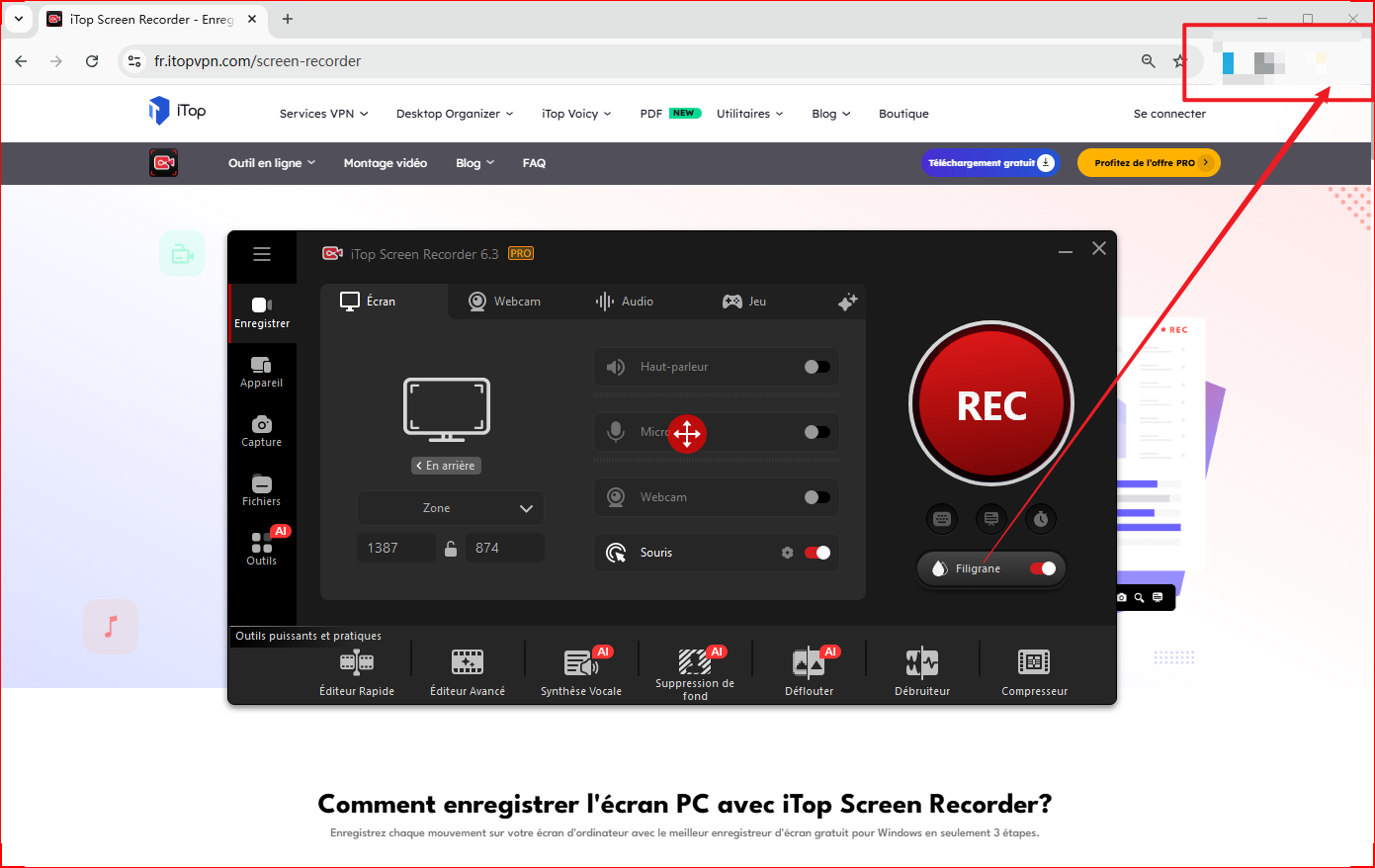
Après l’enregistrement, la vidéo générée affiche correctement l’effet mosaïque. Vous pouvez ainsi flouter un visage sur une vidéo ou masquer une zone sensible sans impacter votre expérience pendant la capture.
Voici un exemple de vidéo enregistrée dans laquelle l’effet mosaïque est utilisé pour flouter un visage sur une vidéo, en masquant l’avatar d’un compte Chrome.
Flouter un visage sur une vidéo pendant le montage
Vous avez une vidéo contenant des visages ou des zones sensibles à masquer ? Ou vous souhaitez que le floutage soit plus esthétique et original, différent de l’effet mosaïque classique, parfois trop froid ou impersonnel.
Découvrez comment flouter un visage sur une vidéo pendant le montage, afin de résoudre facilement ce type de problème tout en préservant la confidentialité et le style de votre contenu.
Étape 1 :
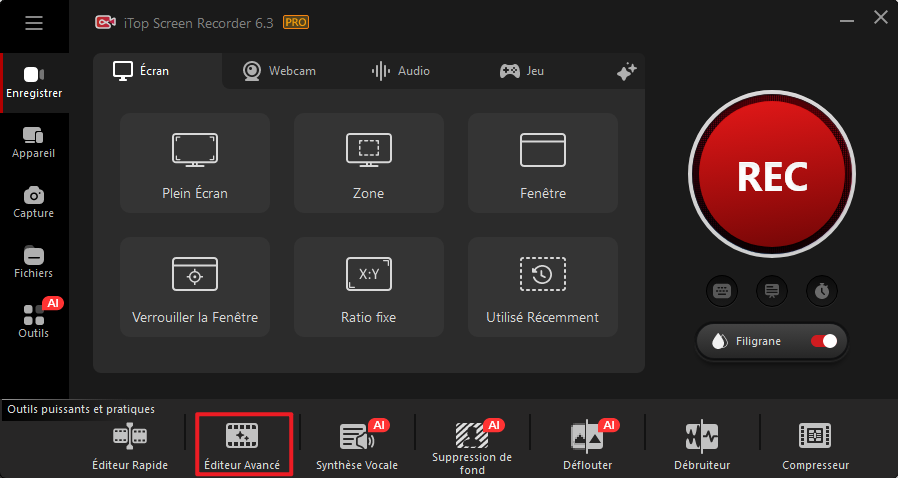
Accédez à l’Éditeur Avancé d’iTop Screen Recorder, situé dans la barre d’outils en bas de l’interface.
Étape 2 :
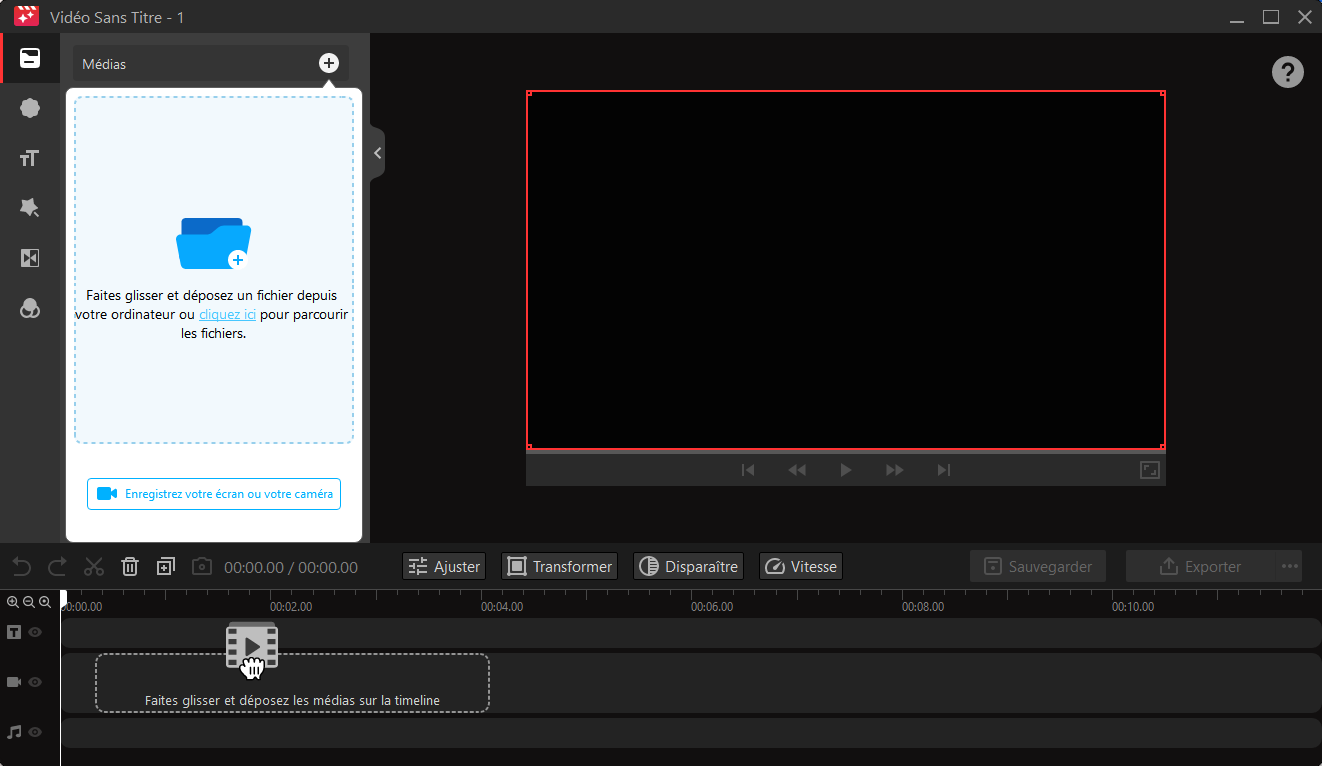
Créez un nouveau projet et ajoutez votre vidéo à la timeline pour commencer le montage.
Étape 3 :
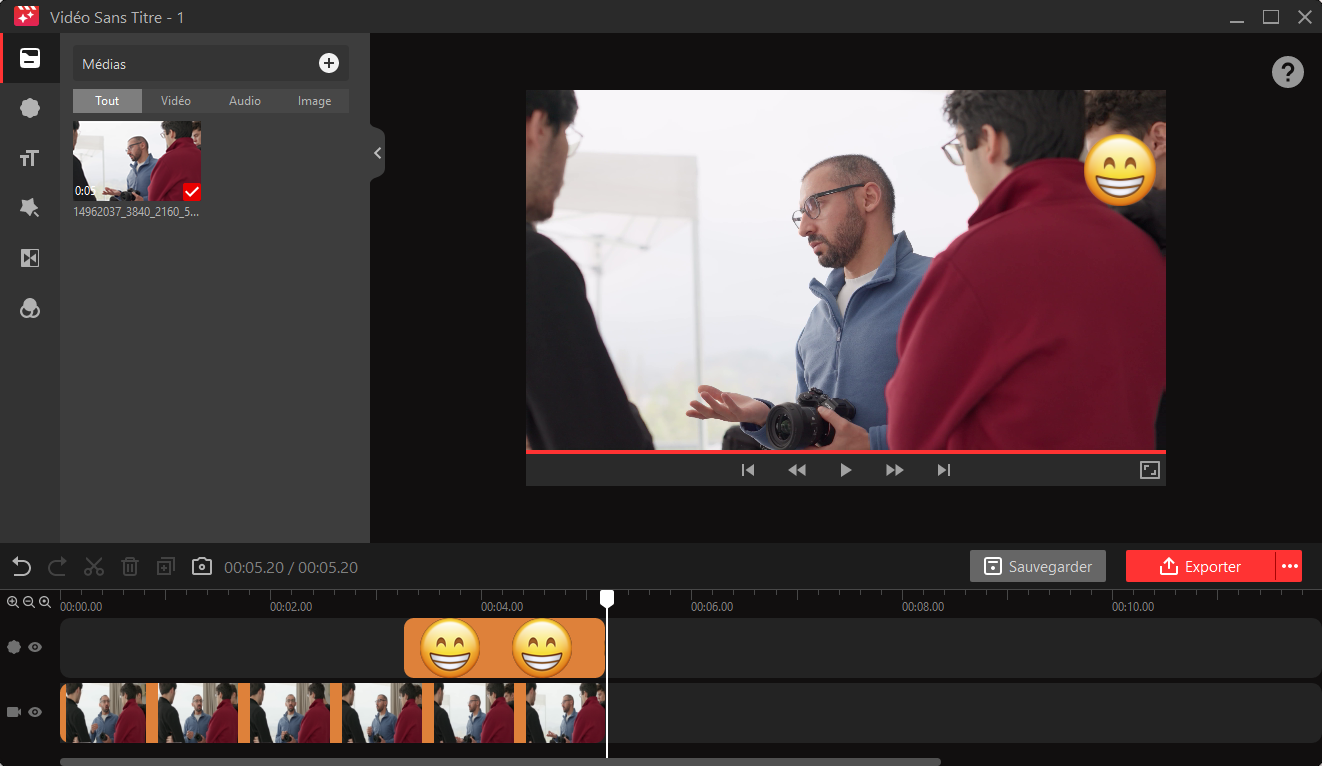
Personnalisez le floutage de votre vidéo en ajoutant des images, des photos ou des autocollants directement sur la timeline. Cela permet de flouter un visage sur votre vidéo tout en donnant un aspect plus original et ludique à votre contenu.
Comment flouter un visage sur une vidéo en ligne
Vous recherchez des outils en ligne pour flouter un visage sur une vidéo, accessibles depuis n’importe quel support, que ce soit Windows ou Mac, mais aussi via un navigateur mobile.
Ces solutions en ligne conviennent parfaitement pour flouter visage vidéo iPhone ou flouter visage vidéo Android, sans installation d’application spécifique.
Nous avons sélectionné 3 outils en ligne simples à utiliser pour vous permettre de flouter un visage sur une vidéo facilement et rapidement, directement depuis votre navigateur.
1. Video Candy
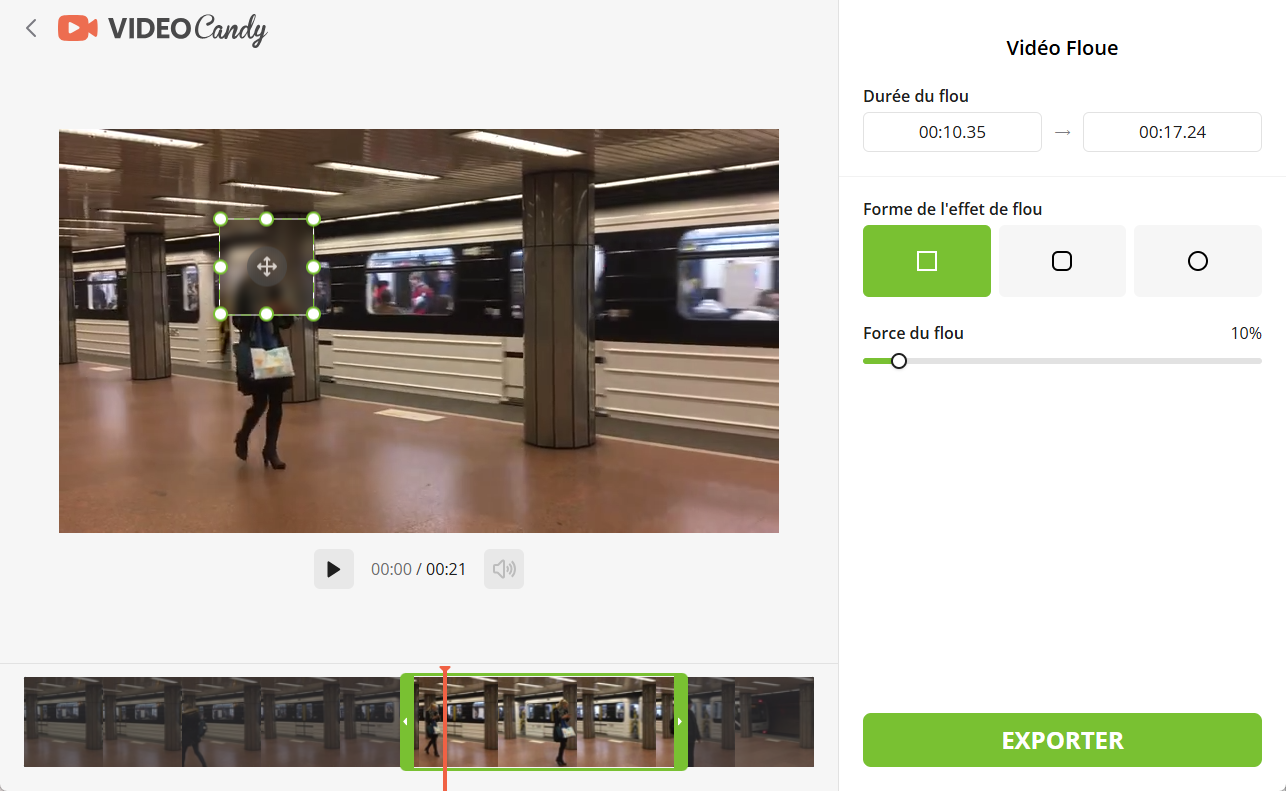
Video Candy propose un outil en ligne dédié au floutage vidéo. Pour ceux qui souhaitent uniquement flouter une vidéo, c’est une solution simple et efficace.
Son utilisation est intuitive : après avoir importé votre vidéo dans l’outil en ligne, une zone de flou est ajoutée automatiquement. Vous pouvez ensuite personnaliser sa forme et son intensité selon vos besoins.
Points à considérer :
- Impossible de flouter une vidéo de manière ludique ou créative, par exemple avec des mèmes, des images ou des autocollants.
- Impossible de flouter un visage pendant l’enregistrement d’une vidéo en temps réel.
- Le floutage est disponible uniquement lors de la phase de montage.
2. Vidio.ai
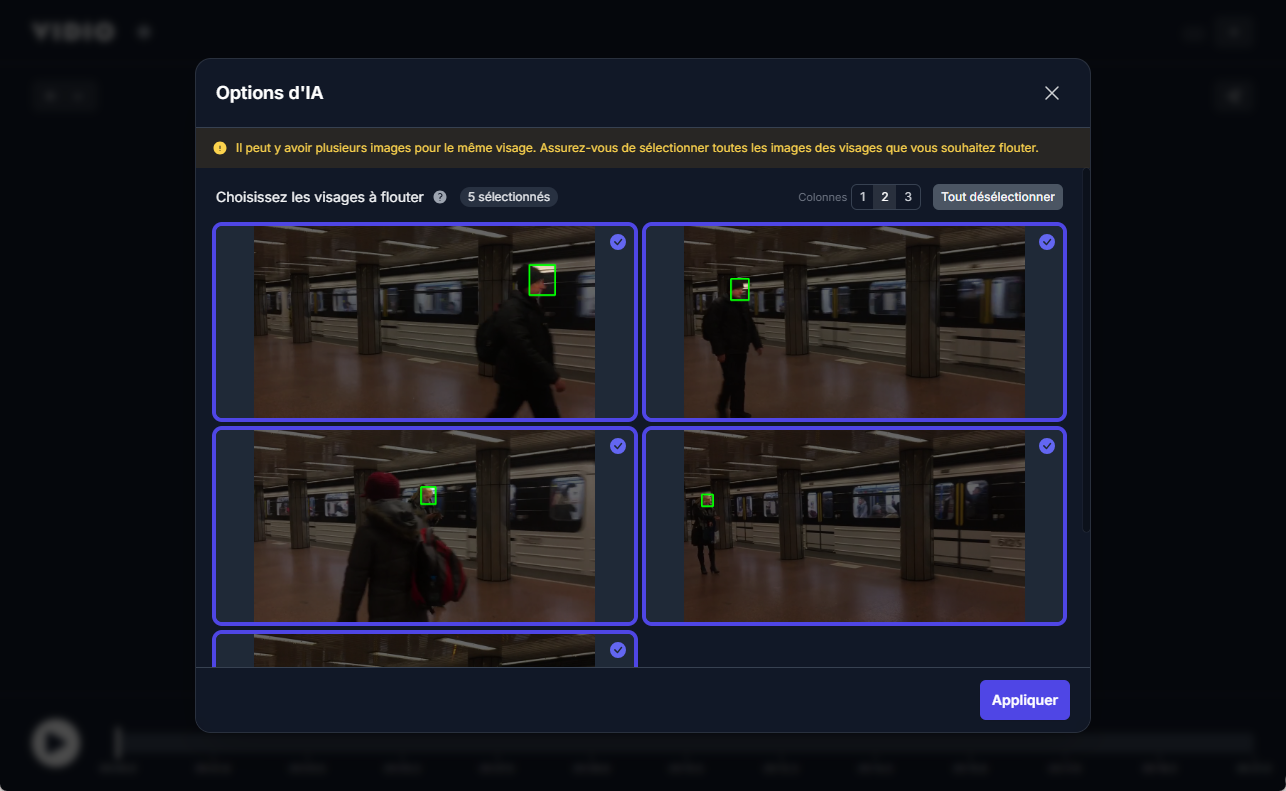
Grâce à l’intelligence artificielle, Vidio.ai propose un outil en ligne capable de flouter automatiquement les visages sur une vidéo.
Son utilisation est simple et intuitive : après avoir téléversé votre vidéo, l’outil lance automatiquement une analyse intelligente, détecte les visages présents et applique le floutage. Vous pouvez ensuite choisir les visages à flouter selon vos besoins.
Points à considérer :
- Le floutage est entièrement automatisé, avec peu de possibilités de personnalisation avancée.
- Le floutage s’effectue uniquement après l’importation de la vidéo.
3. Flixier.com
Comme les outils présentés ci-dessus, Flixier propose un outil en ligne permettant de flouter ou de pixéliser certaines séquences de votre vidéo.
Pour flouter une vidéo avec Flixier, il suffit de téléverser votre vidéo, puis de vous guider dans Elements > Masks > Blur. Vous pouvez ainsi flouter ou pixéliser un visage ou une partie de votre vidéo selon vos besoins.

Points à considérer :
- Personnalisation limitée : pas de possibilité d’ajouter des autocollants ou éléments ludiques.
- Floutage disponible uniquement pendant la phase de montage : impossible de flouter en temps réel pendant l’enregistrement.
FAQ
1. Comment flouter un visage sur une vidéo facilement ?
Pour flouter un visage sur une vidéo, vous pouvez utiliser un logiciel de floutage vidéo comme iTop Screen Recorder. Il permet de flouter un visage ou une partie de vidéo en temps réel pendant l’enregistrement ou après le montage, offrant plus de précision et de créativité qu’un outil en ligne.
2. Est-il possible de flouter une vidéo en ligne sur iPhone ou Android ?
Oui ! Certains outils en ligne pour flouter visage vidéo iPhone ou Android permettent de masquer les visages sans installer de logiciel. Cependant, ces outils sont limités : le floutage n’est disponible qu’après l’importation de la vidéo et les options créatives sont restreintes.
3. Puis-je flouter une partie spécifique d’une vidéo seulement ?
Absolument. Avec un bon logiciel de floutage vidéo, vous pouvez flouter une partie de vidéo comme un visage, un objet ou une zone sensible, en temps réel ou en post-édition, selon vos besoins.
4. Quels sont les avantages d’un logiciel par rapport aux outils en ligne ?
Un logiciel de floutage vidéo offre plus de contrôle et de fonctionnalités : floutage en direct, ajout de mosaïque ou d’éléments ludiques, suivi précis des visages, et confidentialité totale puisque la vidéo reste locale.
5. Comment choisir le meilleur outil pour flouter visage vidéo en ligne ?
Pour choisir, considérez : la facilité d’utilisation, la compatibilité avec vos appareils, et les options de personnalisation. Les meilleurs outils en ligne permettent de flouter un visage sur une vidéo rapidement, mais pour plus de contrôle, un logiciel reste recommandé.
Petit mot final
De nos jours, où personne ne peut échapper à l’omniprésence de la vidéo, protéger ses informations privées est devenu essentiel. Avec l’aide d’iTop Screen Recorder, de l’enregistrement vidéo de qualité au montage intuitif, vous pouvez flouter un visage sur une vidéo en quelques clics seulement, avec un effet esthétique et précis.
Rendez vos vidéos plus adaptées aux tendances actuelles et essayez iTop Screen Recorder gratuitement pour découvrir toutes ses fonctionnalités.








laisser un commentaire Votre adresse électronique ne sera pas publiée.