

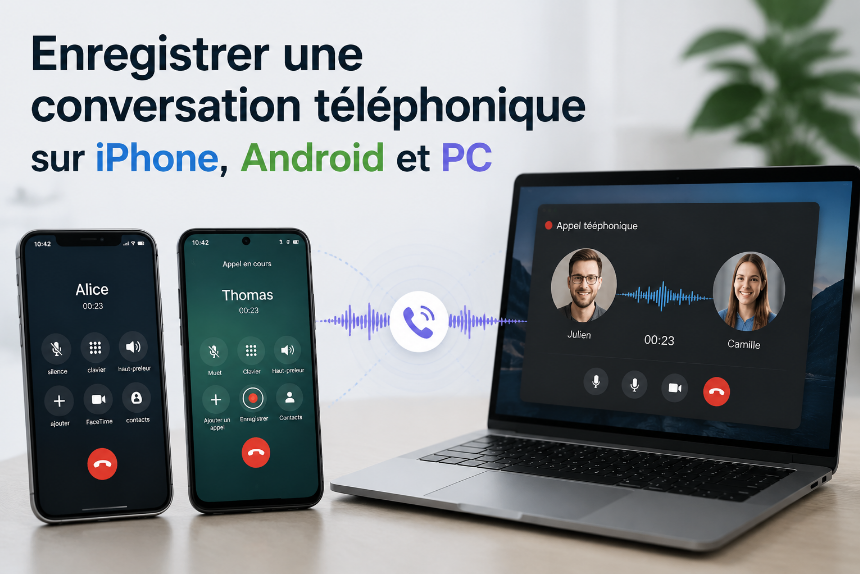
Dans de nombreuses situations, il peut être utile d’enregistrer une conversation téléphonique : conserver une interview, garder une trace d’un échange professionnel, enregistrer une réunion en ligne ou simplement retrouver des informations importantes. Que vous utilisiez un iPhone, un smartphone Android ou un ordinateur, plusieurs solutions existent pour enregistrer un appel téléphonique.
Les méthodes disponibles varient selon votre appareil, votre système d’exploitation et l’application utilisée. Certains téléphones proposent désormais une fonction d’enregistrement intégrée, tandis que d’autres nécessitent une application dédiée ou un logiciel spécifique.
Dans ce guide complet, nous vous présentons les meilleures méthodes, outils et astuces pour enregistrer vos appels audio et vidéo, que ce soit sur mobile ou sur ordinateur.
- A-t-on le droit d’enregistrer une conversation téléphonique ?
- Comment enregistrer une conversation téléphonique sur iPhone ?
- Comment enregistrer une conversation téléphonique sur Android
- Comment enregistrer une conversation téléphonique sur PC (Zoom, Skype, Teams) ?
- Méthode 1 : Utiliser la fonctionnalité native d'Apple (iOS 18.1 et plus récent)
- Méthode 2 : Passer par le haut-parleur et un appareil externe (Solution 100% Gratuite)
- Méthode 3 : Passer par une application pour enregistrer une conversation téléphonique sur iPhone (App Store)
- Comment enregistrer une conversation téléphonique sur Samsung ?
- Comment enregistrer une conversation téléphonique sur Xiaomi (Redmi, Poco) ?
- Utiliser une application pour enregistrer un appel sur Android
- Pourquoi utiliser iTop Screen Recorder pour enregistrer un appel sur PC ?
- Comment enregistrer des appels en ligne sur PC avec iTop Screen Recorder ?
A-t-on le droit d’enregistrer une conversation téléphonique ?
Avant d’enregistrer une conversation téléphonique, il est important de connaître les règles applicables dans votre pays. La légalité de l’enregistrement d’un appel dépend notamment du contexte, de la législation locale et du fait que les participants soient informés ou non.
En France, enregistrer une conversation à laquelle vous participez peut être autorisé dans certains cas, notamment pour un usage personnel ou professionnel légitime. Cependant, diffuser ou utiliser un enregistrement sans le consentement des personnes concernées peut porter atteinte au respect de la vie privée.
Par précaution, il est généralement recommandé d’informer votre interlocuteur avant de commencer l’enregistrement, en particulier dans un cadre professionnel (interview, réunion, service client ou échange commercial).
Comment enregistrer une conversation téléphonique sur iPhone ?
Depuis les versions récentes d’iOS, Apple propose une fonction native permettant d’enregistrer certains appels téléphoniques directement depuis l’application Téléphone. Toutefois, cette fonctionnalité dépend de votre version d’iOS, de votre langue et de votre région.
Si l’enregistrement d’appel n’est pas disponible sur votre iPhone, d’autres solutions existent, comme utiliser un autre appareil pour enregistrer le son ou passer par une application dédiée.
Méthode 1 : Utiliser la fonctionnalité native d'Apple (iOS 18.1 et plus récent)
Avant de commencer, vérifiez que la fonction d’enregistrement des appels est disponible sur votre iPhone selon votre région et votre version d’iOS. Il est également recommandé d’informer votre interlocuteur avant de lancer l’enregistrement.
Étapes :
1. Ouvrez l’application Téléphone sur votre iPhone.
2. Passez ou recevez un appel.
3. Pendant la conversation, appuyez sur le bouton Plus (⋯), puis choisissez l’option « Enregistrement d’appel »
4. Un message audio informe les participants que l’appel est en cours d’enregistrement.
5. Pour arrêter l’enregistrement, touchez le bouton d’arrêt ou terminez l’appel.
6. L’enregistrement est ensuite sauvegardé automatiquement dans le dossier Enregistrements d’appel de l’application Notes.
Vous pouvez retrouver vos appels enregistrés depuis l’application Notes, puis sélectionner l’enregistrement concerné pour l’écouter.
Méthode 2 : Passer par le haut-parleur et un appareil externe (Solution 100% Gratuite)
Si votre iPhone ne prend pas en charge l’enregistrement d’appel ou si vous ne souhaitez pas utiliser une application tierce, une méthode simple consiste à utiliser un autre appareil pour enregistrer la conversation.
Comment faire :
1. Démarrez votre appel téléphonique sur l'iPhone.
2. Activez le mode Haut-parleur pour diffuser le son de votre interlocuteur.
3. Prenez un second appareil à proximité : un autre smartphone, un dictaphone ou votre PC portable.
4. Lancez un enregistreur audio sur cet appareil secondaire pour capturer la conversation en direct.
Méthode 3 : Passer par une application pour enregistrer une conversation téléphonique sur iPhone (App Store)
Si vous cherchez une application pour enregistrer une conversation téléphonique sur iPhone directement depuis votre mobile, plusieurs outils tiers utilisent le système de « conférence à 3 » (appel à trois voies pour dérouter l'audio vers un serveur d'enregistrement) :
Rev Call Recorder : Très populaire et simple d'utilisation pour passer des appels sortants et entrants enregistrés.
TapeACall Pro : L'une des applications les plus complètes sur App Store, offrant une excellente qualité sonore et un transfert facile vers le Cloud.
Call Recorder iCall : Une solution ergonomique en un clic, idéale pour sauvegarder rapidement vos conversations.
Cette méthode est facile à mettre en place, mais la qualité sonore dépend de l’environnement et du microphone utilisé.
Comment enregistrer une conversation téléphonique sur Android
Sur Android, la méthode pour enregistrer une conversation téléphonique dépend du modèle de smartphone, de la version d’Android et de la région. Certains fabricants comme Samsung ou Xiaomi intègrent une fonction d’enregistrement d’appel directement dans leur application Téléphone, tandis que d’autres appareils peuvent nécessiter une application supplémentaire.
Avant d’enregistrer un appel, vérifiez toujours les règles applicables dans votre pays et informez votre interlocuteur lorsque cela est nécessaire.
Comment enregistrer une conversation téléphonique sur Samsung ?
Les smartphones Samsung Galaxy disposent, sur certains modèles et dans certaines régions, d’une fonction intégrée permettant d’enregistrer les appels directement depuis l’application Téléphone. Cette option vous permet de conserver une copie audio d’une conversation pour la consulter ultérieurement.
La disponibilité de cette fonctionnalité peut varier selon votre modèle Galaxy, votre version de One UI et votre région.
Étapes pour enregistrer un appel sur Samsung :
1. Ouvrez l’application Téléphone sur votre smartphone Samsung Galaxy.
2. Passez ou recevez un appel.
3. Pendant la conversation, appuyez sur Enregistrer (icône d’enregistrement) pour démarrer l’enregistrement.
4. Lorsque l’appel est terminé, appuyez sur Arrêter l’enregistrement ou raccrochez.
5. Retrouvez vos fichiers audio enregistrés depuis l’application Dictaphone ou l’emplacement de stockage prévu par votre appareil.
Comment enregistrer une conversation téléphonique sur Xiaomi (Redmi, Poco) ?
Les smartphones Xiaomi, Redmi et POCO peuvent proposer une fonction d’enregistrement des appels intégrée à l’application Téléphone. Toutefois, la disponibilité de cette option dépend du modèle, de la version de MIUI ou de HyperOS utilisée, ainsi que de votre région.
Si la fonction est disponible sur votre appareil, vous pouvez enregistrer un appel directement pendant une conversation téléphonique.
Étapes pour enregistrer un appel sur Xiaomi :
1. Ouvrez l’application Téléphone sur votre smartphone Xiaomi, Redmi ou POCO.
2. Passez ou recevez un appel.
3. Pendant la conversation, appuyez sur Enregistrer pour démarrer l’enregistrement de l’appel.
4. Appuyez à nouveau sur Arrêter l’enregistrement lorsque vous souhaitez terminer.
5. Retrouvez vos fichiers audio enregistrés depuis l’application Téléphone ou le dossier d’enregistrement associé.
6. Activer l’enregistrement automatique des appels sur Xiaomi (si disponible)
Certains modèles Xiaomi permettent également d’activer l’enregistrement automatique afin de sauvegarder tous les appels ou uniquement ceux provenant de certains contacts.
Étapes :
1. Ouvrez l’application Téléphone.
2. Appuyez sur l’icône Paramètres.
3. Sélectionnez Enregistrement des appels.
4. Activez l’option d’enregistrement automatique.
Si vous utilisez un autre smartphone Android (Google Pixel, Huawei, OnePlus, OPPO…), la fonction d’enregistrement des appels peut se trouver à un emplacement différent selon votre appareil. Dans la plupart des cas, il suffit d’ouvrir l’application Téléphone, de passer un appel et de rechercher le bouton Enregistrer ou une option similaire dans l’écran d’appel.
Utiliser une application pour enregistrer un appel sur Android
Si votre smartphone Android ne dispose pas d’une fonction native d’enregistrement des appels, vous pouvez utiliser une application dédiée disponible sur le Google Play Store. Ces applications proposent généralement des fonctionnalités supplémentaires, comme l’enregistrement automatique des appels, la sauvegarde des fichiers audio ou la gestion des conversations enregistrées.
Cependant, leur compatibilité peut varier selon votre modèle de téléphone, votre version d’Android et les restrictions du système. Avant l’installation, vérifiez les autorisations demandées et les avis des utilisateurs.
Applications populaires pour enregistrer les appels sur Android :
Cube ACR
Cube ACR est l’une des applications les plus connues pour enregistrer des appels sur Android. Elle prend en charge les appels téléphoniques classiques ainsi que certaines applications de communication comme WhatsApp, Skype ou Telegram selon la compatibilité de l’appareil.
ACR Phone
ACR Phone propose une solution d’enregistrement d’appels intégrée à une application de téléphonie alternative. Elle permet notamment de gérer et retrouver facilement les conversations enregistrées.
Call Recorder – CallsBox
Cette application offre des fonctions d’enregistrement automatique et de gestion des fichiers audio pour les appels téléphoniques.
Remarque : Depuis les versions récentes d’Android, certaines applications d’enregistrement d’appels peuvent être limitées par les autorisations système ou les politiques de confidentialité de Google. Les fonctionnalités disponibles peuvent donc varier selon votre appareil.
Comment enregistrer une conversation téléphonique sur PC (Zoom, Skype, Teams) ?
Si vous passez vos appels via des applications de communication sur ordinateur comme Zoom, Skype, Microsoft Teams, Discord ou WhatsApp Desktop, un logiciel d’enregistrement peut être une solution plus pratique qu’un simple enregistreur d’appels.
Contrairement aux appels téléphoniques classiques, ces conversations utilisent directement le microphone et le son du système de votre ordinateur. Avec iTop Screen Recorder, vous pouvez enregistrer facilement vos échanges audio et vidéo, tout en conservant une bonne qualité sonore.
Pourquoi utiliser iTop Screen Recorder pour enregistrer un appel sur PC ?
iTop Screen Recorder permet de capturer simultanément le son du système et celui du microphone. Il convient notamment pour enregistrer des réunions en ligne, des interviews, des cours à distance ou des conversations importantes.
Fonctionnalités principales :
✅ Enregistrer le son du système et du microphone en même temps
✅ Capturer les appels audio et vidéo sur PC
✅ Compatible avec Zoom, Skype, Teams, Discord et autres applications
✅ Choisir la zone d’enregistrement ou enregistrer en plein écran
✅ Exporter facilement les fichiers enregistrés dans différents formats
Comment enregistrer des appels en ligne sur PC avec iTop Screen Recorder ?
Étape 1 : Téléchargez et installez iTop Screen Recorder sur votre ordinateur Windows.
Étape 2 : Ouvrez le logiciel et sélectionnez le mode d’enregistrement adapté.
Étape 3 : Activez les options Microphone et Son du système.
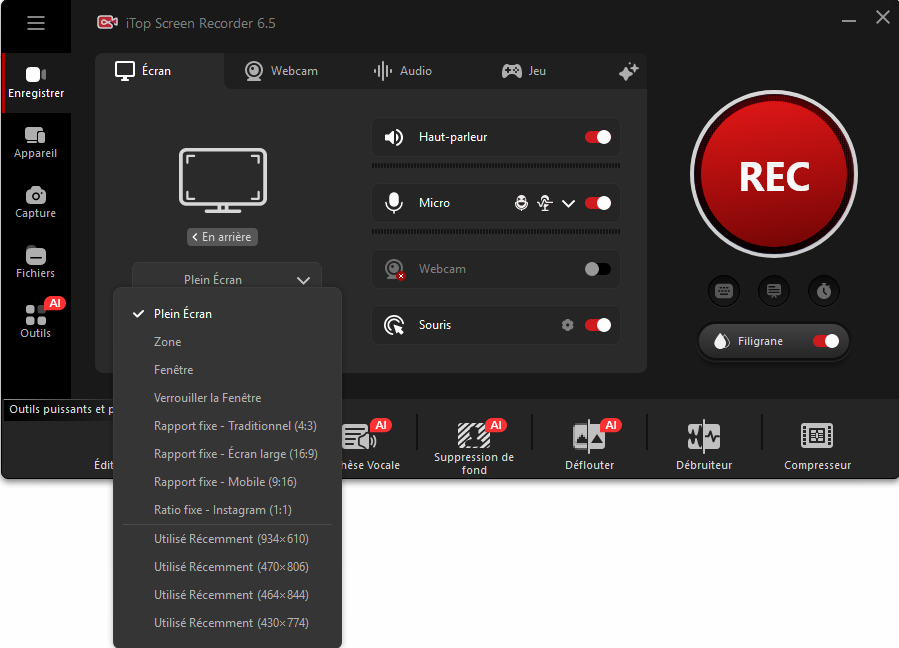
Étape 4 : Lancez votre appel sur Zoom, Skype, Teams ou une autre application.
Étape 5 : Cliquez sur REC pour commencer l’enregistrement.
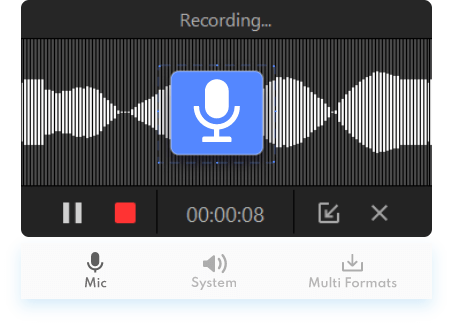
Étape 6 : Arrêtez l’enregistrement une fois la conversation terminée, puis sauvegardez votre fichier.
En résumé : comment enregistrer une conversation téléphonique ?
Enregistrer une conversation téléphonique peut être utile dans de nombreuses situations, que ce soit pour conserver une interview, suivre un échange professionnel ou garder une trace d’une réunion importante.
Sur iPhone et Android, plusieurs solutions existent selon votre modèle de smartphone : fonctions intégrées, applications dédiées ou méthodes alternatives. La disponibilité des options peut toutefois varier selon votre appareil, votre version du système et votre région.
Pour les appels passés sur ordinateur via Zoom, Skype, Microsoft Teams ou d’autres applications, iTop Screen Recorder constitue une solution pratique pour enregistrer le son du système et du microphone, ainsi que vos conversations audio et vidéo.
Quelle que soit la méthode choisie, pensez toujours à respecter les règles liées à la confidentialité et à informer les participants lorsque cela est nécessaire avant d’enregistrer un échange.





laisser un commentaire Votre adresse électronique ne sera pas publiée.