

Les GIFs animés sont aujourd’hui très populaires sur Internet. Que ce soit pour partager une réaction, illustrer un tutoriel ou publier du contenu sur les réseaux sociaux, créer un GIF à partir d’une vidéo ou d’un écran est devenu une méthode simple et pratique pour transformer vos contenus en animations.
Enregistrer un GIF ne signifie pas seulement sauvegarder une image animée existante. Vous pouvez également créer un GIF à partir d’une vidéo ou enregistrer une animation affichée à l’écran. Selon votre besoin, différentes méthodes permettent d’obtenir rapidement un GIF animé de qualité.

Mais comment transformer une vidéo en GIF facilement ? Comment capturer une animation affichée à l’écran ou enregistrer un GIF sans utiliser d’outils complexes ?
Dans ce guide, découvrez les meilleures méthodes pour créer un GIF à partir d’une vidéo, capturer votre écran au format GIF ou télécharger un GIF existant. Nous vous expliquons étape par étape comment créer et enregistrer des GIFs sur PC, iPhone et Android, avec des solutions adaptées à chaque besoin.
- Comment créer un GIF à partir d’une vidéo sur Windows ?
- Comment télécharger ou sauvegarder un GIF depuis un site web ?
- Comment faire un GIF animé sur Mac avec Giphy Capture
- Comment créer un GIF sur iPhone?
- Comment créer un GIF sur Android ?
- Bonus: faire un GIF sur Twitter
- Questions fréquentes sur la création et l’enregistrement d’un GIF
- Transformer une vidéo en GIF avec iTop Screen Recorder
- Enregistrer une vidéo ou votre écran en GIF avec iTop Screen Recorder
Comment créer un GIF à partir d’une vidéo sur Windows ?
Vous disposez déjà d’une vidéo et souhaitez la transformer en GIF animé ? Sur Windows, plusieurs méthodes permettent de créer facilement un GIF à partir d’une vidéo. Vous pouvez convertir une vidéo existante en GIF ou créer un GIF à partir d’une séquence spécifique.
Avec iTop Screen Recorder, vous pouvez facilement réaliser ces opérations : transformez une vidéo en GIF grâce à son éditeur intégré ou capturez une zone de votre écran avant de l’exporter au format GIF.
Transformer une vidéo en GIF avec iTop Screen Recorder
Si vous avez déjà une vidéo enregistrée sur votre ordinateur, il n’est pas nécessaire d’en créer une nouvelle. Avec iTop Screen Recorder, vous pouvez facilement convertir une vidéo existante en GIF grâce à son éditeur intégré.
Après avoir importé votre vidéo, sélectionnez simplement la séquence souhaitée, puis choisissez le format GIF lors de l’exportation. Cette méthode permet de créer rapidement un GIF animé tout en conservant une bonne qualité d’image.
Étape 1 : Télécharger et installer iTop Screen Recorder
Cliquez sur le bouton « Téléchargement gratuit » ci-dessous, puis installez iTop Screen Recorder sur votre PC.
Étape 2 : Découpez la séquence que vous souhaitez convertir en GIF
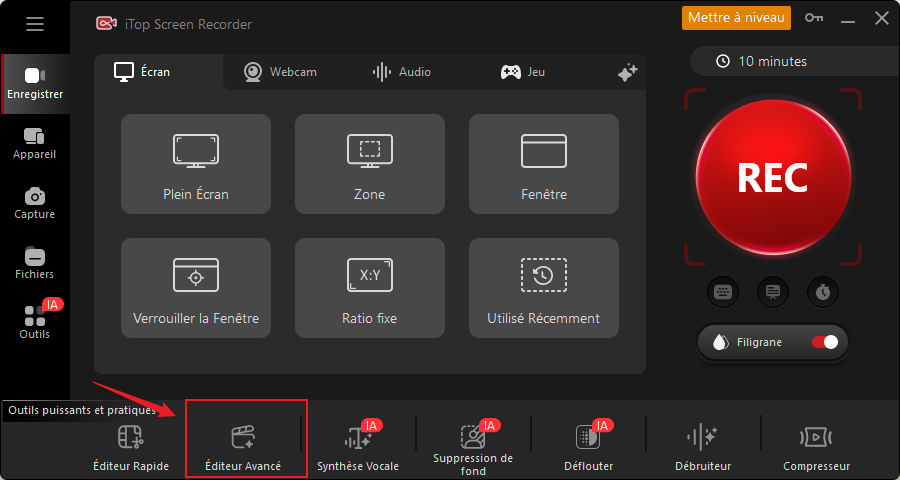
Ouvrez l’Éditeur Avancé depuis le panneau d’outils situé en bas de l’interface, puis sélectionnez Nouveau projet > Créer maintenant. Ajoutez votre vidéo à la timeline et découpez la partie que vous souhaitez convertir en GIF.
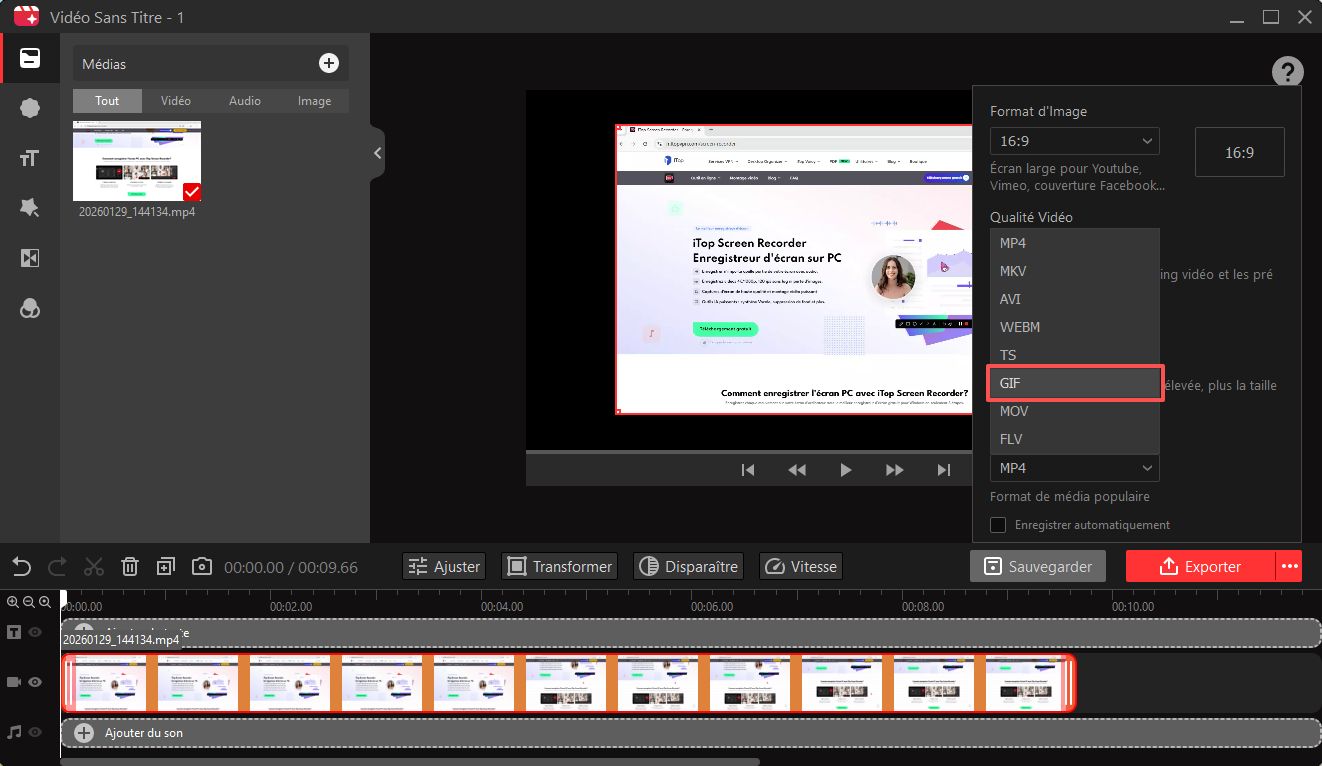
Étape 3 : Sélectionnez le format GIF lors de l’exportation.
Cliquez sur les trois points à côté du bouton Exporter pour personnaliser le format de sortie. Choisissez ensuite GIF afin d’exporter votre vidéo sous forme de GIF animé.
Étape 4 : Enregistrez votre GIF animé.
Choisissez l’emplacement où vous souhaitez enregistrer votre fichier GIF, puis cliquez sur Exporter. Vous obtiendrez ainsi un GIF animé créé à partir de votre vidéo.
Enregistrer une vidéo ou votre écran en GIF avec iTop Screen Recorder
Certaines vidéos en ligne ne proposent pas toujours d’option d’enregistrement, ou vous souhaitez uniquement récupérer une courte séquence. Dans ce cas, l’enregistrement d’écran est une solution pratique pour créer un GIF personnalisé sur PC.
Avec iTop Screen Recorder, vous pouvez sélectionner une zone précise de votre écran et enregistrer une vidéo en cours de lecture. Une fois la capture terminée, exportez simplement le résultat au format GIF pour obtenir une animation prête à être partagée.
Cette méthode est particulièrement utile pour :
- capturer une scène intéressante d’une vidéo en ligne (réseaux sociaux, plateformes vidéo, etc.) ;
- créer un GIF à partir d’une animation affichée à l’écran ;
- enregistrer uniquement une partie précise d’une vidéo.Étape 1 : Choisir le format GIF comme sortie
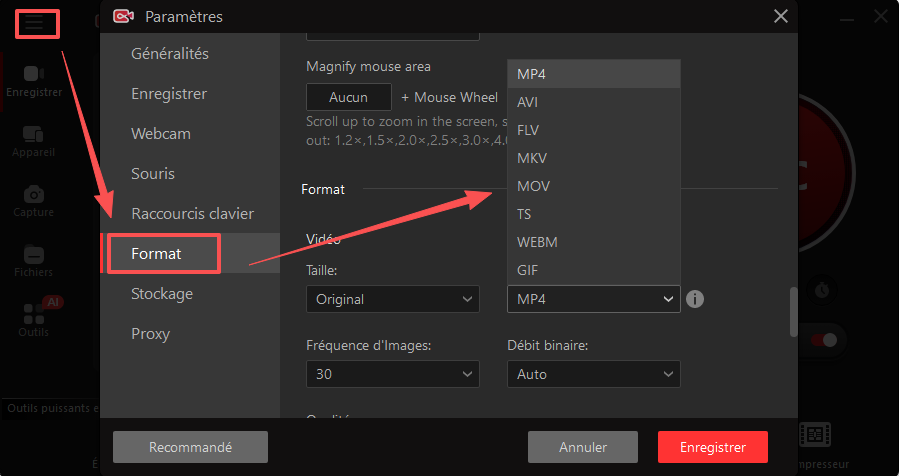
Étape 1 : Sélectionnez le format GIF comme format de sortie
Lancez iTop Screen Recorder, ouvrez les paramètres de format et sélectionnez GIF comme format de sortie. Cliquez sur Sauvegarder pour confirmer vos réglages.
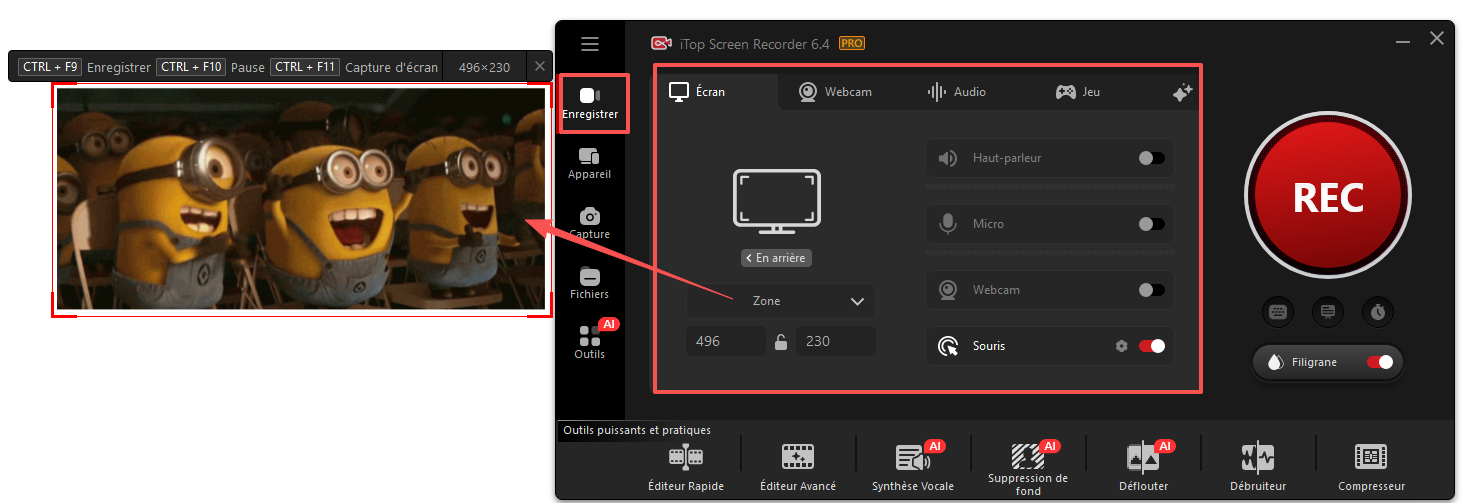
Étape 3 : Configurer vos préférences d'enregistrement
Activez ou désactivez les options comme le micro, haut-parleur, webcam ou affichage de la souris, selon vos besoins. Cliquez sur la flèche à côté de "Plein écran" pour choisir une zone spécifique à enregistrer.
Étape 4 : Lancer l'enregistrement
Préparez l’écran que vous souhaitez enregistrer. Décidez si vous souhaitez inclure ou non un filigrane, puis cliquez sur le bouton rouge "Rec" pour commencer l’enregistrement. Un compte à rebours de quelques secondes démarre avant l’enregistrement.

Étape 5 : Arrêter et enregistrer le GIF
Une fois la capture terminée, cliquez sur le bouton d'arrêt. Accédez ensuite à vos fichiers GIF en cliquant sur l’onglet "Fichiers" situé en bas à gauche de l’interface.

Comment télécharger ou sauvegarder un GIF depuis un site web ?
Les GIF animés sont très populaires sur les réseaux sociaux comme Twitter, Pinterest ou Facebook. Cependant, contrairement aux images classiques, il n’est pas toujours possible de les enregistrer directement sur votre appareil. Le GIF peut être intégré dans une publication ou hébergé sur une plateforme qui ne propose pas d’option de téléchargement.
Dans ce cas, vous pouvez utiliser un outil de téléchargement de GIF en ligne pour récupérer rapidement une animation depuis un site web ou un réseau social. Cette méthode est particulièrement pratique pour télécharger des GIF depuis Twitter ou Pinterest, ou encore enregistrer un GIF publié sur Facebook.
Utiliser un outil en ligne pour télécharger un GIF
Si vous souhaitez télécharger un GIF depuis un site web ou un réseau social, vous pouvez rechercher un outil spécialisé en ligne. Il suffit généralement de saisir des mots-clés comme « télécharger GIF », « télécharger GIF Twitter » ou « télécharger GIF Pinterest » dans un moteur de recherche, puis de choisir l’outil qui correspond le mieux à vos besoins.
Ces services fonctionnent généralement de manière similaire : vous copiez le lien du GIF ou de la publication, vous le collez dans l’outil, puis vous téléchargez le fichier GIF sur votre appareil.
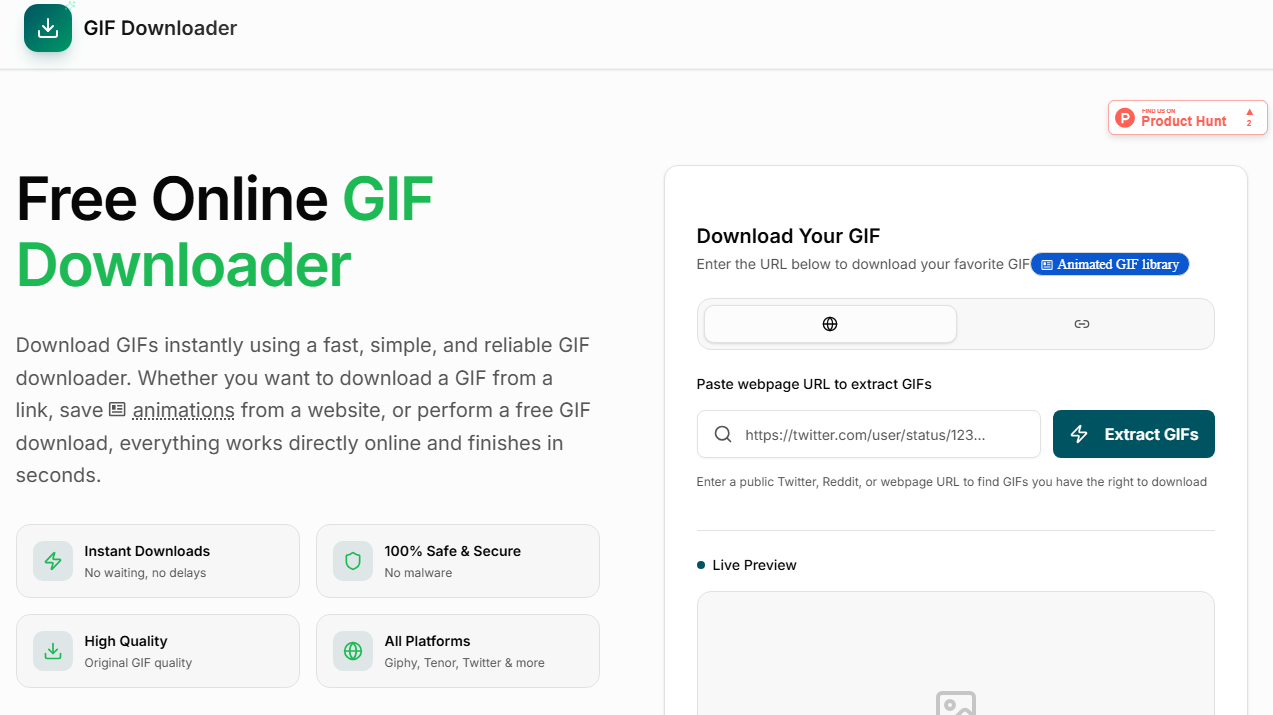
Voici un exemple d’outil que vous pouvez utiliser :
Exemple : GIFsDownloader
GIFsDownloader est un outil en ligne permettant de récupérer des GIF depuis différentes sources. Il ne nécessite pas l’installation d’un logiciel et fonctionne directement depuis un navigateur.
Étapes :
1. Copiez le lien du GIF ou de la publication contenant le GIF.
2. Accédez au site GIFsDownloader et collez le lien dans le champ prévu à cet effet.
3. Lancez le téléchargement, puis enregistrez le fichier GIF sur votre appareil.
Avantages :
▪ Utilisation rapide depuis un navigateur.
▪ Aucune installation nécessaire.
▪ Adapté pour sauvegarder un GIF déjà disponible en ligne.
Limites :
▪ La disponibilité du téléchargement dépend de la plateforme d’origine.
▪ Certains GIF protégés ou intégrés dans des contenus spécifiques peuvent ne pas être récupérables.
▪ La qualité finale dépend du fichier source.
Comment faire un GIF animé sur Mac avec Giphy Capture
GIPHY est le moyen le plus rapide et le plus simple de rechercher, de partager et de créer vos GIF animés sur Mac.
Les utilisateurs de macOS peuvent facilement faire des gifs en haute définition avec l'outil proposé par Giphy. Tout ce qui se passe à l'écran du Mac peut être capturé avec Giphy Capture et enregistré en gif.
Pour pouvoir faire un GIF animé sur Mac via Ghiphy Capture, voici les étapes à suivre :
Étape 1. Consultez ce lien : https://giphy.com/apps et lancez votre application
Étape 2. Créez un compte sur Giphy Capture ou enregistrez-vous si vous avez déjà un compte.
Étape 3. Enregistrez votre GIF soit en téléchargeant un fichier à partir de votre galerie ou en collant les URL de médias provenant de GIPHY, YouTube, Vimeo et bien d’autres.

Étape 4. Dans le menu, choisissez "Enregistrer l'image sous", puis choisissez où enregistrer le gif et renommer le fichier. Pour télécharger le fichier GIF sur votre Macbook, cliquez sur Enregistrer.
Comment créer un GIF sur iPhone?
Si vous voulez créer des GIFS animés sur votre iPhone, utilisez l’application GIPHY. GIPHY est une plateforme gratuite qui permet de créer des GIF à partir de vidéos ou de photos. Mais si vous ne voulez pas créer votre propre GIF, cette application propose également une grande variété de GIF classés par sous différents thèmes.

GIPHY est une application à utilisation facile et accessible par tout le monde. Voici les étapes qu’il faut suivre afin de pouvoir profiter des services de cette application :
Étape 1. Ouvrez l’Apple Store et téléchargez l’application GIPHY.
Étape 2. Sélectionnez la vidéo que vous voulez créer en GIF en cliquant sur créer ou create.

Étape 3. Appuyez sur Continuer, puis sur Share GIF et choisissez l'option Enregistrer GIF.
Étape 4. Le GIF sera stocké dans la galerie d'images.
Comment créer un GIF sur Android ?
Gif Me est une application disponible sur Android qui va vous permettre de créer un GIF sur votre téléphone. Elle est gratuite et disponible sur Play Store.
Gif Me est connuz également par l’option d'ajouter des filtres, le texte et les stickers sur vos GIF.
Voici les étapes qu’il faut suivre afin de pouvoir faire un GIF sur votre téléphone Android :
Étape 1. Ouvrez Play Store et téléchargez l’application Gif me.

Étape 2. Appuyez sur Camera, puis sur le bouton noir pour commencer à enregistrer le GIF.
Étape 3. Cliquez sur la barre de sauvegarde, puis sur Save into Albunm pour enregistrer le GIF dans votre galerie d'images.

Bonus: faire un GIF sur Twitter
Afin de pouvoir télécharger des GIFs depuis Twitter, Il faut télécharger une application supplémentaire appelée « GIFwrapped ». Voici les étapes à suivre :
Étape 1. Ouvrez l’Apple Store et téléchargez l’application GIFwrapped.
Étape 2. Ouvrez l’application Twitter et choisissez le GIF que vous souhaitez enregistrer. Cliquez sur l’icône situé sous le GIF.
Étape 3. Cliquez sur " Copier le lien vers Twitter "
Étape 4. Ouvrez l'application " GIFwrapped " et cliquez sur "Use the clipboard".
Étape 5. Dans la barre de recherche, collez le lien que vous avez copié sur Twitter. Ensuite , le GIF apparaîtra en haut .
Étape 6. Cliquez le GIF pour l'agrandir, puis cliquez sur l’îcone de téléchargement.

Questions fréquentes sur la création et l’enregistrement d’un GIF
❐ Comment créer un GIF à partir d’une vidéo ?
Pour créer un GIF à partir d’une vidéo, vous pouvez utiliser un convertisseur GIF ou un logiciel de création GIF. Il suffit généralement d’importer votre vidéo, de sélectionner la partie souhaitée, puis d’exporter le résultat au format GIF.
Sur Windows, iTop Screen Recorder permet également de transformer une vidéo en GIF grâce à son éditeur intégré, ou de créer un GIF à partir d’une séquence enregistrée à l’écran.
❐ Comment enregistrer un GIF sur son ordinateur ?
Pour enregistrer un GIF, cela dépend de sa source. Si le GIF est déjà disponible en ligne, vous pouvez utiliser un outil de téléchargement GIF pour le sauvegarder sur votre appareil.
Si vous souhaitez créer votre propre GIF à partir d’une vidéo ou d’une animation affichée à l’écran, un logiciel comme iTop Screen Recorder permet d’enregistrer une séquence et de l’exporter au format GIF.
❐ Comment télécharger un GIF depuis Internet ?
Pour télécharger un GIF depuis Internet, copiez généralement le lien du GIF ou de la publication contenant l’animation, puis utilisez un outil de téléchargement GIF en ligne.
Cette méthode fonctionne notamment pour récupérer certains GIF depuis des plateformes comme Twitter, Pinterest ou Facebook.
❐ Comment transformer une vidéo MP4 en GIF ?
Pour transformer une vidéo MP4 en GIF, vous pouvez utiliser un convertisseur vidéo vers GIF. Importez votre fichier MP4, découpez la séquence souhaitée, puis exportez-la au format GIF animé.
Avec iTop Screen Recorder, vous pouvez également créer un GIF à partir d’une vidéo enregistrée sur votre ordinateur sous Windows.
❐ Comment créer un GIF animé à partir de son écran ?
Pour créer un GIF animé à partir de votre écran, utilisez un logiciel de capture capable d’enregistrer une zone précise de votre écran.
iTop Screen Recorder permet de sélectionner une partie de l’écran, d’enregistrer une séquence, puis de l’exporter directement en GIF.
Conclusion
Que vous souhaitiez créer un GIF à partir d’une vidéo, enregistrer un GIF depuis votre écran ou simplement télécharger un GIF trouvé en ligne, plusieurs solutions existent selon vos besoins.
Pour sauvegarder un GIF déjà disponible sur un site web ou un réseau social, un outil de téléchargement en ligne peut être une solution rapide. En revanche, si vous souhaitez créer votre propre GIF à partir d’une vidéo, d’une animation ou d’une séquence affichée à l’écran, un logiciel de capture comme iTop Screen Recorder offre une méthode simple et efficace sur Windows.
Grâce à ces différentes méthodes, vous pouvez facilement transformer une vidéo en GIF, enregistrer des séquences importantes et créer des animations personnalisées tout en conservant une bonne qualité d’image.





laisser un commentaire Votre adresse électronique ne sera pas publiée.