

Réaliser une capture d’écran vidéo dans Steam n’a jamais été aussi simple depuis le déploiement de la nouvelle fonctionnalité d’enregistrement de parties. Pourtant, entre les baisses de performances en plein jeu et les messages d’erreur, l’expérience peut vite devenir frustrante. Que vous cherchiez la méthode pour enregistrer un jeu sur Steam avec l’outil officiel ou que vous cherchiez un logiciel alternatif performant parce que le système natif ne marche pas, vous trouverez toutes les réponses et les astuces de configuration dans ce tutoriel.
- Comment utiliser l’enregistrement de parties natif de Steam ?
- Avantages et inconvénients de l’enregistrement Steam
- Meilleures alternatives à l’enregistrement Steam
- FAQ : Tout savoir sur l’enregistrement et les captures Steam
- Activer l’enregistrement Steam
- Comment enregistrer une vidéo sur Steam
- Où trouver les vidéos enregistrées Steam
- iTop Screen Recorder : Le choix de la performance
- Xbox Game Bar
- Icecream Screen Recorder
Comment utiliser l’enregistrement de parties natif de Steam ?
Valve a intégré un système d’enregistrement Steam complet directement dans son client. Plus besoin de logiciel tiers pour vos clips rapides : tout se gère désormais depuis l’interface en jeu.
Pour s’adapter aux habitudes de chaque joueur, la fonctionnalité se décline en deux modes distincts :
L’enregistrement en arrière-plan : Ce mode filme votre session en continu. C’est l’option idéale pour être sûr de ne manquer aucun moment fort ni aucune action mémorable durant vos parties de gaming, puisque le jeu est enregistré en tâche de fond.
L’enregistrement à la demande : Ce mode vous laisse le contrôle total. Vous choisissez d’enregistrer à votre guise en lançant et en arrêtant la capture d’un simple clic ou via un raccourci clavier.
Activer l’enregistrement Steam
Pour lancer l’enregistrement de parties sur votre ordinateur, vous devez d’abord activer l’option dans vos paramètres :
1. Ouvrez l’application Steam et allez dans les Paramètres.
2. Cliquez sur l’onglet Enregistrement de parties.
3. Choisissez ensuite le mode qui s’adapte le mieux à vos habitudes de jeu.
Comment enregistrer une vidéo sur Steam
Une fois la fonctionnalité configurée, démarrer une capture vidéo dans Steam est intuitif selon le mode choisi :
Si vous avez opté pour le mode à la demande : Il vous suffit d’utiliser le raccourci clavier par défaut Ctrl + F11 (personnalisable dans les options) pour lancer l’enregistrement. Pour stopper la capture, réutilisez le même raccourci. Un indicateur visuel discret à l’écran vous confirmera que vous êtes bien en train de filmer.
Si vous avez opté pour le mode en arrière-plan : Vous n’avez strictement rien à faire manuellement, Steam s’occupe de tout. Le logiciel enregistre automatiquement votre jeu en continu dès qu’il est lancé. Si une action mémorable se produit, il vous suffit d’appuyer sur le raccourci de sauvegarde rapide (Ctrl + F12 par défaut) pour extraire et conserver définitivement les dernières minutes de jeu écoulées dans votre bibliothèque.
Où trouver les vidéos enregistrées Steam
Vous venez de réaliser une action légendaire et vous voulez la revoir ? Deux options s’offrent à vous pour retrouver votre Steam enregistrer vidéo :
1. En jeu : Ouvrez l’overlay Steam en appuyant sur Maj + Tab. Vous y trouverez une timeline complète de votre session actuelle avec vos clips récents.
2. Depuis le client : Dans le menu supérieur de Steam, cliquez sur Afficher > Enregistrements et captures. C’est ici que sont centralisées toutes vos vidéos, prêtes à être découpées, sauvegardées ou partagées avec la communauté.
Avantages et inconvénients de l’enregistrement Steam
Bien que l’outil de Steam pour enregistrer des parties vidéo soit très pratique, il affiche certaines limites techniques selon votre configuration.
Avantages :
Intégration ergonomique avec l’interface Steam et suivi automatique des succès.
Entièrement gratuit et garanti sans filigrane.
Placement automatique de marqueurs sur la timeline pour les jeux compatibles (morts, boss éliminés).
Inconvénients :
Impact sur les performances : L’enregistrement en tâche de fond consomme une quantité importante de mémoire RAM et de ressources CPU, provoquant des chutes de FPS visibles sur les PC modestes.
Édition trop basique : Impossible d’ajouter des effets visuels, des transitions ou de mixer précisément les pistes audio.
Limitation stricte : Impossible d’utiliser cette fonction pour capturer votre bureau Windows ou un jeu lancé via Epic Games ou Battle.net.
Meilleures alternatives à l’enregistrement Steam
Si le système natif fait ramer votre configuration, si vous visez une qualité professionnelle, ou si l’enregistrement de parties de Steam ne marche pas, l’utilisation d’une solution logicielle tierce reste indispensable. En effet, de nombreux joueurs font face à des bugs d’écran noir, des pertes massives de FPS ou des fichiers corrompus avec l’outil intégré de Valve. Passer par un enregistreur d’écran dédié vous permettra de capturer vos exploits de manière fluide, stable et en très haute définition.
iTop Screen Recorder : Le choix de la performance
- Support de toutes les résolutions : Disponible
- Zone d’enregistrement sélectionnable : Disponible
- Réglage graphique de l’enregistrement : Haute qualité et ajustable
- Raccourci pour l’enregistrement: Disponible
- Fonction de montage : Disponible

En toute honnêteté, iTop Screen Recorder est le meilleur enregistreur vidéo Steam que vous puissiez avoir. Si vous recherchez une solution gratuite pour enregistrer des vidéos Steam, iTop Screen Recorder peut presque répondre à tous vos besoins d’enregistrement d’écran concernant des jeux Steam, il suffit d’appuyer sur F9 et c’est parti. Cela pourrait être pratique lorsque vous enregistrez des batailles intensives comme APEX, Valorant.
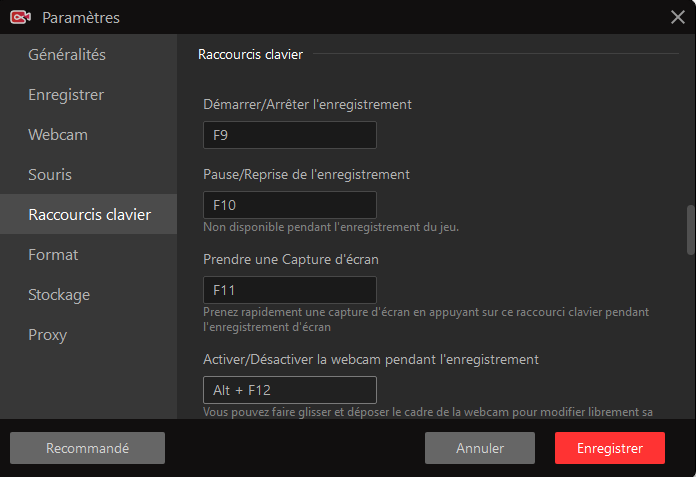
iTop Screen Recorder supporte l’enregistrement de jeux Steam avec toutes les résolutions - vous pouvez enregistrer des vidéos Steam en mode plein écran, en mode fenêtré ou sur une zone sélectionnable de l’écran. C’est important car il y a des jeux rétro et anciens que vous pouvez trouver sur Steam qui pourraient ne pas être en mesure de fonctionner en mode fenêtré, ce qui rend la flexibilité d’enregistrement particulièrement utile.
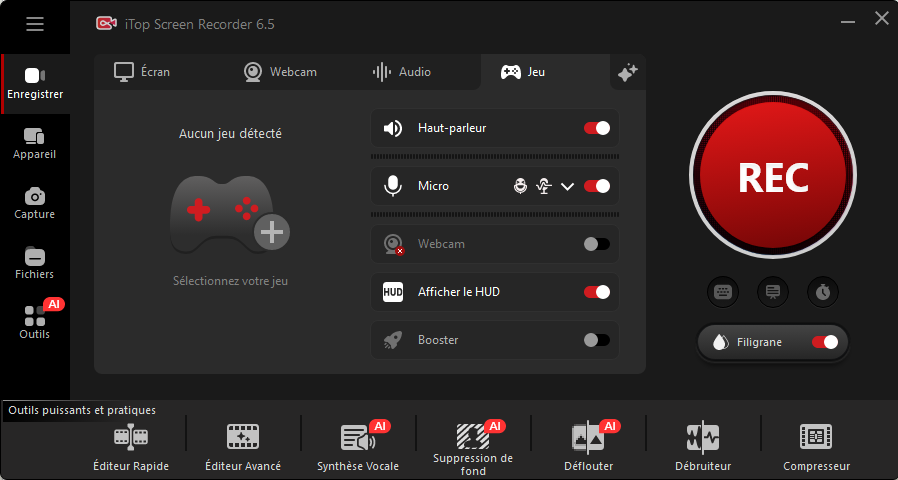
iTop Screen Recorder fournit un mode de jeu dédié pour enregistrer vos meilleurs moments de gameplay dans des conditions optimales :
- Gameplay fluide, sans lag ni chute de FPS : Grâce à l’accélération matérielle (NVIDIA, AMD, Intel), le logiciel enregistre en arrière-plan avec une très faible consommation de CPU, préservant ainsi toutes les performances de votre PC.
- Enregistrement haute définition (4K UHD) : Capturez vos sessions de jeu dans une qualité graphique professionnelle allant jusqu’à une résolution de 4096 × 2160 à 60 FPS, avec la liberté d’ajuster le débit binaire (bitrate) et le format de fichier.
- Capture simultanée de la webcam : Idéal pour les streamers et créateurs de contenu, vous pouvez enregistrer votre jeu et vos réactions en direct en même temps.
- Simplicité d’utilisation absolue : Personnalisez vos paramètres audio (qualité sonore) et contrôlez tout à l’aide de touches de raccourci intuitives pour lancer ou stopper la capture en un clic, sans jamais quitter votre partie Steam.
En outre, vous pouvez éditer avec iTop Screen Recorder - vous pouvez utiliser l’outil de montage pour recadrer / découper votre vidéo enregistrée - imaginez que vous défiez le boss le plus difficile d’Elden Ring, Melania, vous pouvez couper la partie indésirable et créer votre vidéo. Si vous avez besoin d’un enregistreur d’écran sans filigrane, vous devez passer à la version premium.
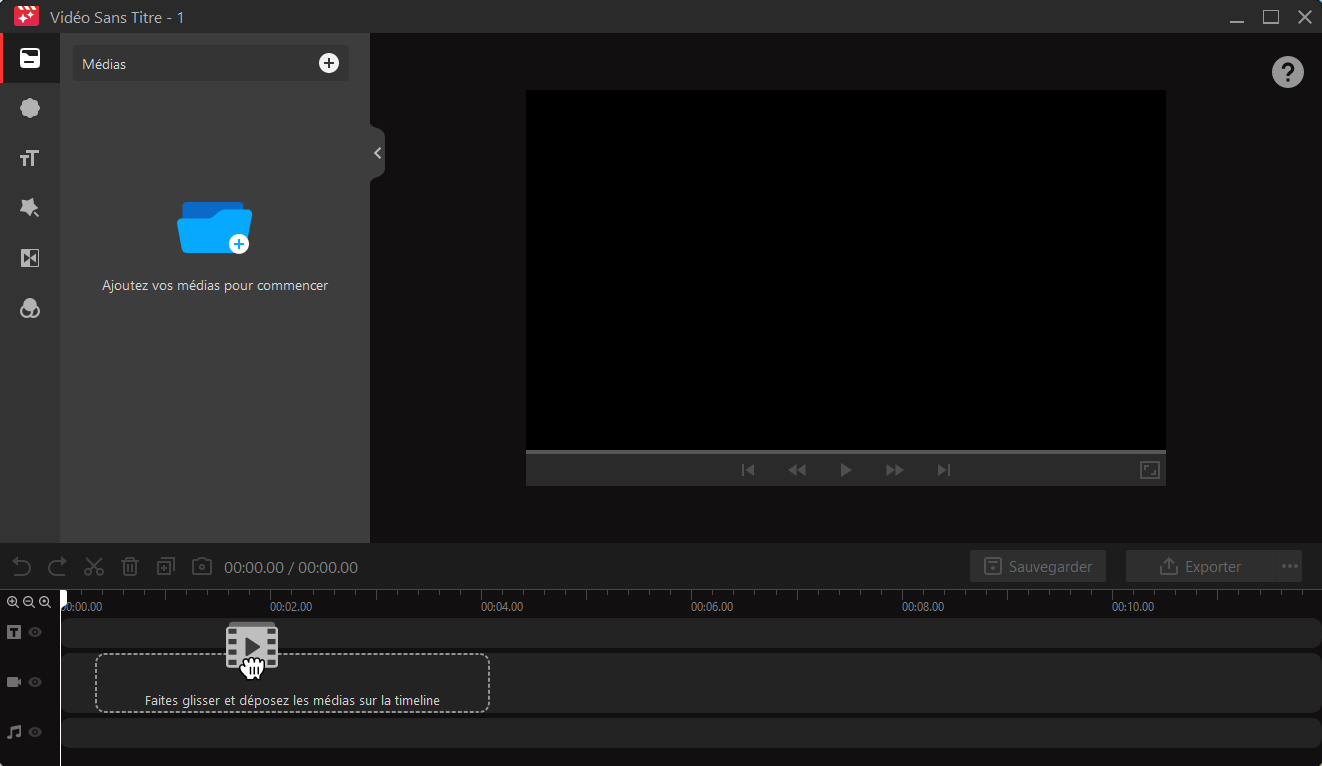
Fonctions:
- Démarrage en un clic
- Support de l’enregistrement d’une partie de l’écran ou en plein écran
- Support du découpage de la vidéo après l’enregistrement
- Enregistrer automatiquement avec le Planificateur de tâches
- Arrêter ou diviser automatiquement l’enregistrement
Xbox Game Bar
- Support de toutes les résolutions : Non disponible
- Zone d’enregistrement sélectionnable : Non disponible
- Paramètres graphiques d’enregistrement : Non disponible
- Enregistrement par raccourci : disponible, avec la fonction supplémentaire « enregistrer les 30 dernières secondes »
- Fonction de montage : Non disponible
En tant que l’une des fonctions natives intégrées à Microsoft Windows 10, Xbox Game Bar est un logiciel d’enregistrement de jeu spécialisé. Vous pouvez activer le menu Xbox Game Bar en appuyant sur la combinaison de touches « ⊞ Win + G », ou rechercher dans Cortana en tapant « Xbox Game Bar » pour exécuter l’application.
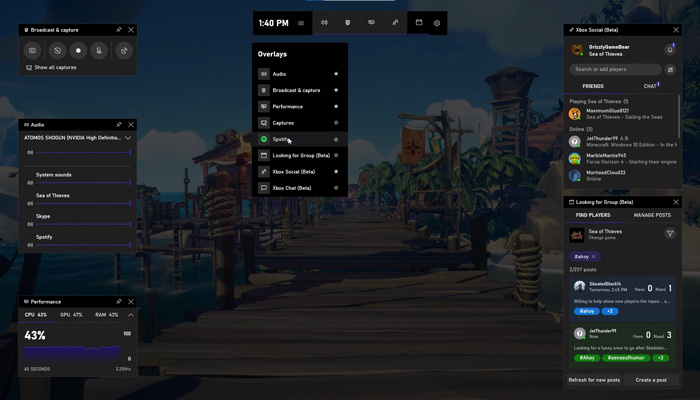
L’interface utilisateur Xbox Game Bar est agréable, mais elle limite les fonctions de différentes manières. Par exemple, il n’est pas possible d’ajuster les paramètres d’enregistrement en dehors des réglages par défaut du système, la fonction de montage est indisponible, vous ne pouvez pas modifier la vidéo après l’enregistrement.
Et la zone d’enregistrement est limitée en raison de la limitation étrange des fonctions Microsoft - v vous ne pouvez pas enregistrer des jeux qui ne sont pas en plein écran car Microsoft ne vous permettra pas d’enregistrer votre bureau avec Xbox Game Bar, vous ne pouvez donc pas enregistrer de jeux qui s’exécutent en mode fenêtré.
Xbox Game Bar n’est pas idéale en tant qu’enregistreur vidéo Steam, elle dispose d’une fonction unique qui vous permet de sauvegarder la vidéo pendant les 30 dernières secondes. Il sera utile lorsque vous aurez besoin de sauvegarder votre meilleur moment pendant le jeu, mais n’est pas tout à fait utile pour enregistrer une vidéo Steam.
Fonctions:
- Démarrage en un clic
- La fonction « Enregistrer les 30 dernières secondes » est amusante
- Interface cool.
- Entièrement gratuit.
Icecream Screen Recorder
- Toutes les résolutions sont supporté : Oui
- Zone d’enregistrement sélectionnable : Oui
- Paramètres graphiques de l’enregistrement : Partiellement supporté
- Enregistrement du raccourci : Disponible
- Fonction d’édition : Non disponible
Icecream Screen Recorder peut être une bonne option si vous cherchez un enregistreur vidéo Steam léger. Ce logiciel est bien conçu et propose une gamme complète de fonctions.
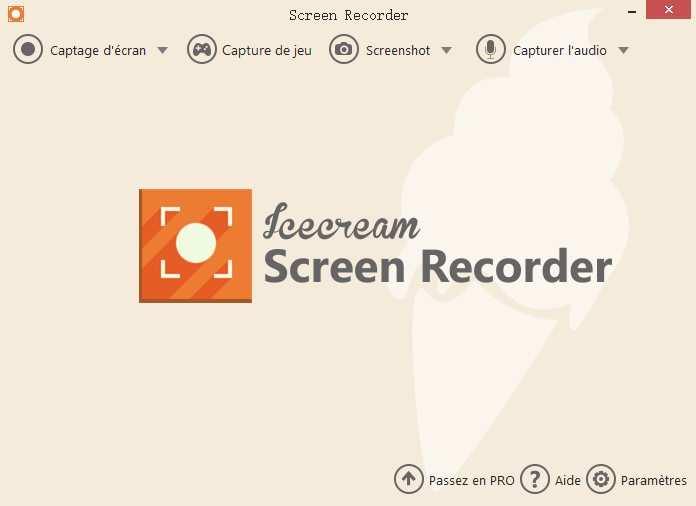
Le design d’Icecream Screen Recorder est simple et propre. Vous pouvez facilement trouver la fonction dont vous avez besoin et commencer à enregistrer en cliquant. Vous pouvez enregistrer des vidéos avec Steam en utilisant la fonction « Capture de jeu » dans Icecream Screen Recorder. L’enregistreur vous permet de configurer la fréquence d’images, la qualité vidéo et le format de sortie.
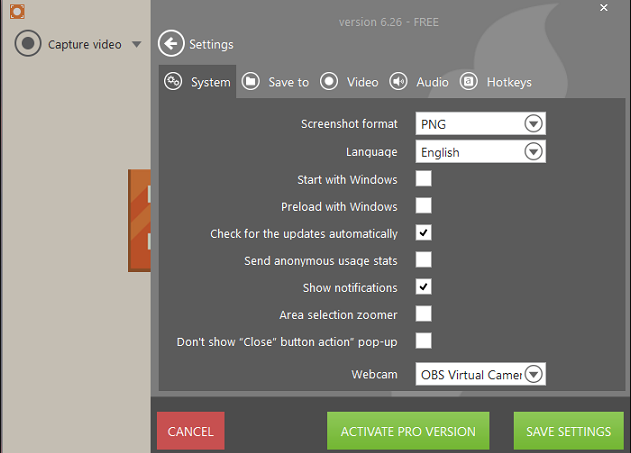
Icecream Screen Recorder vous permet de sélectionner des régions d’enregistrement afin que vous puissiez enregistrer tous les jeux Steam, même si le mode plein écran n’est pas supporté. De plus, Icecream Screen Recorder n’offre pas de fonction d’édition et de planification.
L’inconvénient principal d’Icecream Screen Recorder est qu’il limite la durée d’enregistrement à 5 minutes. Il est donc impossible d’enregistrer une vidéo de jeu Steam complète en tant qu’enregistreur vidéo Steam. Vous devez passer à un compte premium pour supprimer cette limitation.
Fonctions :
- Enregistrement en un clic
- Support de l’enregistrement d’une partie de l’écran ou en plein écran
- Capture d’écran supporté
FAQ : Tout savoir sur l’enregistrement et les captures Steam
Comment activer son micro sur l’enregistrement PC Steam ?
Pour ajouter votre voix à vos vidéos, allez dans Paramètres > Enregistrement de parties. Dans la section Audio, cochez la case "Enregistrer le microphone". Assurez-vous que votre casque ou micro principal est bien sélectionné comme périphérique par défaut.
Où sont sauvegardées les vidéos Steam ?
Par défaut, Steam stocke les clips dans son propre dossier de cache utilisateur. Vous pouvez modifier ce répertoire de sauvegarde et choisir un dossier personnalisé (sur un disque dur externe ou un SSD secondaire) depuis l’onglet Enregistrement de parties des paramètres.
Comment faire un screenshot Steam sur Steam Deck ?
Il suffit de presser en même temps le bouton physique Steam (en bas à gauche) et la gâchette R1 (en haut à droite). La capture d’écran Steam sera alors synchronisée et accessible dans votre galerie de médias sur la console.
Conclusion
En résumé, enregistrer une vidéo sur Steam est aujourd’hui à la portée de tous les joueurs. Si la fonctionnalité native d’enregistrement de parties de Steam est disponible et compatible avec vos jeux, elle représente un choix idéal pour capturer rapidement vos sessions. En revanche, en cas de crash, de baisse de FPS ou si le système ne marche pas, l’utilisation d’une alternative dédiée comme iTop Screen Recorder s’impose. Ce logiciel tiers vous garantira une expérience de capture d’écran vidéo Steam fluide, stable et en ultra-haute définition, quelles que soient les spécificités de votre configuration de jeu.





laisser un commentaire Votre adresse électronique ne sera pas publiée.