

Contrairement aux publications Facebook classiques, les Reels Facebook sont des vidéos courtes et engageantes qui permettent aux créateurs de partager du contenu jusqu’à 60 secondes. Vous vous demandez comment enregistrer un Reel Facebook lorsqu’il n’est pas téléchargeable ? Cet article vous propose un guide complet pour enregistrer un Reel Facebook sur PC, iOS ou Android. Suivez nos tutoriels étape par étape !

- Peut-on enregistrer un Reel Facebook ?
- Comment enregistrer un Reel Facebook sur PC ?
- Enregistrer un Reel Facebook sur son téléphone
- FAQ : Enregistrement des Reels Facebook
- Comment enregistrer un Reel Facebook sur iPhone ?
- Comment enregistrer un Reel Facebook sur Android ?
Peut-on enregistrer un Reel Facebook ?
La réponse est oui !
Pour les créateurs, vous pouvez enregistrer un Reel Facebook pour partager votre quotidien, vos commentaires sur un sujet, des moments de jeu, ou toute autre activité que vous souhaitez montrer à votre audience. Vous pouvez utiliser votre mobile pour enregistrer rapidement et facilement un Reel Facebook, ou un enregistreur professionnel sur votre ordinateur pour capturer votre visage, votre voix et vos activités sur le bureau.
Pour les spectateurs, il est possible de faire un enregistrement d’écran des Reels Facebook et de les sauvegarder localement sur votre appareil. Bien que Facebook propose une option « Enregistrer la vidéo » (en cliquant sur l’icône à trois points en haut du post), cela ne fait que mettre le Reel en favori dans l’application et ne le sauvegarde pas sur votre appareil.
Ainsi, si vous souhaitez garder une copie de vos Reels en dehors de l’application, il faut utiliser d’autres méthodes. Vous pouvez choisir un téléchargeur de Reel en ligne, mais ces outils ne sont souvent pas très sécurisés et peuvent représenter un risque de virus. L’utilisation d’un outil d’enregistrement d’écran sécurisé reste donc la meilleure solution. Il suffit de lire le Reel Facebook que vous voulez sauvegarder, puis d’utiliser un outil professionnel pour enregistrer un Reel ou une Story Facebook sur votre appareil.
Comment enregistrer un Reel Facebook sur PC ?
Contrairement à certaines autres plateformes, Facebook ne permet pas de sauvegarder directement les Reels ou Stories des autres utilisateurs sur votre appareil. Dans ce cas, vous aurez besoin d’un logiciel tiers d’enregistrement d’écran, comme iTop Screen Recorder.
Fonctionnalités clés de iTop Screen Recorder
Enregistrer des Reels Facebook facilement et gratuitement
iTop Screen Recorder vous permet d’enregistrer un Reel Facebook pour le publier ou le sauvegarder localement, gratuitement et facilement, sans coûts cachés ni processus compliqués.
Enregistrer des Reels sans perte de qualité
Avec cet enregistreur d’écran en 1080p, vous pouvez enregistrer des Reels Facebook sans perdre en qualité, garantissant que vos vidéos restent claires tout au long de l’enregistrement.
Enregistrer des Reels sur tout ou une partie de l’écran
Que vous souhaitiez capturer seulement une partie de l’écran ou l’écran complet, iTop Screen Recorder offre la flexibilité d’enregistrer des Reels Facebook sur tout l’écran ou sur la portion souhaitée.
Enregistrer toutes vos activités, pas seulement les Reels Facebook
En plus des Reels Facebook, iTop Screen Recorder vous permet de faire un enregistrement d’écran sur Snapchat, lors de réunions en ligne ou pour toute autre activité visible sur votre PC que vous souhaitez enregistrer.
Guide étape par étape pour enregistrer des Reels Facebook avec iTop Screen Recorder
Étape 1 : Téléchargez et installez gratuitement iTop Screen Recorder sur votre ordinateur.
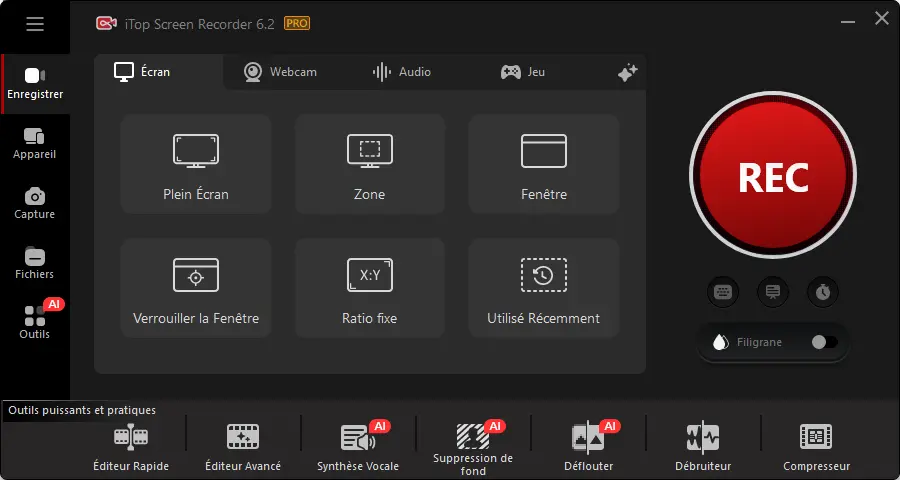
Étape 2 : Lancez iTop Screen Recorder pour enregistrer des Reels Facebook.
Pour les créateurs : vous pouvez enregistrer vos activités à l’écran, votre visage via la webcam, votre audio ou votre gameplay, puis publier vos vidéos Reels sur Facebook et les partager avec votre audience.
Pour les spectateurs : vous pouvez simplement enregistrer l’écran du Reel avec l’audio pour sauvegarder vos vidéos préférées en HD.
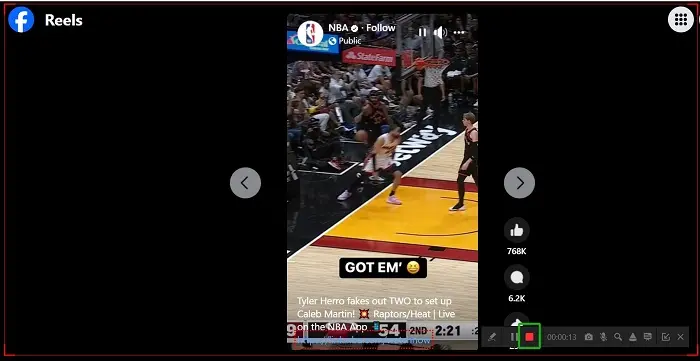
Étape 3 : Une fois l’enregistrement terminé, cliquez sur le bouton rouge Fait pour arrêter l’enregistrement du Reel sur Facebook.
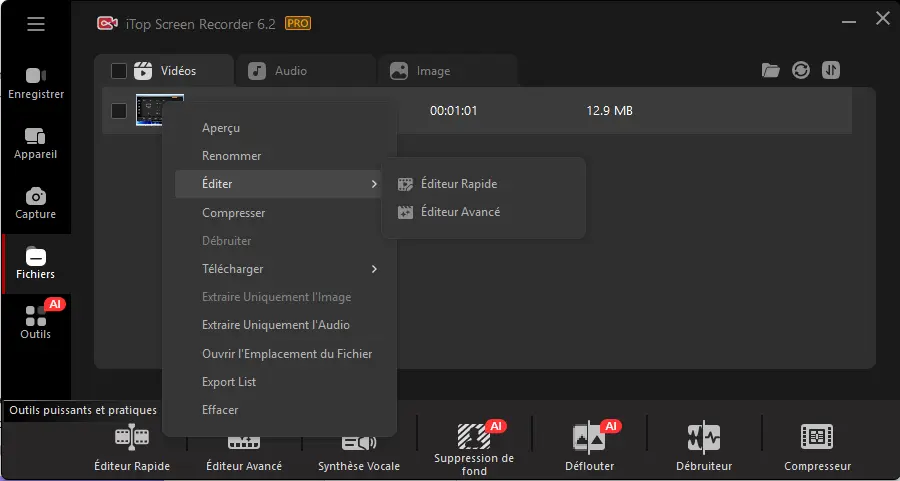
Et où trouver les Reels enregistrés sur Facebook. Vous les retrouverez facilement dans Fichiers > Vidéo. Vous pourrez alors visualiser, éditer, compresser ou partager la vidéo sur d’autres plateformes comme YouTube, Instagram, etc.
De plus, iTop Screen Recorder inclut un outil intégré appelé Débruiteur, conçu pour améliorer la qualité audio en un clic. Que vous enregistriez un Reel Facebook, capturiez une réunion Zoom ou téléchargiez une vidéo YouTube, ce logiciel pour Windows 11/10/8/7 vous permet de réduire le bruit après l’enregistrement.
Enregistrer un Reel Facebook sur son téléphone
Il nous arrive souvent de faire défiler les Reels Facebook sur notre téléphone. Alors, comment enregistrer un Reel Facebook sur iPhone ou Android ?
Comment enregistrer un Reel Facebook sur iPhone ?
Pour les utilisateurs d’iOS 11 ou supérieur, enregistrer un Reel Facebook à l’aide de l’enregistreur d’écran intégré est très simple. Voici un tutoriel rapide pour enregistrer des Reels Facebook sur iPhone :
Étape 1 : Allez dans Réglages > Centre de contrôle > Contrôles personnalisés. Trouvez Enregistrement de l’écran dans la liste et appuyez sur le bouton + à côté pour l’ajouter.
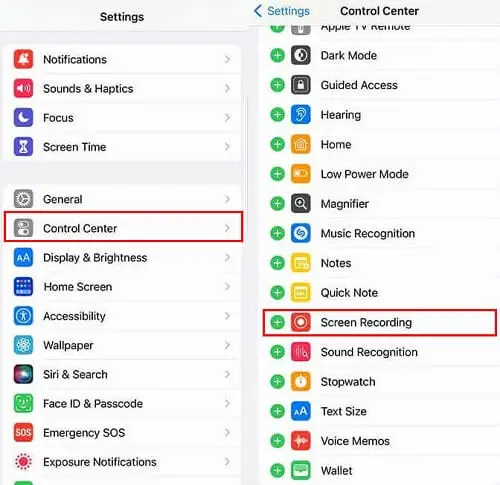
Étape 2 : Ouvrez l’application Facebook. Faites glisser votre doigt depuis le coin supérieur droit pour accéder au Centre de contrôle. Appuyez sur le bouton Enregistrement de l’écran et sélectionnez Démarrer l’enregistrement pour commencer.
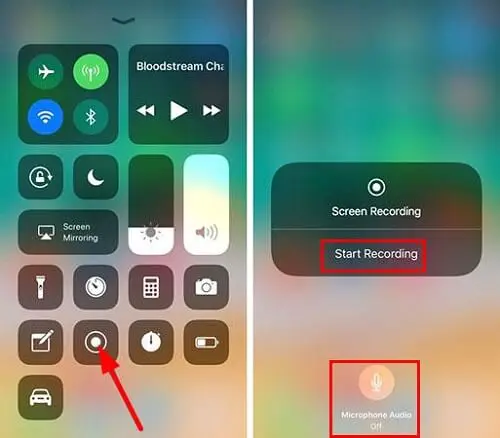
Astuce : Si vous souhaitez enregistrer avec l’audio, activez le microphone sur l’écran d’enregistrement.
Étape 3 : Lorsque vous voulez arrêter l’enregistrement, appuyez sur la barre rouge en haut de l’écran et sélectionnez Arrêter. Votre vidéo enregistrée sera alors sauvegardée dans Photos, où vous pourrez la lire et l’éditer à votre guise.
Comment enregistrer un Reel Facebook sur Android ?
Si vous utilisez un appareil Android, vous pouvez profiter de la fonction d’enregistrement d’écran intégrée pour enregistrer des Reels Facebook ou des vidéos Instagram facilement. Voici un guide complet pour enregistrer un Reel Facebook sur Android :
Étape 1 : Accédez à l’écran d’accueil de votre appareil Android > Faites glisser la barre de notification pour ouvrir le panneau d’accès rapide > Localisez et appuyez sur l’option Enregistrement de l’écran.
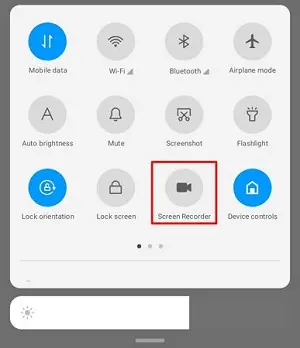
Étape 2 : Une fois activé, une barre d’enregistrement apparaîtra à l’écran. Appuyez sur l’icône roue dentée pour configurer les paramètres, puis cliquez sur le bouton rouge Enregistrer pour démarrer l’enregistrement.
Étape 3 : Lorsque l’enregistrement du Reel Facebook est terminé, appuyez sur Arrêter pour terminer. Rendez-vous ensuite dans le dossier désigné de votre appareil Android pour visualiser la vidéo enregistrée.
FAQ : Enregistrement des Reels Facebook
Q1 : Comment accéder aux vidéos Reels Facebook ?
Pour accéder aux Reels sur Facebook, ouvrez l’application et connectez-vous à votre compte. Ensuite, dans la barre en bas, appuyez sur Reels, puis vous pourrez faire défiler les vidéos Reels intéressantes.
Q2 : Comment créer un Reel sur Facebook ?
Pour apprendre à créer un Reel Facebook, vous pouvez utiliser iTop Screen Recorder pour enregistrer l’écran avec votre voix, capturer votre webcam ou toute autre activité sur votre écran. Vous pourrez ensuite publier la vidéo enregistrée dans votre Reel Facebook pour attirer plus de spectateurs.
Q3 : Quelles sont les différences entre Reel et Story sur Facebook ?
Reel : vidéo courte (jusqu’à 60 s), visible par tous, reste sur le profil jusqu’à suppression, idéal pour créer du contenu viral et attirer de nouveaux abonnés.
Story : publication temporaire, visible 24 h seulement, pour vos amis ou abonnés, idéale pour partager des moments rapides, du quotidien ou des mises à jour temporaires.
Conclusion
Voici un guide complet sur comment enregistrer un Reel Facebook. Que vous souhaitiez enregistrer et sauvegarder vos Reels préférés localement, ou créer vos propres vidéos en tant que créateur et les publier pour attirer plus de spectateurs, iTop Screen Recorder est une excellente solution.
Ce logiciel dispose également d’un éditeur vidéo intégré, vous permettant de modifier vos enregistrements facilement. Essayez-le dès maintenant pour créer des vidéos de haute qualité pour votre chaîne Facebook Reels !







laisser un commentaire Votre adresse électronique ne sera pas publiée.