

Spotify est incontestablement l'un des meilleurs services de streaming musical au monde. Il offre aux auditeurs une bibliothèque colossale de plus de 100 millions de titres, accessibles sur de nombreuses plateformes (Windows, Mac, iOS, Android).
Spotify propose deux offres : un compte Spotify Free (gratuit avec publicités et fonctionnalités limitées) et un abonnement Spotify Premium (sans publicité, avec une meilleure qualité audio et un mode hors connexion).
Le problème ? Même avec l'abonnement Premium, Spotify ne permet pas d'obtenir de vrais fichiers MP3 indépendants. Les titres téléchargés sont protégés par DRM et restent verrouillés au format propriétaire OGG Vorbis, lisibles uniquement dans l'application officielle. Il est donc impossible de les transférer sur une clé USB, un baladeur ou de les lire sur un autre lecteur.
Dans cet article, découvrez des solutions simples pour enregistrer une playlist avec Spotify Premium ainsi que la méthode pour enregistrer des chansons Spotify en MP3 sur votre PC et les écouter hors ligne à tout moment.

- Spotify Premium : Télécharger une playlist Spotify pour une écoute hors ligne
- Spotify Free : Enregistrer et extraire la musique Spotify en MP3 sur PC
- FAQ sur l'enregistrement/le téléchargement de musique Spotify
- iTop Screen Recoder - Enregistrement audio d'écran
Spotify Premium : Télécharger une playlist Spotify pour une écoute hors ligne
En tant qu'abonné Spotify Premium, vous bénéficiez d'un accès privilégié à un catalogue colossal de plus de 100 millions de titres, sans aucune interruption publicitaire et avec une meilleure qualité audio.
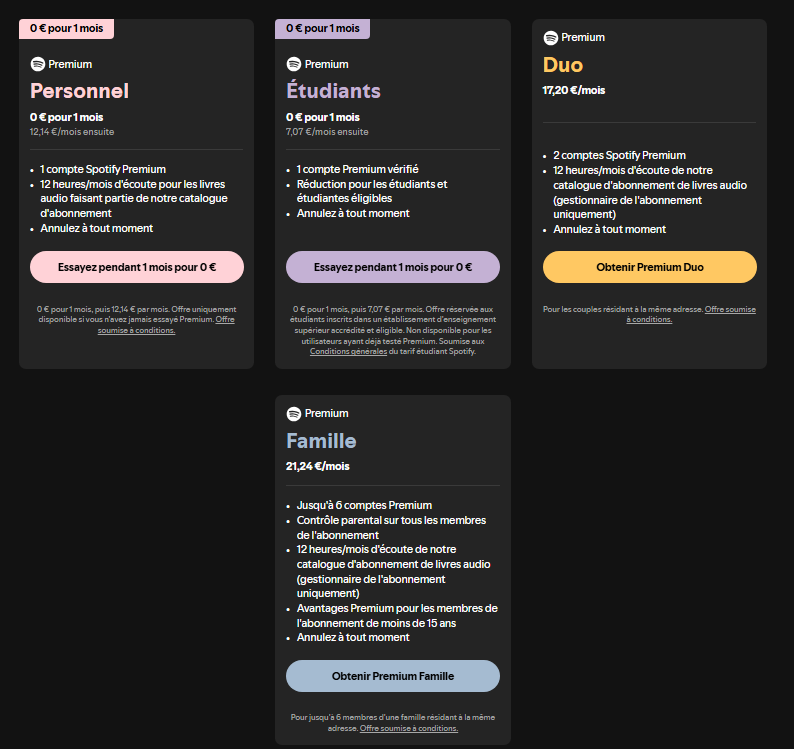
En France, les prix de Spotify Premium varient selon l'abonnement choisi :
○ Abonnement Personnel : 12,14 € / mois (1 compte)
○ Abonnement Duo : 17,20 € / mois (2 comptes pour un même foyer)
○ Abonnement Famille : 21,24 € / mois (jusqu'à 6 comptes pour un même foyer)
○ Abonnement Étudiants : 7,07 € / mois (réservé aux étudiants éligibles)
Une fois votre abonnement activé, vous pouvez facilement enregistrer une playlist Spotify sur votre ordinateur ou votre smartphone afin d'en profiter hors connexion.
Voici les étapes pour télécharger et enregistrer de la musique Spotify sur PC avec Premium :
Étape 1. Lancez l'application Spotify sur votre ordinateur et connectez-vous avec votre compte Spotify.
Étape 2. Après vous être connecté à Spotify, vous pouvez rechercher des chansons par genre, nouvelle chanson et playlist. Cliquez sur le signe plus blanc à côté des noms des chansons et des listes de lecture pour ajouter une certaine chanson ou la playlist entière à votre compte personnel.
Étape 3. Créez une playlist. En bas à gauche de l'interface, cliquez sur le signe plus blanc à côté de « Créez une playlist » pour créer votre propre playlist. Lorsque vous voyez une chanson qui vous semble convenir, cliquez sur la chanson, l'artiste ou l'album, et faites-les glisser dans la liste.

Étape 4. Téléchargez la playlist que vous voulez écouter hors ligne. Après avoir créé la playlist, cliquez sur l'option « Disponible hors ligne » ci-dessus. Elle devrait devenir verte, et les chansons de la liste commenceront à être téléchargées dans le programme Spotify.

Étape 5. Activez le mode hors connexion. Dans la barre de menu, cliquez sur « Fichier », puis sur l'option « Mode hors connexion ». Vous pouvez lire les chansons téléchargées qui ont été sélectionnées « Mode hors connexion » . Lorsque le signal du réseau sans fil est interrompu, Spotify passe automatiquement en mode hors ligne.

Spotify ne permet pas de télécharger un morceau individuel directement. Vous devez obligatoirement télécharger l'album complet ou ajouter le morceau à une playlist. Si vous souhaitez enregistrer des titres au format MP3 individuel ou les transférer sur une clé USB, vous pouvez utiliser la deuxième méthode présentée dans cet article : iTop Screen Recorder.
Remarques et limites importantes du mode hors connexion :
- Limite de téléchargement réhaussée : Spotify Premium permet désormais de télécharger jusqu'à 10 000 titres par appareil, sur un maximum de 5 appareils différents (soit jusqu'à 50 000 morceaux au total).
- Connexion tous les 30 jours : Vos titres téléchargés restent accessibles indéfiniment tant que votre abonnement est actif. Cependant, vous devez vous connecter à Internet au moins une fois tous les 30 jours pour que Spotify valide vos droits et rafraîchisse la bibliothèque.
- Format propriétaire protégé (DRM) : Les chansons téléchargées via Spotify Premium sont enregistrées dans un format chiffré (OGG Vorbis). Elles sont uniquement lisibles dans l'application Spotify et ne peuvent pas être déplacées vers une clé USB, un lecteur MP3 ou un autre logiciel.
Spotify Free : Enregistrer et extraire la musique Spotify en MP3 sur PC
Pour les utilisateurs de Spotify Free, l'écoute est limitée par des coupures publicitaires et l'impossibilité de télécharger les chansons pour une écoute hors ligne. De plus, comme nous l'avons vu, même un abonnement Premium ne permet pas d'obtenir de véritables fichiers audio locaux, la musique restant bloquée au format OGG. Si vous souhaitez contourner ces limites et enregistrer de la musique Spotify au format MP3, la meilleure solution consiste à capturer le flux audio en temps réel.
Pour cela, le logiciel que nous vous recommandons d'utiliser est iTop Screen Recorder. Particulièrement complet pour la capture audio, ce programme vous permet non seulement d'extraire le son de Spotify avec une qualité haute définition (jusqu'à 320 Kbps), mais aussi de sauvegarder directement vos fichiers MP3 dans un dossier local sur votre PC. Grâce à ses paramètres avancés (choix du format, du débit binaire et de la fréquence d'échantillonnage) et à l'absence de limite de durée, vous pouvez facilement enregistrer une playlist Spotify entière en seulement quelques clics.
Voici les étapes à suivre pour utiliser iTop Screen Recorder pour enregistrer et extraire la musique Spotify :
Étape 1. Téléchargez et installez gratuitement iTop Screen Recorder sur votre PC. Une fois terminé, ouvrez-le. Vous verrez une interface simple et claire.
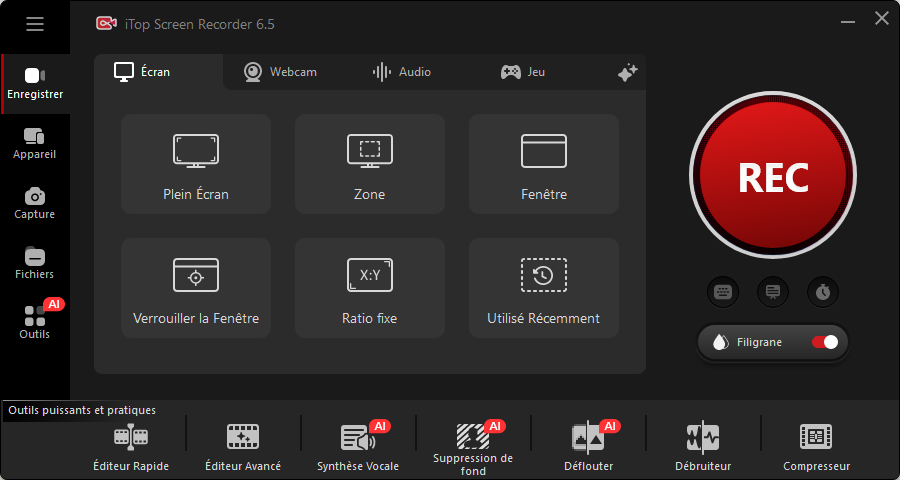
Étape 2. Avant l'enregistrement, définir le format de la musique Spotify enregistrée. Cliquez sur Paramètres>Format>Définir le format audio en MP3.

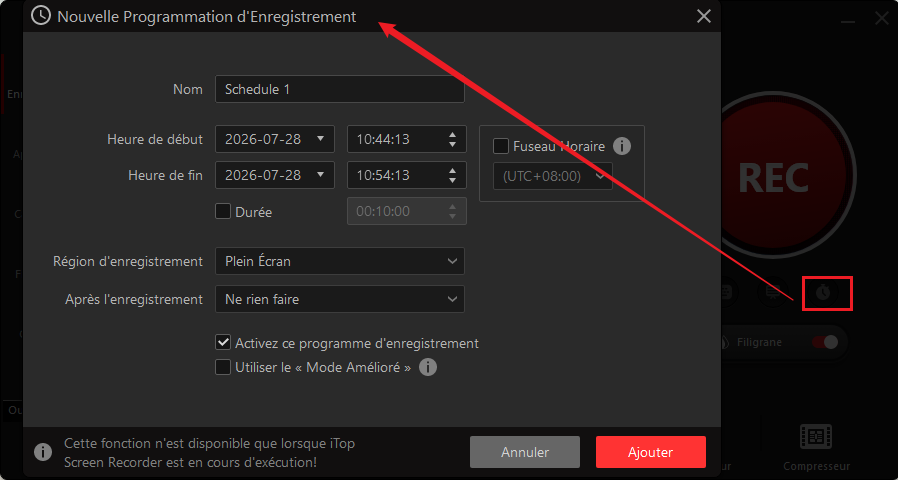
Lorsque vous voulez enregistrer une longue musique Spotify, peut-être que vous ne voulez pas rester devant l'ordinateur pendant le processus d'enregistrement pour contrôler le programme, vous pouvez définir l'enregistrement programmé via « Planification d'enregistrement » dans les options, iTop Screen Recorder démarrera et terminera automatiquement l'enregistrement selon l'heure que vous avez définie.
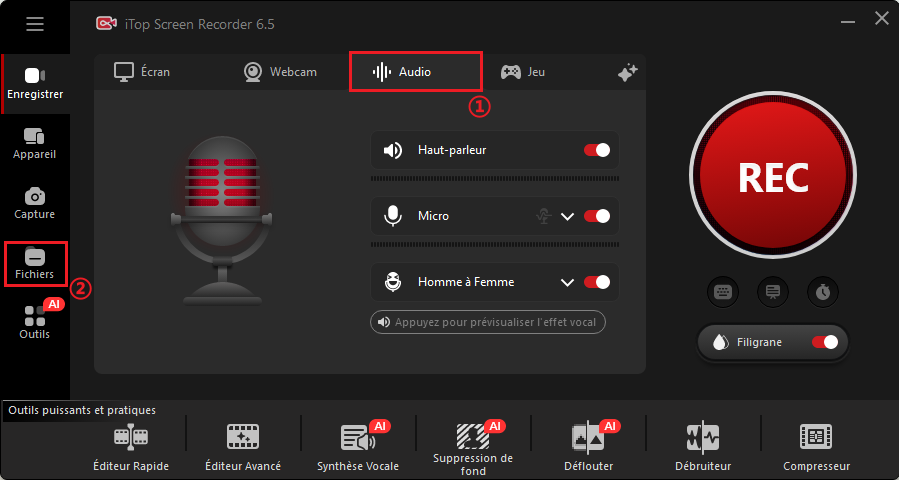
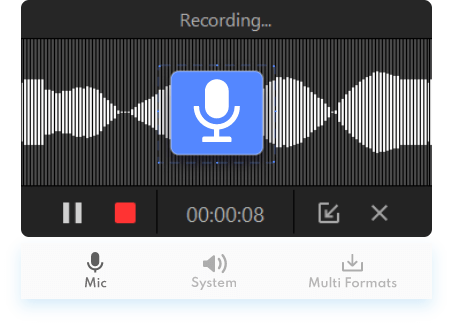
Étape 3. Après le réglage, sélectionnez Mode d'enregistrement audio > enregistrer uniquement le son du système > cliquez sur REC. Une fois l'enregistrement terminé, la musique sera automatiquement extraite sous forme de fichiers audio. Vous pouvez les trouver dans « Mes créations »> « Audio », de sorte que vous pouvez obtenir une liste de musique Spotify au format MP3 qui peut être écouté hors ligne à tout moment et n'est pas limité par le lecteur.
La musique Spotify étant protégée par des droits d'auteur, vous ne pouvez pas utiliser les chansons enregistrées de manière arbitraire. Si vous ne faites que l'écouter seul, ne vous inquiétez pas.
FAQ sur l'enregistrement/le téléchargement de musique Spotify
- Pourquoi les musiques téléchargées par Spotify ont-elles disparu ?
Les chansons téléchargées via l'abonnement Spotify Premium restent associées à votre compte. Elles peuvent disparaître si votre abonnement prend fin ou si vous ne connectez pas votre application à Internet au moins une fois tous les 30 jours.
- Comment enregistrer une playlist Spotify sur une clé USB ?
L'application officielle Spotify ne permet pas d'exporter directement des morceaux sur un support externe en raison des protections DRM. Pour enregistrer une playlist Spotify sur une clé USB, vous devez d'abord enregistrer la musique Spotify au format MP3 sur votre PC à l'aide d'un logiciel comme iTop Screen Recorder, puis transférer simplement les fichiers MP3 enregistrés vers votre clé USB.
- Comment enregistrer Spotify sur Android ou iPhone ?
Si vous n'êtes pas un utilisateur de Spotify, vous pouvez utiliser iTop Screen Recorder pour enregistrer de la musique, puis la transférer sur votre appareil Android ou iPhone. Si vous êtes un utilisateur avancé, cliquez sur le bouton flèche à côté de la musique que vous souhaitez enregistrer, puis téléchargez-la sur Android ou iPhone.
- Est-il possible d'enregistrer Spotify avec VLC ?
VLC peut enregistrer de la musique en ligne via l'url. Comme nous ne pouvons pas obtenir l'url de la musique Spotify, VLC ne peut pas nous aider à enregistrer Spotify.
- Est-il légal d'enregistrer et extraire de la musique à partir de Spotify ?
Oui, enregistrer de la musique Spotify ou enregistrer le son de Spotify pour un usage strictement personnel et hors ligne entre dans le cadre de la copie privée. En revanche, le partage commercial ou la revente de ces fichiers audio reste strictement interdit.
Conclusion
Vous connaissez désormais les meilleures méthodes pour enregistrer et télécharger de la musique Spotify sur votre ordinateur. Si l'application officielle Premium reste pratique pour une écoute hors ligne basique, l'utilisation d'iTop Screen Recorder s'impose comme la solution idéale pour enregistrer la musique Spotify en MP3 et transférer vos playlists sur n'importe quel appareil (clé USB, smartphone ou lecteur MP3).
N'hésitez pas à télécharger et utiliser iTop Screen Recorder dès aujourd'hui pour tester ses fonctionnalités d'enregistrement audio gratuit ! Et si cet article vous a été utile, partagez-le avec vos amis et vos proches !
Powered by Froala Editor





laisser un commentaire Votre adresse électronique ne sera pas publiée.