

Lorsque vous écoutez une musique, un podcast, une interview ou tout autre contenu audio intéressant dans Firefox, vous pouvez avoir besoin de capturer le son du navigateur pour le conserver ou le réécouter plus tard. Cependant, Firefox ne propose pas de fonction intégrée pour enregistrer directement l’audio. Dans cet article, nous présentons 3 méthodes simples pour capturer et enregistrer l’audio de Firefox, notamment une extension Firefox, un logiciel d’enregistrement audio professionnel et un outil en ligne.

- Enregistrer de l’audio à partir du navigateur Firefox avec l’extension Live Recorder
- Capturer le son de Firefox avec le meilleur enregistreur audio
- Enregistrer l’audio Firefox avec un outil en ligne gratuit
- Quel est le meilleur moyen de capturer l’audio de Firefox ?
- Questions fréquentes sur l’enregistrement audio dans Firefox
- Comment enregistrer de l’audio du navigateur avec iTop Screen Recorder :
Enregistrer de l’audio à partir du navigateur Firefox avec l’extension Live Recorder
Vous pouvez enregistrer de l’audio dans Firefox avec des modules complémentaires, et Live Recorder pour Firefox est l’un des plugins les plus populaires. Il est très apprécié pour sa capacité à enregistrer de l’audio à partir du navigateur Firefox au format WEBM, ce qui vous permet de capturer de l’audio en streaming, de la musique de fond, des interviews et d’autres sons directement à partir du navigateur Firefox. Si vous souhaitez utiliser l’extension pour enregistrer de l’audio à partir du navigateur Firefox, suivez les étapes ci-dessous pour savoir comment enregistrer de l’audio à partir de sites comme Firefox.
Étape 1. Accédez à la page web du module complémentaire Live Recorder pour Firefox et ajoutez-le à votre extension dans Firefox.

Étape 2. Ouvrez et lisez le fichier audio ou vidéo avec l’audio que vous souhaitez capturer dans Firefox.
Étape 3. Cliquez sur l’icône de l’extension Live Recorder que vous avez ajoutée à Firefox pour lancer le processus d’enregistrement audio.
Étape 4. Une fois l’enregistrement terminé, appuyez sur le bouton d’arrêt.
Cependant, Live Recorder ne produit l’audio enregistré qu’au format WEBM et limite le montage audio. Il n’y a pas d’option pour enregistrer l’audio dans Firefox avec d’autres formats. De plus, vous pourriez rencontrer une instabilité occasionnelle, des perturbations ou un bruit 3D important pendant l’enregistrement. Ainsi, vous pouvez essayer une autre façon pour enregistrer de l’audio à partir d’un site.
Capturer le son de Firefox avec le meilleur enregistreur audio
En option, un enregistreur audio professionnel pour navigateur appelé iTop Screen Recorder peut répondre à vos besoins en matière d’enregistrement audio de haute qualité. Il excelle dans la capture audio Firefox, tout en offrant une fonction complète d’enregistrement d’écran.
Voici quelques-unes de ses fonctions puissantes que vous pouvez découvrir :
Enregistreur audio Firefox gratuit en haute qualité
iTop Screen Recorder vous permet d’enregistrer de l’audio à partir du navigateur Firefox avec une qualité studio. Il offre une large gamme d’options de débit binaire audio, de la petite taille audio à la haute qualité (320 Kbps).
Compatible avec Firefox, Chrome, Edge, Safari, etc.
Que vous utilisiez Firefox, Chrome, Safari ou d’autres navigateurs, vous pouvez obtenir le moyen le plus simple d’enregistrer de l’audio et de la vidéo avec la plus haute qualité.
Enregistrer toutes les activités Firefox en plein écran ou sur une partie de l’écran
Vous pouvez enregistrer l’intégralité de la fenêtre Firefox ou une partie de l’écran en vous concentrant sur des activités spécifiques à l’écran, grâce à la possibilité de choisir une zone d’enregistrement personnalisée avec précision.
Exporter des enregistrements Firefox dans plusieurs formats
L’enregistrement audio du navigateur produit des fichiers audio dans les formats différents, y compris MP3, AAC, AC3, FLAC, etc. Il est très apprécié que vous puissiez partager et éditer les fichiers audio enregistrés.
Éditeur audio complet
L’enregistreur d’écran gratuit est équipé d’éditeurs audio de base et avancés qui vous permettent de peaufiner vos enregistrements audio. Vous pouvez supprimer le bruit de fond du fichier audio enregistré, appliquer des effets, couper les parties indésirables, etc. pour créer le son parfait.
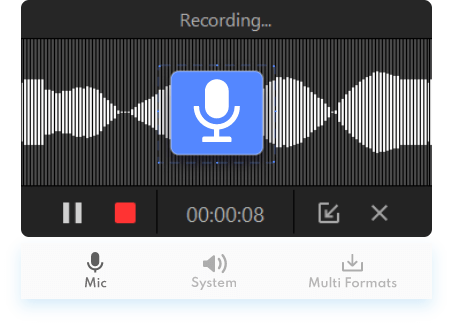
Comment enregistrer de l’audio du navigateur avec iTop Screen Recorder :
L’interface intuitive facilite l’enregistrement audio à partir de Firefox en utilisant iTop Screen Recorder. Il vous faut seulement quelques clics et vous enregistrez de l’audio dans Firefox avec une qualité exceptionnelle. Suivez les étapes ci-dessous pour apprendre à utiliser iTop Screen Recorder afin d’enregistrer et d’éditer de l’audio à partir du navigateur Firefox.
Étape 1. Téléchargez et installez gratuitement l’enregistreur audio du navigateur sur votre PC.
Étape 2. Lancez l’enregistreur et ajustez les paramètres d’enregistrement selon vos préférences. Sélectionnez le format d’enregistrement audio et ajustez les paramètres audio comme le débit binaire audio, les canaux, la fréquence, etc.
Étape 3. Passez en mode « Audio » en cliquant sur l’onglet si vous désirez enregistrer de l’audio à partir du navigateur Firefox. Activez le haut-parleur et lisez l’audio que vous souhaitez enregistrer dans Firefox. Cliquez sur le bouton « REC » pour commencer à enregistrer de l’audio dans Firefox.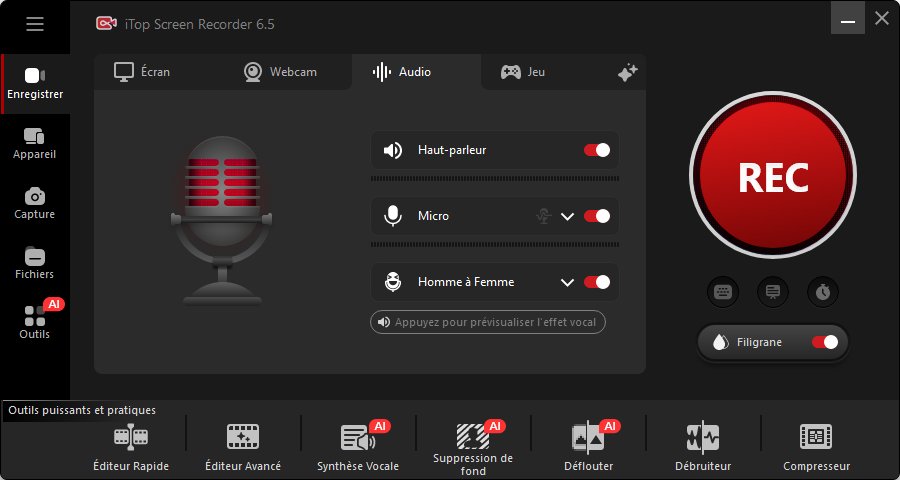
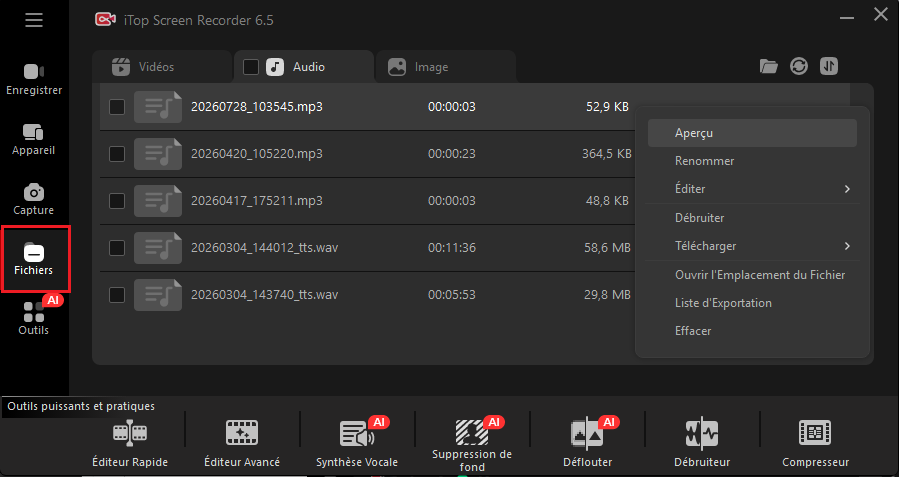
Étape 4. Quand le processus d’enregistrement audio dans Firefox est terminé, cliquez sur le bouton carré rouge pour arrêter l’enregistrement audio. Accédez à la section « Audio » pour prévisualiser le fichier audio enregistré ou effectuer d’autres éditions si nécessaire.
Enregistrer l’audio Firefox avec un outil en ligne gratuit
Pour ceux qui recherchent un moyen rapide et facile d’enregistrer de l’audio à partir du navigateur Firefox, sans nécessiter d’installation de logiciel ni ressources système supplémentaires, un enregistreur audio en ligne est un choix privilégié. Parmi plein d’options disponibles, un enregistreur d’écran en ligne se distingue comme un choix fiable.
L’enregistreur audio du navigateur en ligne propose une solution simple pour enregistrer de l’audio à partir du navigateur Firefox sans avoir besoin de télécharger une application, y compris de la musique de fond, des interviews, des podcasts, du son interne et externe, et bien plus encore. Enregistreur d’écran en ligne d'iTop supporte Firefox, Chrome, Edge, Safari et Opera. Vous allez trouver ci-dessous comment enregistrer l’audio du navigateur dans Firefox en ligne avec Enregistreur d’écran en ligne d'iTop.
Étape 1. Ouvrez le site Enregistreur d’écran en ligne dans Firefox. Sélectionnez l’onglet Audio système.

Étape 2. Ouvrez la source audio que vous aimez enregistrer dans Firefox. Cliquez ensuite sur le bouton Démarrer l’enregistrement pour enregistrer de l’audio dans Firefox.
Étape 3. Cliquez sur Arrêter l’enregistrement une fois l’enregistrement audio terminé.

Quel est le meilleur moyen de capturer l’audio de Firefox ?
Avant de choisir la méthode la plus adaptée, il est utile de comparer les différentes solutions disponibles pour capturer l’audio de Firefox selon la qualité sonore, la facilité d’utilisation et les formats pris en charge.
Méthode |
Qualité audio |
Facilité d’utilisation |
Formats disponibles |
Live Recorder Firefox |
Bonne |
Facile |
WEBM |
iTop Screen Recorder |
Excellente |
Très simple |
MP3, AAC, FLAC, AC3 |
Enregistreur audio en ligne |
Bonne |
Très simple |
Selon l’outil |
Si vous recherchez une solution rapide, une extension Firefox peut suffire pour des besoins simples. Cependant, pour capturer le son interne de Firefox en haute qualité, enregistrer dans plusieurs formats et modifier l’audio après l’enregistrement, un logiciel comme iTop Screen Recorder offre davantage de possibilités.
Questions fréquentes sur l’enregistrement audio dans Firefox
Q : Firefox permet-il d’enregistrer l’audio directement ?
A : Non. Firefox ne possède pas de fonction native permettant d’enregistrer directement le son diffusé dans le navigateur. Vous devez utiliser une extension, un logiciel d’enregistrement audio ou un outil en ligne.
Q : Comment capturer le son d’un onglet Firefox ?
A : Pour capturer le son d’un onglet Firefox, vous pouvez utiliser une extension Firefox comme Live Recorder ou un logiciel d’enregistrement audio. iTop Screen Recorder permet également d’enregistrer directement le son du navigateur Firefox avec une qualité élevée.
Q : Comment enregistrer le son interne de Firefox ?
A : Pour enregistrer le son interne de Firefox, activez l’option d’enregistrement audio système dans un enregistreur audio, puis lancez la lecture du contenu audio dans Firefox.
Q : Quel est le meilleur format pour enregistrer le son du navigateur Firefox ?
A : Le format MP3 est le plus recommandé pour sa compatibilité universelle. Alors que la plupart des extensions Firefox enregistrent uniquement au format WEBM, un logiciel dédié vous permet d’exporter directement vos captures audio en MP3, AAC ou FLAC haute définition.
Q : Comment capturer le son de YouTube dans Firefox ?
A : Pour capturer le son d’une vidéo YouTube dans Firefox, vous pouvez utiliser un logiciel d’enregistrement audio comme iTop Screen Recorder. Il permet d’enregistrer directement le son du navigateur, y compris la musique, les vidéos et les podcasts diffusés dans Firefox, avec une bonne qualité audio.
Q : Que faire si je n’ai plus de son sur Firefox ou YouTube (Firefox plus de son) ?
A : Si vous rencontrez un problème de son sur Firefox (ex: pas de son sur YouTube) :
1. Vérifiez que l’onglet Firefox n’est pas en mode muet (cliquez avec le bouton droit sur l’onglet et choisissez "Rétablir le son de l’onglet").
2. Vérifiez le mélangeur de volume Windows/Mac pour vous assurer que Firefox n’est pas désactivé.
3. Allez dans Paramètres Firefox > Général > Applications pour vérifier la gestion des formats audio.
Conclusion
Il existe plusieurs façons de capturer l’audio de Firefox, notamment avec une extension de navigateur, un enregistreur audio en ligne ou un logiciel dédié. Chaque méthode répond à des besoins différents, mais un outil comme iTop Screen Recorder offre une solution complète pour capturer le son de Firefox en haute qualité, enregistrer l’audio du navigateur dans plusieurs formats et modifier facilement les fichiers enregistrés.
Compatible avec Firefox, Chrome, Edge et d’autres navigateurs, iTop Screen Recorder vous permet d’enregistrer le son système, les vidéos, les podcasts et différents contenus audio diffusés depuis votre navigateur. Téléchargez-le gratuitement pour découvrir une expérience d’enregistrement audio plus flexible.





laisser un commentaire Votre adresse électronique ne sera pas publiée.