

WhatsApp est devenu l’un des moyens de communication les plus utilisés pour passer des appels audio et vidéo, aussi bien dans la vie personnelle que dans le cadre professionnel. Récemment, Meta a ajouté une fonctionnalité très attendue : les appels audio et vidéo sont désormais disponibles directement sur WhatsApp Web, sans avoir besoin d’installer l’application Windows.
Cette mise à jour permet aux utilisateurs de passer des appels WhatsApp depuis un navigateur, avec les mêmes fonctionnalités que sur mobile, comme les appels de groupe, le partage d’écran ou encore les réactions. Cependant, WhatsApp ne propose toujours pas de fonction native pour enregistrer les appels.
Que vous souhaitiez conserver une réunion professionnelle, enregistrer une interview ou sauvegarder des informations importantes, vous aurez besoin d’un outil d’enregistrement externe. Dans cet article, nous vous présentons 8 méthodes pratiques pour enregistrer un appel WhatsApp sur PC, iPhone et Android, y compris avec WhatsApp Web.

- Comment enregistrer un appel WhatsApp sur PC ?
- Enregistrez vos réunions, webinaires et cours sans limite de temps
- Comment enregistrer un appel WhatsApp sur PC sans logiciel ?
- 3 méthodes d'enregistrer un appel WhatsApp sur iPhone
- 3 Méthodes pour enregistrer un appel Whatsapp sur Android
- Méthode 1. Enregistrer un appel WhatsApp sur PC avec iTop Screen Recorder
- Méthode 1: Enregistrer un appel Whatsapp iPhone gratuit
- Méthode 2: Enregistrer des appels vocaux WhatsApp sur iPhone avec Dictaphone
- Méthode 3: Enregistreur d'appel whatsapp
- Méthode 4: Comment enregistrer une conversation WhatsApp sur iPhone via Mac
- Méthode 1: Enregistrer un appel WhatsApp sur Android avec Cube Call Recorder
- Méthode 2: Enregistrer un appel vidéo WhatsApp Android avec AZ Screen Recorder
- Méthode 3: Comment enregistrer des appels audio WhatsApp sur Android avec Cube ACR
Comment enregistrer un appel WhatsApp sur PC ?
Depuis sa dernière mise à jour, WhatsApp permet désormais de passer des appels audio et vidéo directement depuis WhatsApp Web. Les utilisateurs peuvent ainsi démarrer ou recevoir des appels individuels et de groupe depuis leur navigateur, sans avoir besoin d’installer l’application de bureau.
Cette nouveauté rend WhatsApp encore plus pratique sur ordinateur, notamment pour les réunions professionnelles, les échanges avec les clients ou les appels importants. Cependant, comme sur mobile, WhatsApp Web ne dispose toujours pas d’une fonction intégrée permettant d’enregistrer les appels.
Pour enregistrer un appel vidéo ou vocal WhatsApp sur PC, il est donc nécessaire d’utiliser un logiciel d’enregistrement d’écran. Parmi les solutions disponibles, iTop Screen Recorder permet de capturer facilement les appels WhatsApp avec le son, que vous utilisiez l’application Windows ou WhatsApp Web.
Méthode 1. Enregistrer un appel WhatsApp sur PC avec iTop Screen Recorder
iTop Screen Recorder est une solution simple et efficace pour enregistrer un appel WhatsApp sur PC. Compatible avec l’application Windows et WhatsApp Web, il permet de capturer facilement les appels vidéo et vocaux avec le son.
Grâce à ses différents modes d’enregistrement, vous pouvez enregistrer uniquement l’audio ou capturer l’écran complet avec le son du système et le microphone. Le logiciel offre également des options avancées pour créer des enregistrements WhatsApp de haute qualité et les modifier facilement après l’enregistrement.

Enregistrez facilement les appels vidéo et vocaux WhatsApp : iTop Screen Recorder dispose de modes d'enregistrement vidéo et audio pour capturer tous les appels WhatsApp sans difficulté. Vous pouvez non seulement enregistrer des appels vidéo avec audio, mais aussi capturer uniquement la voix.
Créez des enregistrements d'appels WhatsApp en HD : Le logiciel d'enregistrement se vante d'enregistrer des vidéos et des audios de haute qualité. Vous pouvez enregistrer librement des vidéos en 4K, 1080p, 60fps et des audios en 128/256/320 kbps grâce aux paramètres personnalisés. Grâce à l'accélération matérielle et à une faible utilisation du CPU, vous pouvez créer des enregistrements de haute qualité sans latence.
Éditez les enregistrements d'appels WhatsApp : iTop Screen Recorder intègre un éditeur vidéo pour enregistrer et modifier vos enregistrements en une seule étape. Vous pouvez découper l'enregistrement pour supprimer des parties indésirables, fusionner plusieurs clips en un seul ou diviser un enregistrement en plusieurs parties, ajouter du texte/des effets/des sons à l'enregistrement.
iTop Screen Recorder est un programme très facile à utiliser avec une interface intuitive. Pas de devinettes, vous pouvez obtenir un enregistrement en quelques clics. Maintenant, voyons comment enregistrer des appels vidéo et audio sur PC en l'utilisant.
Enregistrer un appel WhatsApp avec l’application Windows
Depuis 2016, WhatsApp propose une application Windows permettant aux utilisateurs de passer des appels audio et vidéo depuis leur ordinateur. Cette version est particulièrement utilisée dans le cadre professionnel, car elle facilite les échanges avec les clients et les équipes.
Cependant, WhatsApp ne propose toujours pas de fonction native pour enregistrer les appels. Pour sauvegarder vos appels WhatsApp depuis l’application Windows, vous pouvez utiliser iTop Screen Recorder en quelques étapes.
Étape 1. Téléchargez et installez iTop Screen Recorder sur votre PC. Il est compatible avec Windows 11, 10, 8 et 7.
Étape 2. Lancez iTop Screen Recorder et démarrez un appel vidéo. Allez dans Enregistrer > Écran et sélectionnez la zone d'enregistrement. Vous pouvez enregistrer une partie de l'écran, l'écran entier, une fenêtre ou une région sélectionnée. Activez le haut-parleur et le microphone. Cliquez sur le bouton REC pour commencer l'enregistrement.

Étape 3. Lorsque vous souhaitez mettre fin à l'appel, cliquez sur le bouton Terminé (le carré rouge) pour arrêter l'enregistrement. Votre enregistrement sera sauvegardé dans Fichiers > Vidéo. De là, vous pouvez le lire, l'éditer ou le télécharger directement.
Comment enregistrer des appels vocaux WhatsApp sur PC
Étape 1. Téléchargez et installez l'enregistreur d'appels WhatsApp sur votre PC.
Étape 2. Allez dans Enregistrer > Seulement Audio pour accéder au mode d'enregistrement audio. Activez le haut-parleur. Cliquez sur le bouton REC pour commencer l'enregistrement.
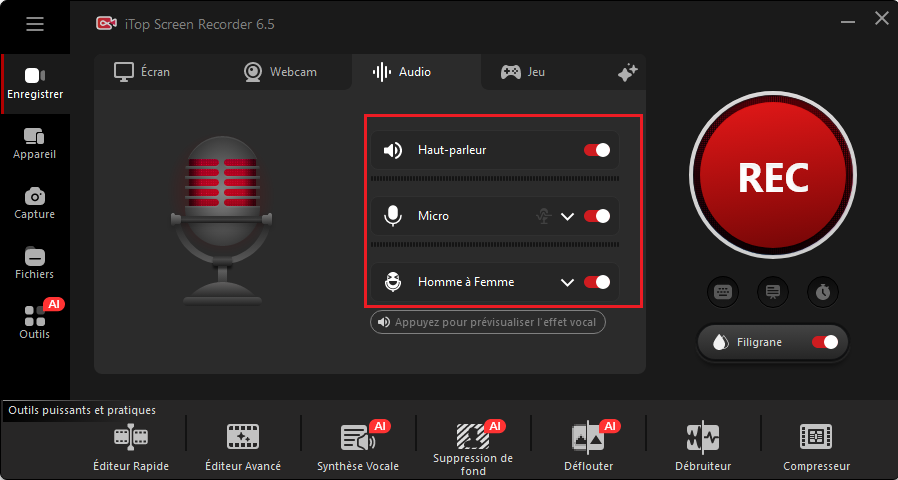 Étape 3. Cliquez sur le bouton Terminé sur la barre de contrôle mini lorsque vous souhaitez finir l'enregistrement. Votre enregistrement sera sauvegardé dans Fichiers > Audio. Lisez, éditez, supprimez le bruit ou téléchargez-le à votre guise.
En plus de l'enregistrement des appels vidéo, iTop Screen Recorder est un bon assistant pour enregistrer des réunions en ligne, des webinaires, des cours, etc., pour le travail et l'étude. Il vous permet d'enregistrer des réunions Zoom et plus encore en tant que participant sans autorisation, 100 % sûr et fonctionnel.
Enregistrer un appel WhatsApp Web
Depuis la dernière mise à jour de WhatsApp, les utilisateurs peuvent désormais passer des appels audio et vidéo directement depuis WhatsApp Web, sans installer l’application de bureau.
Cette nouveauté est particulièrement pratique pour les personnes utilisant un ordinateur partagé, un ordinateur professionnel ou simplement un navigateur. Les appels WhatsApp Web restent chiffrés de bout en bout et proposent des fonctionnalités similaires à celles disponibles sur les autres appareils, comme le partage d’écran et les appels de groupe.
Pour enregistrer un appel WhatsApp Web, il suffit de suivre les mêmes étapes que pour l’application Windows :

Source : WhatsApp Blog>>
Les étapes sont similaires à l’enregistrement avec l’application Windows :
1. Ouvrez WhatsApp Web dans votre navigateur et démarrez votre appel.
2. Lancez iTop Screen Recorder et sélectionnez le mode d’enregistrement adapté (écran ou audio ).
3. Activez le haut-parleur et le microphone, puis cliquez sur REC pour commencer.
4. Une fois l’appel terminé, arrêtez l’enregistrement et retrouvez votre fichier dans la bibliothèque.
Comment enregistrer un appel WhatsApp sur PC sans logiciel ?
Bien que la solution ci-dessus soit une bonne option pour enregistrer les appels WhatsApp, il peut y avoir des moments où vous devez enregistrer sans recourir à un logiciel. C’est là que des outils tels que Vidnoz Flex interviennent. Il s’agit d’un enregistreur d’écran en ligne développé par Vidnoz, disponible à la fois sur le site Web et sous forme d’extension Chrome.
Vidnoz Flex présente une interface simple et conviviale, offrant toutes les fonctionnalités essentielles des logiciels d'enregistrement, notamment la capture d'écran et de la webcam, l'audio du microphone et l'audio système. De plus, Vidnoz est également une plateforme de création vidéo alimentée par l'IA et automatisée, qui permet non seulement de créer des vidéos IA, mais aussi de les partager, de les analyser et de les héberger dans un même endroit. Voici comment enregistrer un appel WhatsApp à l'aide de l'extension Chrome de Vidnoz Flex :
Étape 1 : Rendez-vous sur le site officiel de Vidnoz ou ajoutez directement l'extension Vidnoz Flex à votre navigateur Chrome, FireFox ou Edge.

Étape 2 : Cliquez sur l'icône Vidnoz Flex dans le coin supérieur droit de la fenêtre de votre navigateur, puis connectez-vous avec votre compte Google.
Étape 3 : Cliquez sur "Débuter l'enregistrement" et sélectionnez l'écran, l'enregistrement de l'appel WhatsApp est en cours.

Étape 4 : Cliquez sur le bouton stop pour la termination, Vidnoz Flex enregistrera la vidéo automatiquement. Vous pouvez télécharger votre vidéo de appel WhatsApp dans sa médiathèque.

Grâce à Vidnoz Flex, vous êtes en mesure de capturer facilement vos appels WhatsApp sans avoir à installer de logiciel supplémentaire. C'est un moyen pratique et efficace d'enregistrer vos conversations importantes.
En outre, Vidnoz est une plateforme de création vidéos IA et automatisée N°1 proposant un générateur de vidéos IA et de nombreux outils en ligne gratuits tels que synthèse vocale, avatar parlant, face swap etc. Essayez Vidnoz dès maintenant pour explorer le potentiel de l’intelligence artificielle.
3 méthodes d'enregistrer un appel WhatsApp sur iPhone
Commençons par les 3 méthodes d'enregistrer une conversation whatsapp sur iPhone. Cela peut se faire avec l’enregistreur d'écran intégré de l’iPhone, avec des outils tiers ou même avec d'autres appareils.
Méthode 1: Enregistrer un appel Whatsapp iPhone gratuit
La première méthode consiste à utiliser l'enregistreur d'écran de l'iPhone. Cette fonctionnalité est intégrée dans tous les iPhones et permet d'enregistrer tout ce qui se passe sur l'écran du téléphone, y compris les appels WhatsApp.
Étape 1: Allez dans Paramètres et cliquez sur « Centre de contrôle ». Appuyez sur « Plus » pour ajouter la fonction «Enregistrement de l’écran».
Étape 2: Faites glisser votre écran du haut vers le bas pour activer l'icône d'enregistrement et enregistrer un appel WhatsApp gratuit. N'oubliez pas d'enregistrer votre voix en maintenant l'icône d'enregistrement pour activer le microphone.
Étape 3: Cliquez à nouveau sur le bouton « Enregistrement » pour arrêter l'enregistrement. Ouvrez l'application WhatsApp et passez votre appel comme d'habitude.
- Cette méthode est facile à utiliser et ne nécessite pas de téléchargement d'une application tierce.
- L'enregistrement est de haute qualité.
- Vous devez activer manuellement l'enregistreur d'écran avant chaque appel.
Méthode 2: Enregistrer des appels vocaux WhatsApp sur iPhone avec Dictaphone
Dictaphone, l'application d'enregistrement vocal préinstallée sur iOS, peut être utilisée comme enregistreur d'appels WhatsApp sur iPhone pour capturer les messages audio et vocaux.
Étape 1: Démarrez un appel vocal WhatsApp que vous souhaitez enregistrer. Ouvrez Dictaphone.
Étape 2: Appuyez sur le bouton d'enregistrement pour commencer l'enregistrement.
Étape 3: Appuyez à nouveau sur le bouton d'enregistrement pour arrêter l'enregistrement.
Étape 4: Votre enregistrement sera sauvegardé sous le nom "Nouvel enregistrement" dans Dictaphone. Vous pourrez le lire ou le modifier par la suite.

Méthode 3: Enregistreur d'appel whatsapp
La deuxième méthode consiste à utiliser une application tierce. Il existe de nombreuses applications d'enregistrement d'appels disponibles sur l'App Store, telles que Call Recorder Enregistreur, Enregistrement des appels ° et Enregistrement des Appels. Quelle que soit l'application utilisée, vous pouvez suivre les étapes ci-dessous pour enregistrer les appels whatsapp sur l'iPhone.
Étape 1: Rechercher l'un des logiciels mentionnés ci-dessus dans l'App Store et le télécharger sur votre téléphone.
Étape 2: Après l'installation, vous pouvez activer la fonction d'enregistrement conformément au mode d'emploi de l'application, puis cliquer sur le bouton "Enregistrer" pour commencer à enregistrer votre appel WhatsApp.
Étape 3: L'application enregistrera automatiquement l'appel et le sauvegardera sur votre téléphone.

- Vous pouvez enregistrer l'audio du microphone pendant l'appel.
- Certaines applications tierces offrent des fonctionnalités avancées telles que la suppression du bruit et la transcription automatique de l'appel.
- Certaines applications d'enregistrement d'appels sont payantes ou proposent des achats intégrés.
- Certaines applications ne fonctionnent pas correctement avec WhatsApp.
Méthode 4: Comment enregistrer une conversation WhatsApp sur iPhone via Mac
La méthode que l’on pense en premier lieu et qui est probablement la plus utilisée par les personnes lambdas est : utiliser un autre appareil pour enregistrer des appels audio WhatsApp, par exemple avec un Mac.
Étape 1: Assurez-vous que votre iPhone et votre Mac sont connectés au même réseau Wi-Fi. Ou connectez votre iPhone à votre Mac via un câble de données.
Étape 2: Sur votre Mac, ouvrez "Préférences Système" et sélectionnez l'option "Son".
Étape 3: Sous l'onglet "Entrée", sélectionnez l'iPhone comme microphone par défaut. Si l'iPhone n'apparaît pas, cliquez sur le menu déroulant "Utiliser les périphériques suivants" et choisissez "iPhone".
Étape 4: Ouvrez l'application d'enregistrement que vous avez choisie, telle que QuickTime Player ou GarageBand, et commencez à enregistrer.
Lors de l'enregistrement, assurez-vous de sélectionner "iPhone" comme périphérique d'entrée audio dans l'application.

- Pratique et facile, pas besoin d'acheter de matériel de microphone supplémentaire.
- La qualité d'enregistrement est généralement bonne.
- Lorsque la connexion est établie via WiFi ou Bluetooth, il peut y avoir des retards ou une instabilité qui peuvent entraîner une baisse de la qualité audio.
3 Méthodes pour enregistrer un appel Whatsapp sur Android
Contrairement à iOS, un grand nombre de téléphones Android n'ont pas d'enregistreur d'écran intégré pour enregistrer des appels vidéo WhatsApp. Les utilisateurs doivent donc enregistrer des appels vidéo avec d'autres applications d'enregistrement. Ici, nous vous recommandons 2 excellents enregistreurs d'écran pour vous aider à enregistrer vos appels vidéo WhatsApp sur Android.
Méthode 1: Enregistrer un appel WhatsApp sur Android avec Cube Call Recorder
Cube Call Recorder est un widget utile qui, une fois installé et configuré, peut enregistrer n'importe quel appel sans le configurer à l'avance. Il n'y a donc aucun risque d'oublier d'enregistrer votre appel WhatsApp.
- Téléchargez et installez l'application Call Recorder - Cube ACR depuis le Google Play Store.
- Ouvrez l'application et vous verrez un message vous demandant si vous acceptez les termes et conditions de l'application. Cliquez sur le bouton "Accepter", puis accordez à l'application l'autorisation d'accéder à votre microphone et à vos fichiers multimédias.
- Sur l'écran principal, vous verrez un bouton "WhatsApp". Assurez-vous que le bouton est activé, ce qui activera l'enregistrement des appels WhatsApp.
- Avant de passer un appel WhatsApp, ouvrez l'application Cube ACR et suivez les instructions à l'écran de l'application. L'application vous demandera si vous voulez activer l'enregistrement de l'appel. Assurez-vous d'activer l'enregistrement avant l'appel.
- Après la fin de l'appel, l'application Cube ACR sauvegardera automatiquement votre enregistrement. Les fichiers seront stockés dans le dossier d'enregistrement de l'application. Vous pouvez modifier l'emplacement de stockage des fichiers d'enregistrement dans les paramètres de l'application.

- L'application Call Recorder - Cube ACR est gratuite et ne nécessite pas l'achat de fonctionnalités ou de services supplémentaires.
- Les paramètres de l'application sont très simples et faciles à utiliser.
- Certains utilisateurs peuvent rencontrer des problèmes de qualité d'enregistrement ou d'enregistrement incomplet, en fonction de leur appareil et de la version du système d'exploitation.
Méthode 2: Enregistrer un appel vidéo WhatsApp Android avec AZ Screen Recorder
À part Cube Call Recorder, une autre application d'enregistrement populaire : AZ Recorder, permet d'enregistrer des appels vidéo WhatsApp et de modifier les enregistrements.
- Téléchargez et installez l'application AZ Screen Recorder depuis Google Play Store.
- Ouvrez l'application et accordez les autorisations requises dans la boîte de dialogue, telles que l'accès aux fichiers multimédias et au microphone.
- Sur l'écran principal, vous verrez un bouton rouge "Enregistrer". Cliquez dessus pour démarrer l'enregistrement.
- Dans le menu contextuel, sélectionnez l'option "Microphone". Cela garantira que le son de l'appel WhatsApp est enregistré avec la vidéo.
- Ouvrez WhatsApp et commencez l'appel. L'application d'enregistrement d'écran capturera automatiquement votre écran et votre son.
- Une fois que vous avez terminé l'appel et arrêté l'enregistrement, la vidéo enregistrée sera sauvegardée dans le dossier "Enregistrements" de l'application AZ Screen Recorder. Vous pouvez consulter et gérer ces fichiers d'enregistrement dans l'application.

- AZ Screen Recorder est très facile à utiliser et ne nécessite pratiquement aucune configuration pour enregistrer des appels WhatsApp.
- Les vidéos enregistrées peuvent être consultées immédiatement sur un appareil Android.
- Pendant l'enregistrement, il peut y avoir des problèmes de performance tels que la baisse du taux de rafraîchissement vidéo ou la qualité audio réduite.
- La version gratuite d'AZ Screen Recorder contient des publicités et certaines restrictions de fonctionnalités.
Méthode 3: Comment enregistrer des appels audio WhatsApp sur Android avec Cube ACR
Cube ACR est conçu pour enregistrer les appels téléphoniques et les conversations VoIP sur Android. Il prend en charge presque tous les services VoIP et comprend un enregistreur d'appels WhatsApp intelligent, vous permettant de capturer automatiquement les appels vocaux. Maintenant, apprenons comment enregistrer des appels WhatsApp en utilisant Cube ACR.
- Installez Cube ACR depuis le Google Play Store.
- Ouvrez l'enregistreur d'appels et accordez la permission d'afficher son widget de contrôle à l'écran.
- Passez un appel WhatsApp. Un widget apparaît et commence automatiquement à enregistrer. Si le widget n'apparaît pas, veuillez toucher manuellement l'icône du microphone dans l'application. Ensuite, il commencera à enregistrer l'appel audio.

Conclusion
Dans cet article, nous avons présenté 8 méthodes efficaces pour enregistrer un appel WhatsApp sur différents appareils, notamment Windows, WhatsApp Web, iPhone et Android.
Avec l’arrivée des appels audio et vidéo sur WhatsApp Web, il est désormais encore plus simple de communiquer depuis un ordinateur. Toutefois, WhatsApp ne propose toujours aucune fonction intégrée permettant d’enregistrer les conversations.
Si vous recherchez une solution simple pour enregistrer un appel WhatsApp avec le son, iTop Screen Recorder est un choix pratique. Compatible avec Windows 7, 8, 10 et 11, il vous permet de capturer vos appels vidéo et vocaux WhatsApp en quelques clics, avec une excellente qualité audio et vidéo.





laisser un commentaire Votre adresse électronique ne sera pas publiée.