Bien que le format AVI (Audio Video Interleave) soit une référence de Microsoft depuis plus de 30 ans, il reste aujourd’hui un défi en raison de sa taille imposante. Apprécié pour sa qualité exceptionnelle et sa compatibilité (étant même le format officiel de préservation pour les archives américaines), le fichier AVI est souvent trop lourd pour le partage en ligne ou le stockage.
Face à la montée des formats plus légers comme le MP4 ou le WebP, savoir comment compresser un fichier AVI sans sacrifier sa qualité d'image est devenu essentiel. Que vous souhaitiez libérer de l’espace disque ou envoyer une vidéo par mail, cet article vous présente les méthodes les plus efficaces pour réduire la taille de vos vidéos AVI gratuitement et sans filigrane.

Pourquoi comprimer une vidéo AVI et comment faire ?
Avant de comprendre pourquoi le fichier AVI est gros et pour compresser les fichiers AVI, la raison pour laquelle le fichier .AVI existant est généralement gros est un mythe complexe, et c’est le résultat d’une série de situations & de restrictions (technologiques).

Théoriquement, le facteur qui influencera la taille de vos vidéos ne dépend pas des types des conteneurs vidéo qu’ils ont adaptés, mais dépend du codec vidéo qu’ils ont utilisé pour coder & compresser leur vidéo.
Tout simplement, Le format vidéo AVI utilise généralement des codecs vidéo dont l’efficacité de compression est inférieure à celle des autres formats vidéo comme MP4, MPEG et WEBP. Le résultat, c’est une taille de fichier énorme de 2-3 GB par minute de vidéo en moyenne. Aujourd’hui, pour la plupart des vidéos en ligne, on doit compresser AVI à une taille plus petite afin de mieux partager en ligne avec une charge de bande passante moindre.
Comment compresser un fichier AVI en ligne
Maintenant, vous pouvez compresser des fichiers AVI sur Internet avec des outils web variés. Ça pourrait être un moyen pratique pour compresser des fichiers AVI à l’aide des outils en ligne comme la compression.
Vous pouvez compresser les fichiers AVI en suivant les étapes :
Étape 1 : Accédez à clideo.com avec n’importe quel navigateur web. Ce site web vous permet de télécharger un fichier AVI et de réduire sa taille.
Étape 2 : Cliquez sur le bouton « Compresser » & accédez à l’outil en ligne Compresser une video AVI.
Étape 3 : Cliquez sur « Choisir un fichier » et recherchez le fichier AVI que vous devez compresser et télécharger sur le serveur Clideo.
Rappel : Clideo a quelques limitations : limite de la taille de fichier : 4 GB ; extensions de fichiers : MP4 et MOV ; durée maximale : 2 minutes ; fréquence d’images maximale : 30 FPS.
Étape 4 : Une fois que Clideo a compressé votre vidéo, vous pouvez télécharger la vidéo compressée à partir du site web.

Pours:
- Rapide & facile
- Pas besoin d’installer de logiciel
Contres:
- Pour le téléchargement, il a une limite de la taille de fichier et une limite du format de fichier
- Le fichier de sortie compressé AVI se limite à 2 minutes et 30 FPS
- Le téléchargement de votre vidéo en ligne peut entraîner une divulgation de votre vie privée
- Meilleur façon pour compresser AVI avec la meilleure fréquence de compression - la plus petite compression
- Ajoute un filigrane sur la vidéo finale
La meilleure façon de réduire la taille d'une vidéo AVI sans perte de qualité ni filigrane
Afin de compresser le fichier AVI, l’utilisation de la fonction superbe de compression iTop Screen Recorder peut être la meilleure solution pour compresser avi sans perdre la qualité ni filigrane. D’ailleurs, l’enregistreur d’écran pour windows propose un compresseur professionnel assez facile à utiliser, vous n’aurez aucun problème à compresser vos vidéos avi.
De plus, iTop Screen Recorder est un logiciel gratuit, vous pouvez compresser librement votre vidéo AVI comme vous le désirez sans limitation de taille, de longueur et de format. Si vous essayez de trouver un compresseur AVI stable et puissant sans mettre de filigrane sur votre vidéo, iTop Screen Recorder avec son compresseur vidéo est votre meilleur choix.
iTop Screen Recorder - Logiciel de capture vidéo gratuit
- Enregistrez n'importe quelle partie de votre écran avec audio.
- Enregistrer des vidéos 4K/1080p sans limite de temps.
- Montage des vidéos étonnantes avec l'éditeur avancé intégré.
- Enregistrer les vidéos au format MP4/AVI, etc., et partagez-les en un seul clic.
Voici les étapes pour compresser AVI avec iTop Screen Recorder :
Étape 1 : Assurez-vous que la dernière version iTop Screen Recorder est téléchargée et installée sur votre pc. Vous pouvez obtenir le lien de téléchargement ici en cliquant sur :
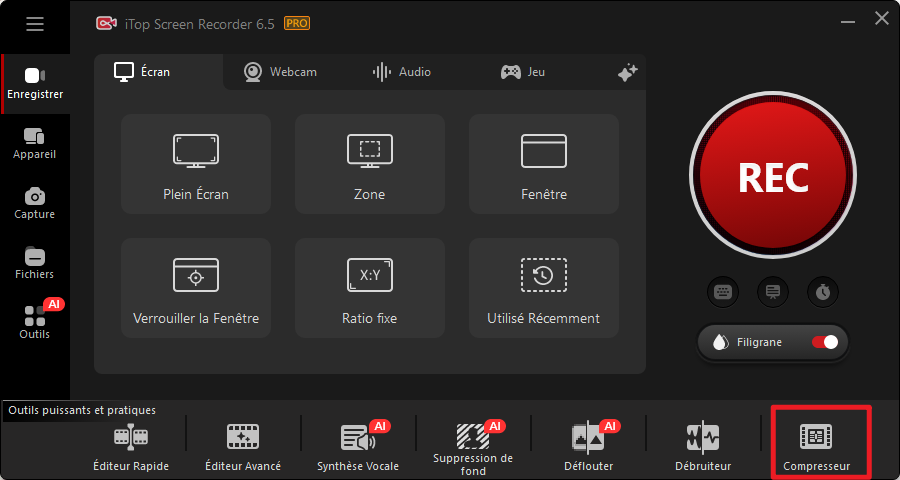
Étape 2 : Lancez iTop Screen Recorder après l’installation. Dans l’interface principale, cliquez sur l’outil Compresseur situé dans la barre d'outils en bas.
Étape 3 : Dans le menu du compresseur vidéo, cliquez sur l'icône du dossier pour ajouter votre vidéo, puis sélectionnez le fichier AVI dont vous souhaitez réduire la taille.

Comme vous pouvez le remarquer dans l’option Format, iTop Screen Recorder vous permet également de convertir vos vidéos AVI vers des formats plus universels (comme MP4, MKV ou MOV) avant de lancer la compression. C’est la solution idéale pour garantir une compatibilité maximale avec tous vos appareils et réduire encore plus le poids du fichier.
Étape 4 : Cliquez ensuite sur le bouton rouge « Compresser ». iTop Screen Recorder traitera vos fichiers AVI en un instant.
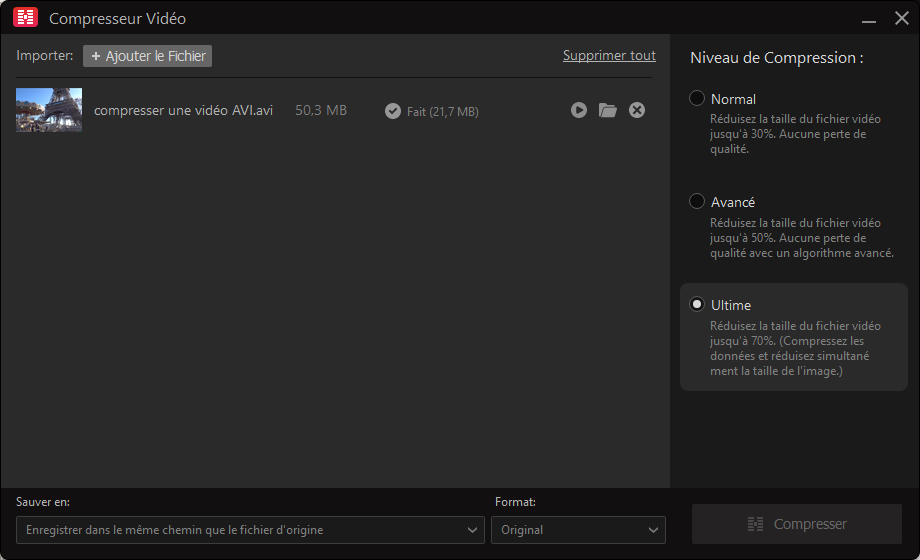
Voilà un résultat impressionnant ! En passant de 50,3 Mo à 21,7 Mo, vous obtenez une réduction de taille de 56 %. C’est le compromis idéal pour comprimer une vidéo AVI : le fichier est deux fois plus léger, la qualité reste intacte et le rendu est sans filigrane. Notez que ce taux de compression peut même atteindre un maximum de 70 % !
En plus d’être un compresseur vidéo qualifié, iTop Screen Recorder dispose d’un enregistreur et d’un éditeur vidéo intégrés, de sorte qu’il peut répondre presque à tous vos besoins d’enregistrement ou d’édition vidéo.
Enregistrement à haute définition
iTop Screen Recorder peut enregistrer des vidéos en 4k UHD ou 1080p 60FPS FHD sans perte de qualité. Si vous avez besoin de créer votre propre contenu vidéo, comme si vous étiez un créateur de contenu youtube, vous pouvez facilement obtenir votre matériel de clip afin de créer votre propre vidéo. En outre, vous pouvez également stocker le partage en ligne en utilisant iTop Screen Recorder. Comme ça, vous pouvez regarder des émissions netflix n’importe comment et où, que vous ayez leur plan ou non.
Editeur intégré puissant
Votre vidéo doit être un mélange parfait des visuels, de l’audio et des effets. Heureusement, on n’a pas besoin des éditeurs vidéo à standard de l’industrie pour commencer. Les outils d’édition intégrés iTop Screen Recorder peuvent vous aider. Avec l’éditeur non linéaire gratuit, vous pouvez facilement fusionner vos vidéos AVI, découper des sections et ajouter des clips vidéo locaux. Il est facile à utiliser, sans courbe d’apprentissage abrupte, ce qui vous permet de vous concentrer davantage sur votre contenu.
- Sûr. Vous n’avez pas besoin de télécharger votre vidéo en ligne donc votre vie privée ne soit pas divulguée.
- Pas de limitation de temps, de taille, de format et de FPS (enregistrer l’écran en 60FPS), et pas de filigrane.
- Politique d’utilisation gratuite.
- Meilleure qualité de compression (fréquence de compression plus élevé).
- Un enregistreur d’écran puissant.
- Vous devez télécharger et installer le logiciel.
- Plus difficile à contrôler par rapport aux outils du navigateur
Conclusion
Alors, ce sont deux façons appropriées pour compresser AVI dans une taille plus petite. L’une consiste à utiliser des outils en ligne pour compresser des fichiers AVI, une autre offre un moyen beaucoup plus mature & plus sûr pour compresser vos vidéos AVI. Les deux ont des avantages et des inconvénients, et vous pouvez faire votre choix selon vos besoins. Personnellement, je recommanderai d’essayer iTop Screen Recorder, qui marche non seulement comme un compresseur vidéo, mais aussi comme un enregistreur d’écran et un logiciel d’édition vidéo appropriés.
iTop Screen Recorder - Logiciel de capture vidéo gratuit
- Enregistrez n'importe quelle partie de votre écran avec audio.
- Enregistrer des vidéos 4K/1080p sans limite de temps.
- Montage des vidéos étonnantes avec l'éditeur avancé intégré.
- Enregistrer les vidéos au format MP4/AVI, etc., et partagez-les en un seul clic.





laisser un commentaire Votre adresse électronique ne sera pas publiée.