

Faire une capture d’écran BeReal permet de conserver une publication, une photo ou un moment partagé avec vos amis. Mais une question revient souvent : BeReal détecte-t-il les screenshots et prévient-il l’auteur de la publication ?
La réponse dépend notamment du type de contenu capturé et de la manière dont BeReal gère les captures d’écran sur votre appareil. Il faut également distinguer une capture d’écran d’un enregistrement d’écran, car ces deux actions ne sont pas nécessairement traitées de la même façon.
Dans ce guide, découvrez comment faire un screen BeReal sur iPhone et Android, comment fonctionne la détection des captures d’écran et ce qu’il faut savoir concernant les notifications. Nous verrons également comment screen un BeReal sans être vu et quelles solutions permettent de conserver une publication sur PC.

- Comment faire une capture d’écran sur BeReal ?
- La capture d’écran sur BeReal est-elle détectée ? Y a-t-il une notification ?
- Comment screen un BeReal sans être vu ?
- BeReal vous avertit-il si vous enregistrez l’écran ?
- Comment savoir qui a fait une capture d’écran de votre BeReal ?
- BeReal c’est quoi ?
- FAQ sur BeReal Screenshot
- Méthode 1 : Utiliser un autre téléphone
- Méthode 2 : Mettre l’écran du téléphone en miroir sur PC
- Méthode 3 : Utiliser un émulateur Android
Comment faire une capture d’écran sur BeReal ?
La méthode la plus simple consiste à utiliser la fonction de capture d’écran intégrée à votre smartphone.
Sur iPhone
Pour faire une capture d’écran BeReal sur un iPhone avec Face ID :
1. Ouvrez le BeReal que vous souhaitez capturer.
2. Appuyez simultanément sur le bouton latéral et le bouton d’augmentation du volume.
3. Une miniature de la capture apparaît en bas de l’écran.
4. Touchez-la pour modifier ou partager l’image, ou laissez-la disparaître pour l’enregistrer dans Photos.
Sur les modèles d’iPhone équipés d’un bouton principal, appuyez simultanément sur le bouton latéral ou supérieur et le bouton principal.
Sur Android
Sur la plupart des smartphones Android :
1. Ouvrez la publication BeReal à capturer.
2. Appuyez simultanément sur les boutons Marche/Arrêt et Volume bas.
3. La capture d’écran est automatiquement enregistrée dans votre galerie.
La combinaison de touches peut varier selon le fabricant et le modèle du téléphone.
La capture d’écran sur BeReal est-elle détectée ? Y a-t-il une notification ?
Oui, une capture d’écran d’une publication BeReal peut être signalée à l’auteur. Cependant, il faut distinguer la détection de la capture et la notification envoyée sur le téléphone.
BeReal peut afficher un indicateur ou un compteur directement sur la publication lorsqu’une capture d’écran est détectée. Cela ne signifie pas nécessairement qu’une notification apparaît immédiatement sur le téléphone, dans la barre de notifications ou sur l’écran verrouillé.
Autrement dit, BeReal peut signaler une capture d’écran sans envoyer une notification classique sur le téléphone. Pour savoir si une publication a été capturée, l’auteur doit donc vérifier l’indicateur associé à la publication.
Le fonctionnement peut varier selon le système utilisé, la version de BeReal et les mises à jour de l’application. Voici les principaux cas à retenir :
Contenu capturé |
Détection ou indication |
Publication BeReal |
Peut être signalée par un indicateur de capture |
Votre propre BeReal |
Peut afficher un compteur ou un indicateur |
Profil |
Le comportement peut être différent |
Photo de profil |
Peut ne pas être signalée |
RealMoji |
Peut ne pas être signalé comme une publication |
Memories |
Le fonctionnement peut différer |
Enregistrement d’écran |
La détection n’est pas nécessairement identique à celle d’une capture |
Il est donc préférable de distinguer trois notions : la détection de la capture, l’indicateur affiché dans BeReal et la notification reçue sur le téléphone. Ces éléments ne sont pas forcément déclenchés de la même manière.
Comment screen un BeReal sans être vu ?
Si vous souhaitez conserver un BeReal sans utiliser directement la fonction de capture d’écran de votre smartphone, vous pouvez afficher l’écran de votre téléphone sur un PC, puis utiliser iTop Screen Recorder pour capturer l’image affichée.
Méthode 1 : Utiliser un autre téléphone
Affichez le BeReal sur votre téléphone principal, puis photographiez l’écran avec un autre smartphone. Cette méthode permet de conserver la publication sans utiliser directement la fonction de capture d’écran.
Méthode 2 : Mettre l’écran du téléphone en miroir sur PC
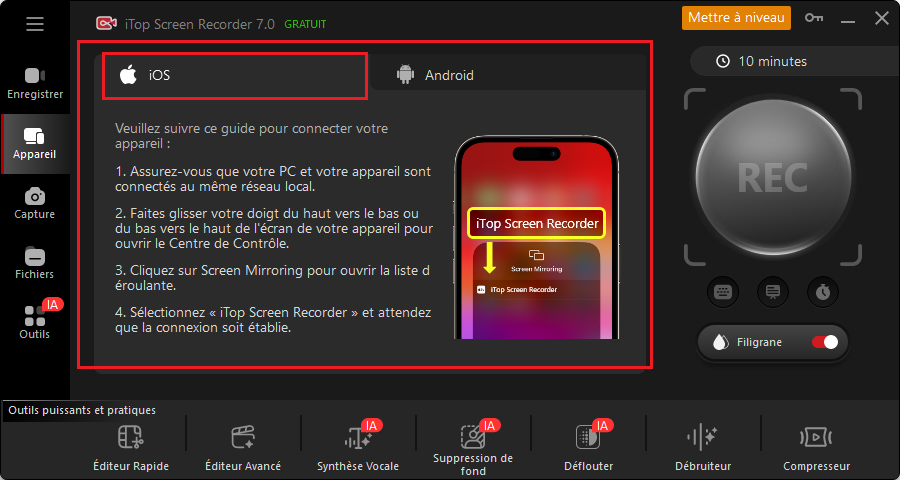
iTop Screen Recorder permet de mettre en miroir l’écran d’un iPhone ou d’un appareil Android sur un PC Windows. Vous pouvez ensuite utiliser la fonction de capture d’écran du logiciel pour enregistrer le BeReal affiché sur votre ordinateur.
1. Installez et lancez iTop Screen Recorder sur votre PC Windows.
2. Connectez votre iPhone ou votre appareil Android au PC.
- iPhone (iOS)
- Android
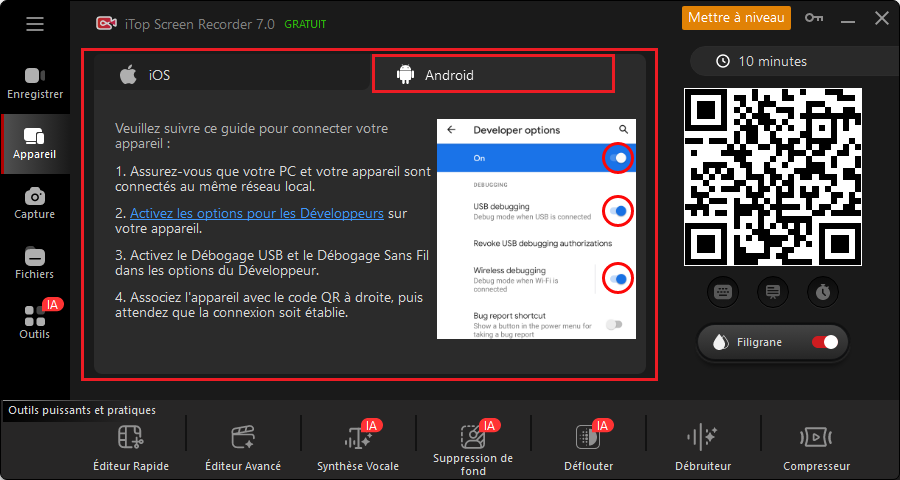
3. Activez la fonction de mise en miroir de l’écran dans iTop Screen Recorder.
4. Ouvrez BeReal sur votre smartphone et affichez la publication que vous souhaitez conserver.
5. Affichez l’écran de votre téléphone dans la fenêtre de mise en miroir sur le PC.
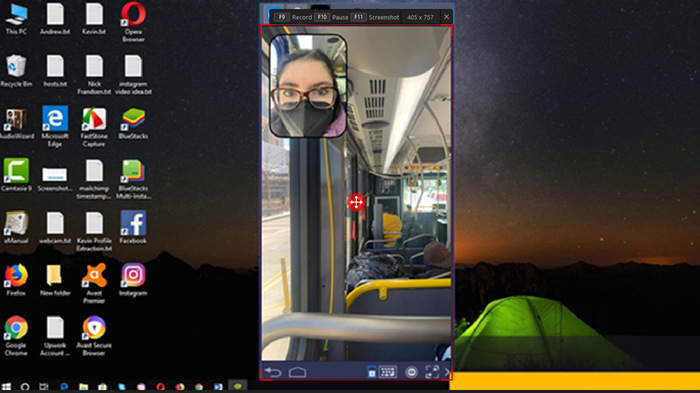
6. Après avoir projeté l’écran de votre téléphone sur l’ordinateur, accédez à l’onglet Capture ou Enregistrer afin de prendre une capture d’écran ou d’effectuer un enregistrement BeReal depuis le PC.
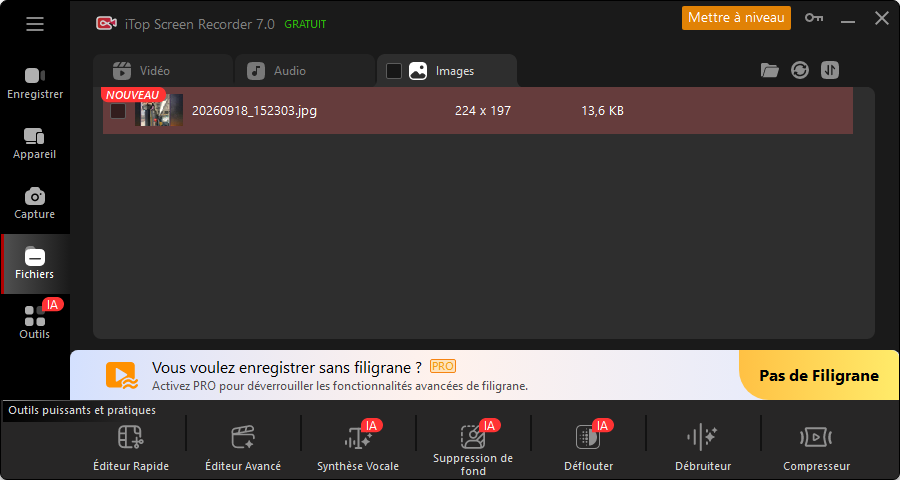
Cette méthode vous permet de capturer directement l’écran du PC plutôt que d’utiliser la fonction de screenshot intégrée à BeReal sur votre téléphone. Elle permet ainsi d’éviter d’utiliser la fonction de capture d’écran intégrée à BeReal sur le smartphone et peut éviter l’indicateur associé à ce type de capture.
Méthode 3 : Utiliser un émulateur Android
Vous souhaitez utiliser BeReal directement sur Windows ? Un émulateur Android pour PC comme BlueStacks permet d’exécuter des applications Android sur votre ordinateur.
Pour utiliser BeReal avec cette méthode :
1. Installez BlueStacks sur votre PC Windows.
2. Ouvrez Google Play Store dans BlueStacks et recherchez l’application BeReal.
3. Installez BeReal, puis lancez l’application.
4. Connectez-vous à votre compte BeReal.
5. Ouvrez la publication que vous souhaitez conserver.
6. Lancez iTop Screen Recorder et utilisez sa fonction de capture d’écran pour enregistrer ce qui s’affiche dans la fenêtre de BlueStacks.
Vous pouvez ainsi utiliser BeReal dans un environnement Windows et capturer directement son contenu depuis l’écran de votre ordinateur.
BeReal vous avertit-il si vous enregistrez l’écran ?
L’enregistrement d’écran sur BeReal ne fonctionne pas nécessairement de la même manière qu’une capture d’écran. Alors qu’une capture d’écran d’une publication peut être signalée par un indicateur, la détection d’un enregistrement d’écran peut varier selon l’appareil utilisé et la version de l’application.
En pratique, il faut distinguer plusieurs situations :
- Capture d’écran : BeReal peut afficher un indicateur sur la publication lorsqu’une capture est détectée.
- Enregistrement d’écran : le fonctionnement de la détection peut être différent et n’est pas nécessairement identique à celui d’une capture d’écran.
- Notification sur le téléphone : l’absence d’une alerte dans les notifications du smartphone ne permet pas à elle seule de conclure que l’enregistrement n’a pas été détecté.
Si vous utilisez la fonction d’enregistrement d’écran intégrée à votre iPhone ou à votre appareil Android, le comportement peut donc varier selon le système et la version de BeReal. Les mises à jour de l’application peuvent également modifier son fonctionnement.
Comment savoir qui a fait une capture d’écran de votre BeReal ?
Lorsqu’une capture d’écran est signalée sur une publication, un indicateur peut apparaître directement dans BeReal. En fonction du système et de la version de l’application, les informations affichées peuvent différer.

Alors, comment vérifier qui capture vos photos ? Voici un petit tutoriel pour vous.
Étape 1. Trouvez l’une de vos publications qui est marquée avec les icônes ci-dessus.
Étape 2. Appuyez sur l’icône,puis entrez dans une nouvelle interface.
Étape 3. Plusieurs options sont disponibles. Vous pouvez notamment partager la publication sur une autre plateforme ou une application pour consulter les informations associées à la capture d’écran.

Étape 4. Après avoir partagé avec succès, revenez à BeReal et vous allez voir les informations sur le compte associé à la capture.

Astuce additionnelle : Changeons votre mentalité, si vous voulez vraiment traquer le BeReal de votre ex-petit ami, n’oubliez pas de ne pas utiliser les outils par défaut sur votre téléphone pour capturer ou enregistrer BeReal. Un enregistreur de la troisième partie est certainement le meilleur choix si vous en possédez un. Si vous n’êtes pas inquiét, lisez la suite pour découvrir notre recommandation verte.
BeReal c’est quoi ?
BeReal est un réseau social basé sur la spontanéité, qui invite les utilisateurs à publier une photo prise en temps réel, une fois par jour, à un moment aléatoire. L’application capture simultanément la caméra avant et arrière, afin de montrer à la fois ce que vous voyez et votre réaction, sans filtres ni retouches.
Ce fonctionnement particulier explique pourquoi la question du screen et de la capture d’écran sur BeReal revient souvent. Contrairement à d’autres réseaux sociaux, BeReal peut signaler lorsqu’un utilisateur effectue une capture d’écran, ce qui pousse de nombreuses personnes à s’interroger avant de faire un screen BeReal.
Que ce soit pour garder un souvenir, analyser un contenu ou simplement mieux comprendre le fonctionnement de l’application, il est important de savoir comment BeReal gère la capture d’écran, l’enregistrement d’écran et les notifications associées. Cette compréhension permet d’utiliser la plateforme de manière plus consciente et adaptée à ses besoins.
FAQ sur BeReal Screenshot
Peut-on voir un BeReal sans être ami ?
BeReal permet de découvrir certains contenus provenant d’utilisateurs que vous ne connaissez pas directement, notamment à travers les fonctions de découverte disponibles dans l’application. Les possibilités d’accès dépendent cependant des réglages de confidentialité et des fonctionnalités actuellement proposées par BeReal.
Si votre objectif est de faire un screen BeReal sans être vu, gardez à l’esprit que la visibilité d’une publication et la détection d’une capture sont deux questions différentes.
À quelle heure reçoit-on la notification BeReal ?
La notification quotidienne de BeReal est envoyée à un moment qui peut varier. Il n’existe donc pas nécessairement une heure fixe identique chaque jour.
Si vous recherchez « BeReal notification heure », le plus important est de comprendre que l’horaire de la notification peut changer selon le jour et le fonctionnement de l’application.
Comment faire une vidéo sur BeReal ?
BeReal propose des fonctions permettant de partager des contenus vidéo selon les fonctionnalités disponibles dans l’application et la version utilisée.
Si vous souhaitez conserver une séquence affichée sur votre écran, vous pouvez également utiliser la fonction d’enregistrement d’écran de votre smartphone ou un logiciel comme iTop Screen Recorder.
Conclusion
Faire une capture d’écran sur BeReal ou enregistrer une publication peut être utile pour conserver une photo ou un contenu partagé. Toutefois, il est important de distinguer la capture d’écran de l’enregistrement d’écran, car leur détection peut fonctionner différemment selon l’appareil et la version de BeReal.
Si vous cherchez à screen un BeReal sans être vu, plusieurs solutions sont possibles. Vous pouvez notamment photographier l’écran avec un autre smartphone, mettre l’écran de votre téléphone en miroir sur un PC ou utiliser un émulateur Android. Ces méthodes n’utilisent pas directement la fonction de capture d’écran du téléphone sur lequel BeReal est ouvert. Le comportement de BeReal pouvant évoluer avec les mises à jour, aucune méthode ne doit toutefois être considérée comme une garantie permanente contre la détection.
Pour capturer ou enregistrer ce qui s’affiche sur votre PC, iTop Screen Recorder propose des fonctions de capture d’écran, d’enregistrement vidéo et de mise en miroir de l’écran. Vous pouvez ainsi conserver facilement le contenu affiché à l’écran et modifier vos captures ou enregistrements grâce aux outils d’édition intégrés.





laisser un commentaire Votre adresse électronique ne sera pas publiée.