

Vous avez entre les mains une vidéo incroyable et vous mourez d’envie d’en extraire le morceau le plus hilarant pour le partager avec vos amis ou booster votre viralité sur les réseaux sociaux ? Vous avez un enregistrement en attente et vous avez hâte de supprimer les parties indésirables ? Ou peut-être avez-vous récupéré un son sur YouTube et souhaitez-vous désespérément le convertir en vidéo ?
Fini le temps où vous deviez jongler entre plusieurs logiciels complexes pour obtenir un résultat parfait. Aujourd’hui, nous vous présentons iTop Screen Recorder : la solution tout-en-un pour extraire un morceau de vidéo en quelques clics seulement !
- Comment extraire et couper un morceau de vidéo
- Comment extraire une photo à partir d’une vidéo
- Comment extraire un morceau de vidéo en musique
- Comment extraire un passage d’une vidéo YouTube
- FAQ : Vos questions sur l’extraction vidéo
- Comment extraire un morceau de vidéo pour l’enregistrer séparément
- Comment couper un morceau de vidéo (supprimer les parties inutiles)
Comment extraire et couper un morceau de vidéo
Lorsque vous effectuez une recherche pour « extraire un morceau de vidéo », vous tombez souvent sur des tutoriels expliquant comment couper ou supprimer une partie de fichier. Pourtant, il existe une nuance importante entre ces deux actions.
Dans cet article, nous clarifions cette différence et vous présentons les deux méthodes :
- Extraire un morceau de vidéo : Cela consiste à isoler et enregistrer séparément la partie souhaitée d’une vidéo pour en faire un nouveau clip.
- Couper un morceau de vidéo : Cela implique de supprimer un passage indésirable (une erreur, une pub) pour nettoyer votre fichier original.
Pour répondre à ces deux besoins, iTop Screen Recorder est l’outil idéal. Bien qu’il soit un logiciel d’enregistrement d’écran puissant, son éditeur vidéo intégré permet de réaliser ces montages en un tour de main.
Identifiez votre objectif et suivez notre guide étape par étape ci-dessous.
Avant de passer au tutoriel, voici pourquoi l’éditeur intégré 100% gratuit à iTop Screen Recorder est le compagnon idéal pour vos projets :
- Couper & Tailler : Supprimez les parties indésirables ou extrayez un clip précis pour respecter les limites de durée des réseaux sociaux.
- Diviser & Fusionner : Séparez de longues vidéos en plusieurs segments ou combinez plusieurs clips pour créer un diaporama unique.
- Recadrer & Faire pivoter : Ajustez le cadre pour souligner les points clés ou passez du format horizontal au format vertical (parfait pour TikTok ou les Shorts YouTube).
- Ajouter de la musique & des images : Importez vos bandes sonores et vos photos pour rendre vos vidéos plus dynamiques et professionnelles.
- Texte & Sous-titres : Insérez des annotations et des sous-titres stylisés pour rendre votre contenu compréhensible par tous, même sans le son.
- Contrôle total : Réglez le volume, appliquez des effets de fondue, ou jouez sur la vitesse (Accéléré/Ralenti) selon vos besoins.
Comment extraire un morceau de vidéo pour l’enregistrer séparément
Si votre objectif est d’isoler un passage précis d’une vidéo pour le sauvegarder en tant que nouveau fichier, voici la méthode la plus rapide et la plus fiable pour y parvenir.
Les étapes à suivre :
1. Cliquez sur le bouton de téléchargement gratuit ci-dessous pour installer directement iTop Screen Recorder.
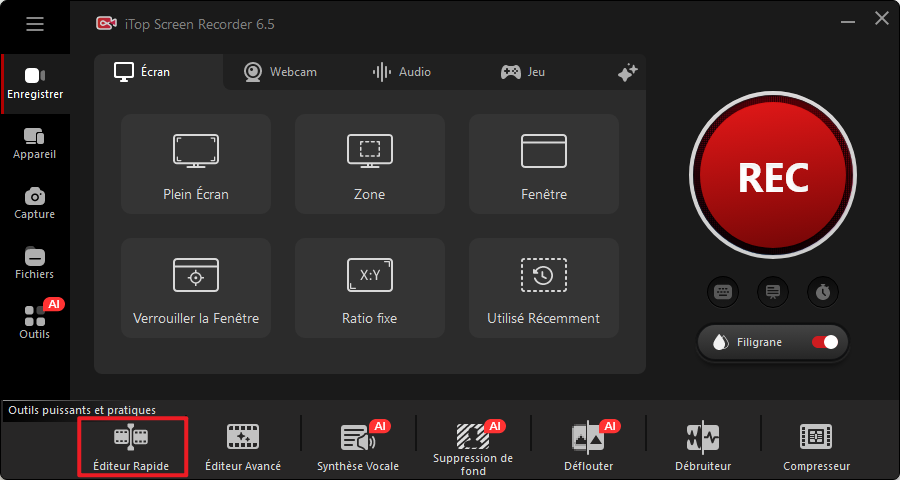
2. Lancez le logiciel et cliquez sur l’Éditeur Rapide qui se situe dans la barre d’outils en bas de l’interface.
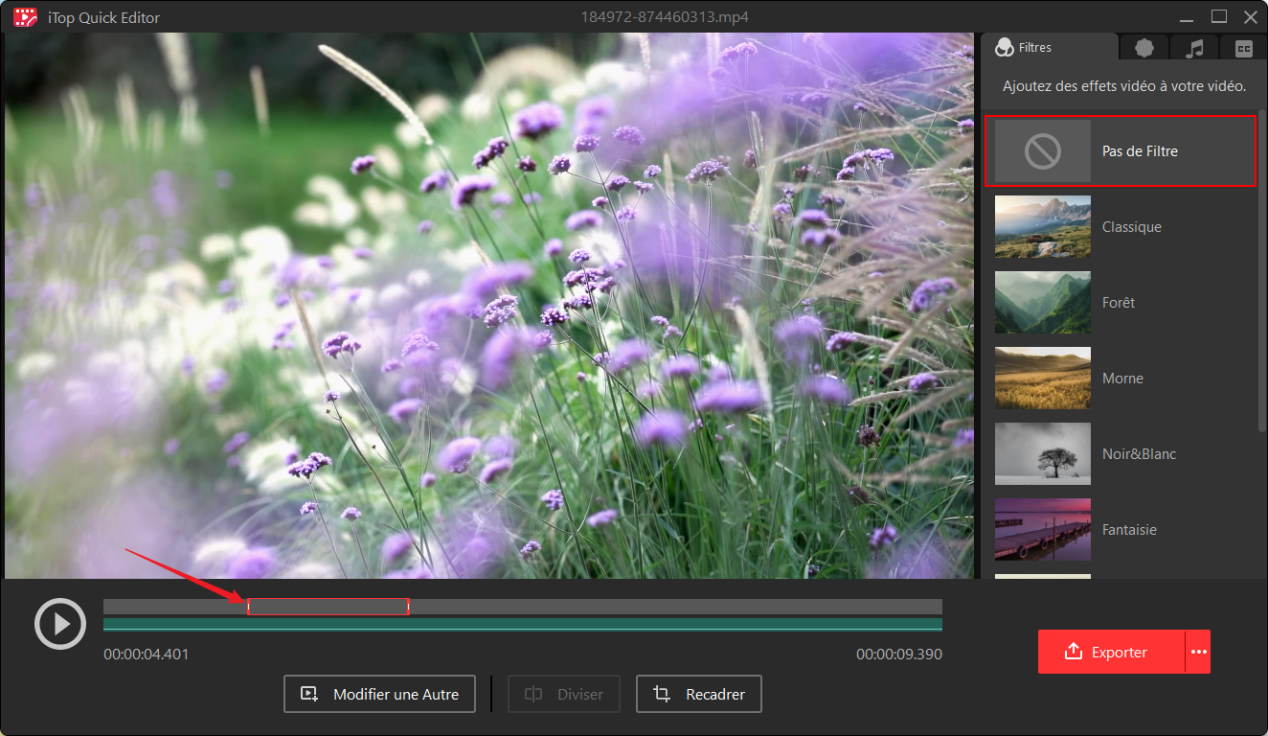
3. Importation : Une fois l’Éditeur Rapide ouvert, cliquez sur l’icône « + » pour importer la vidéo dont vous souhaitez extraire un passage.
4. Utilisez la barre coulissante rouge sous la vidéo et faites-la glisser pour sélectionner le morceau souhaité. Cliquez ensuite sur Exporter : votre extrait est désormais enregistré séparément sur votre PC !
Comment couper un morceau de vidéo (supprimer les parties inutiles)
Si, au contraire, votre but est d’extraire un morceau de vidéo pour le supprimer définitivement du fichier original, voici une solution efficace et facile.
Les étapes à suivre :
1. Ouvrez l’Éditeur Avancé d’iTop Screen Recorder, puis importez et déposez votre vidéo sur la timeline (la piste de montage).
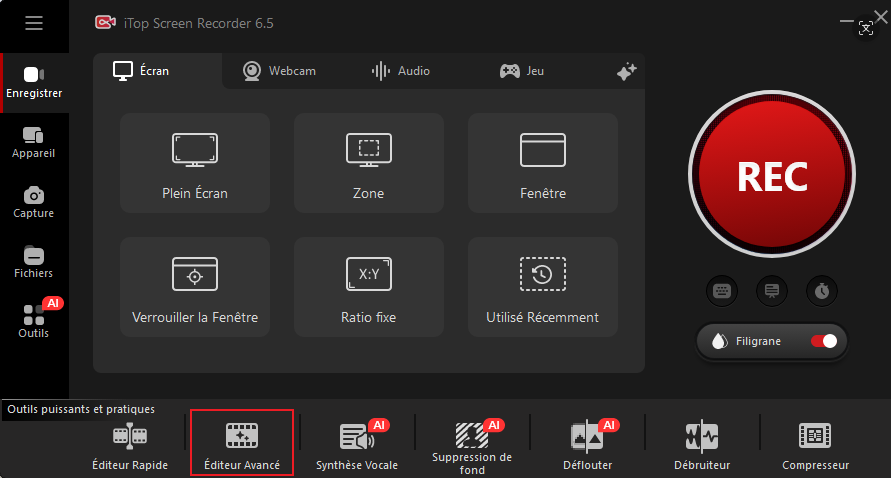
2. Découpe précise : Dans la barre d’édition située au-dessus de la timeline, utilisez la fonction Fractionner (icône ciseaux) pour isoler la partie à retirer :
- Pour supprimer le début ou la fin : Placez la barre blanche de la timeline à la fin (ou au début) du morceau à supprimer, cliquez sur Fractionner, sélectionnez le segment isolé, puis cliquez sur Supprimer.
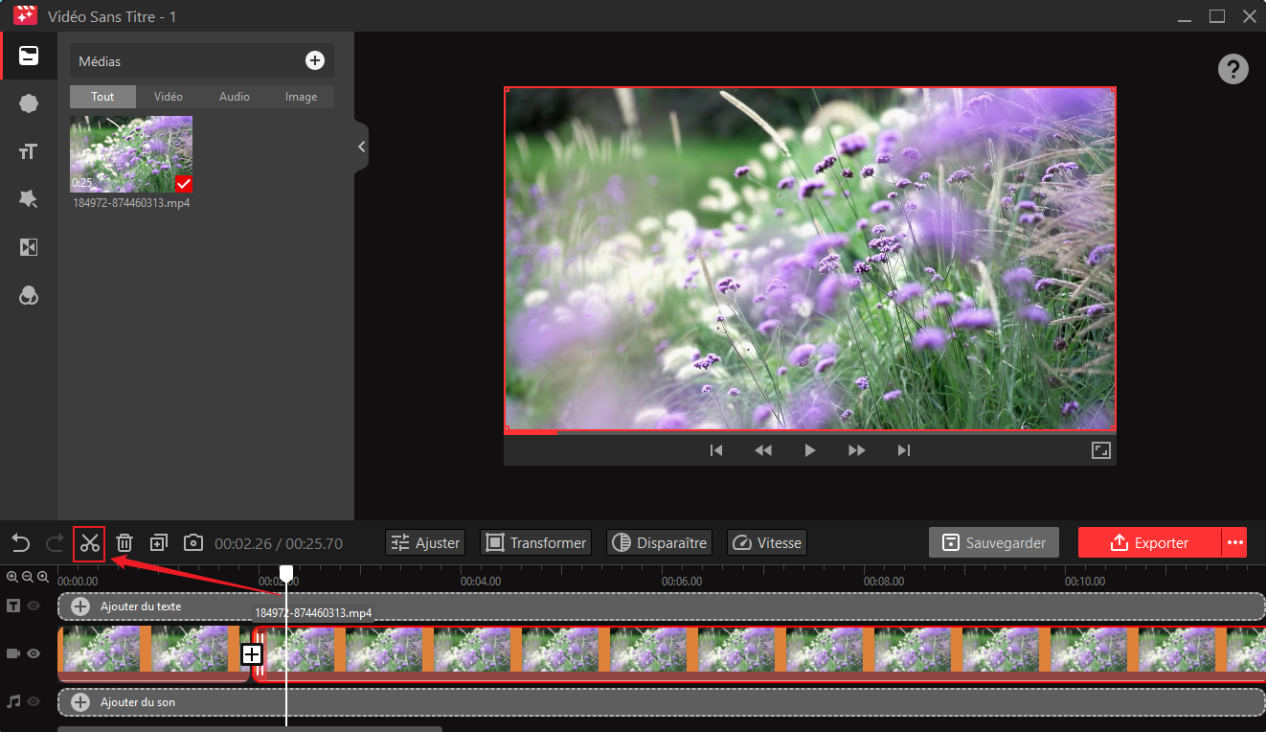
- Pour supprimer un morceau au milieu : Utilisez simplement la fonction Fractionner deux fois : une fois au début et une fois à la fin du passage indésirable. Sélectionnez ensuite le morceau du milieu et cliquez sur Supprimer.
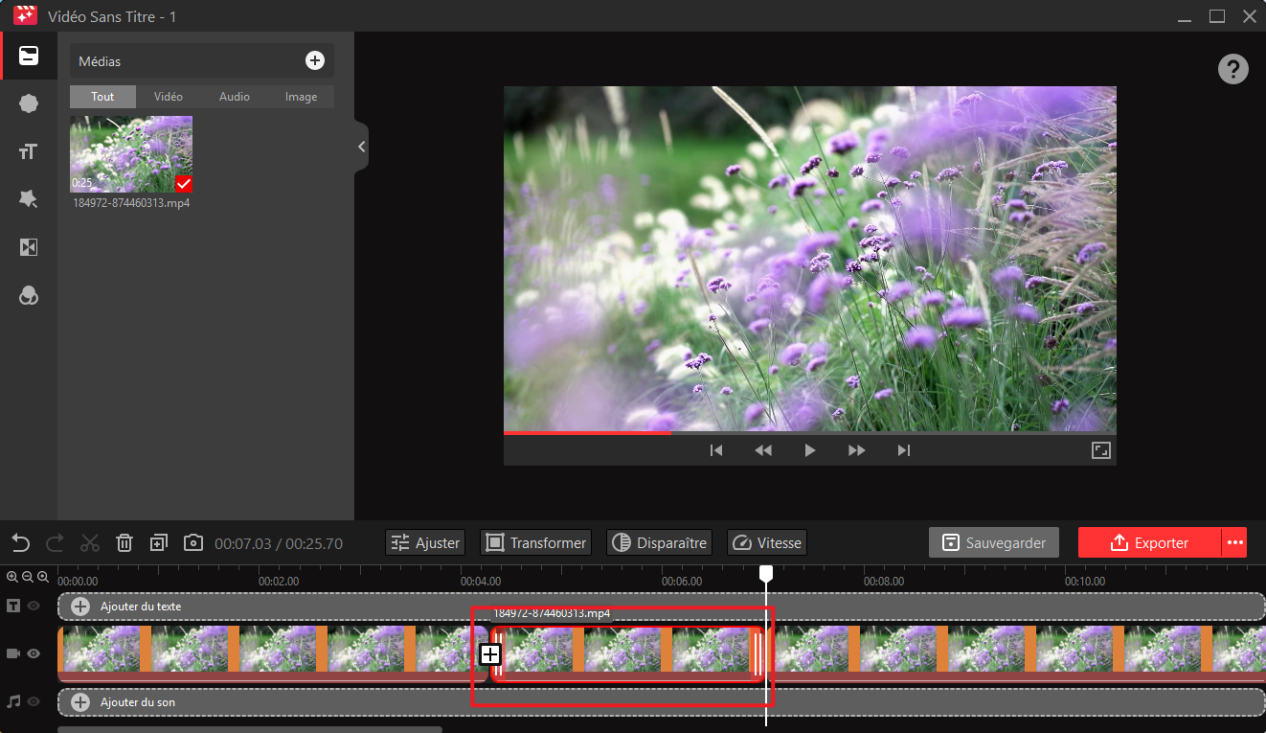
3. Une fois la vidéo nettoyée, cliquez sur Exporter pour enregistrer votre vidéo finale sans les parties inutiles.
Comment extraire une photo à partir d’une vidéo
Si, au détour d’un montage, vous tombez sur une image parfaite pour servir de miniature (YouTube Thumbnail) ou si une scène est si belle que vous souhaitez l’utiliser comme arrière-plan pour votre bureau, iTop Screen Recorder vous permet de la capturer instantanément.
Les étapes à suivre :
1. Ouvrez l’Éditeur Avancé et importez votre vidéo.
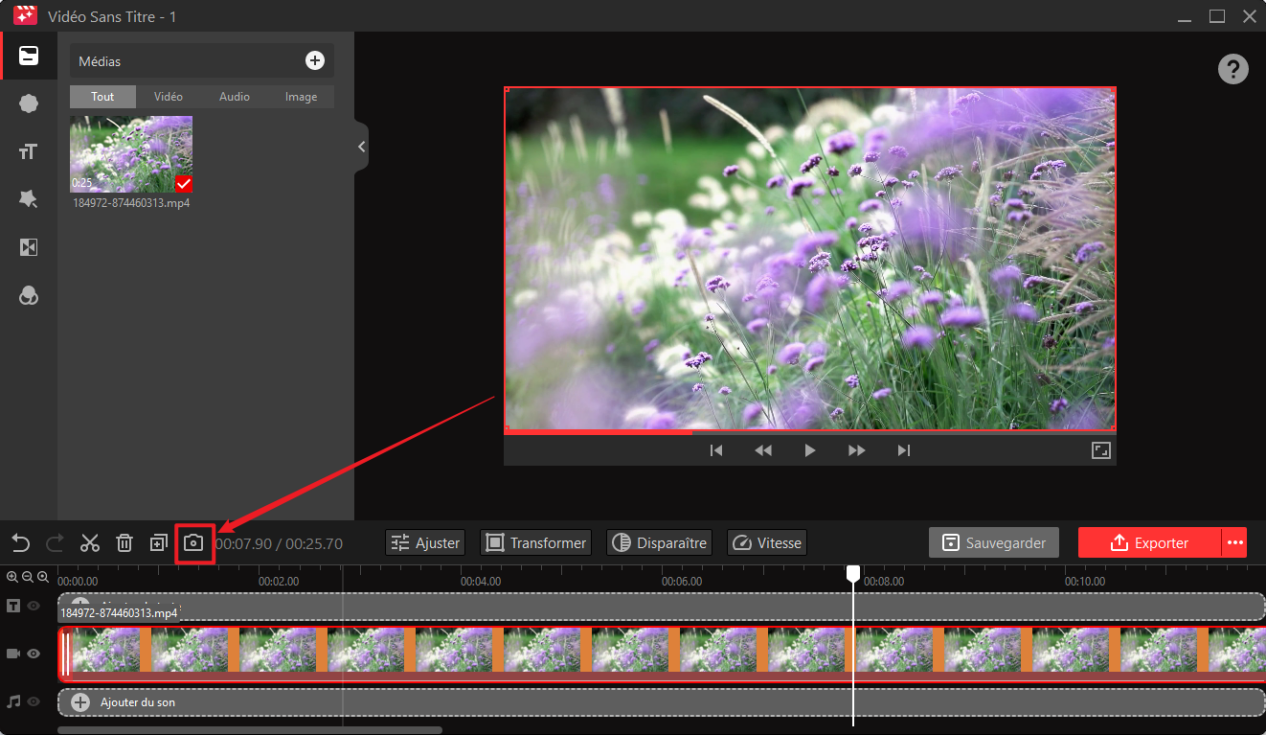
2. Placez la tête de lecture exactement sur l’image que vous souhaitez capturer.
3. Cliquez sur l’icône Caméra située sous l’écran de prévisualisation. En un seul clic, vous réussissez à enregistrer et extraire une photo haute définition à partir de votre vidéo.
Comment extraire un morceau de vidéo en musique
Si vous tombez sur une vidéo dont la voix off ou la musique de fond vous intéresse, que ce soit pour l’écouter en boucle ou pour la réutiliser dans l’un de vos montages, vous vous demandez sûrement comment extraire un morceau de vidéo en musique.
iTop Screen Recorder vous offre une solution extrêmement simple pour extraire l’audio d’une vidéo.
Les étapes à suivre :
1. Commencez par extraire la partie de la vidéo qui vous intéresse en suivant les étapes détaillées dans les sections précédentes.
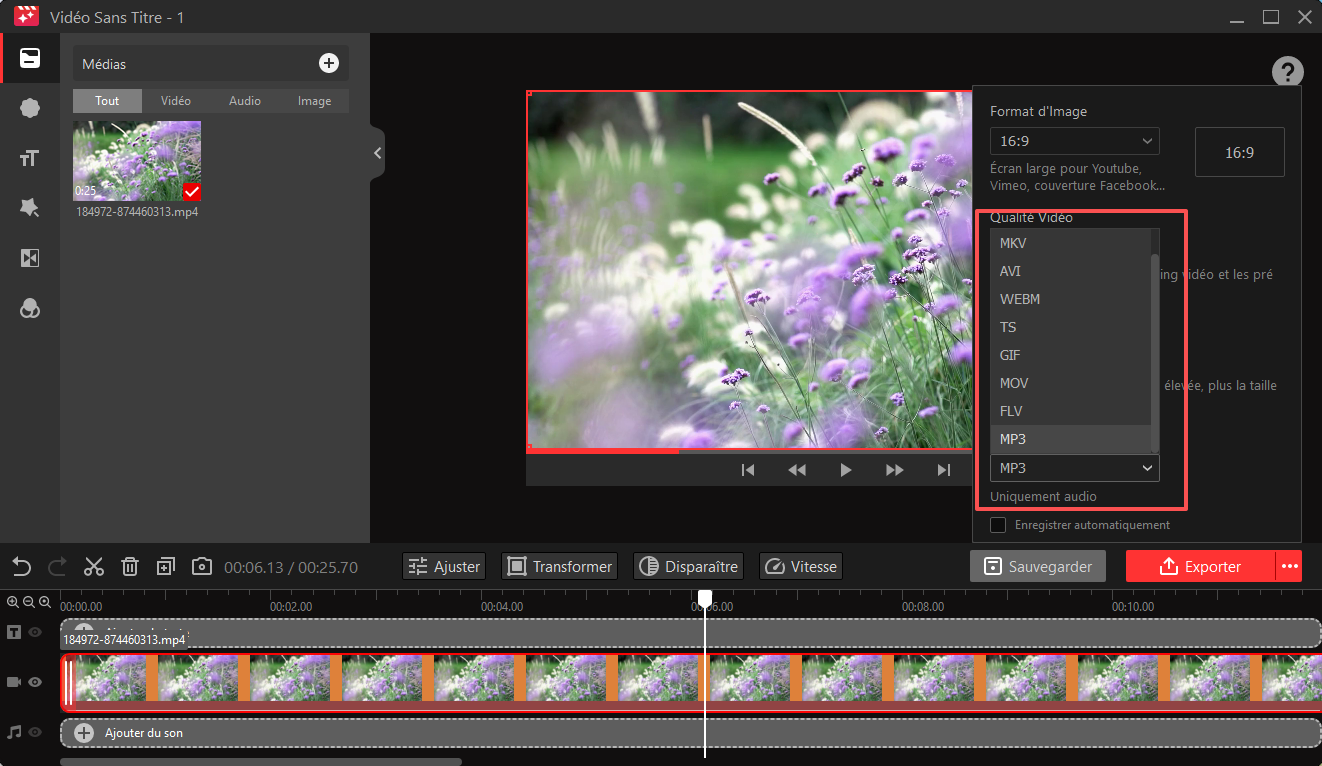
2. Au moment de l’étape finale, cliquez sur les trois petits points à côté de l’option « Exporter ».
3. Dans l’onglet Format, au lieu de choisir un format vidéo, sélectionnez un format adapté à la musique, tel que le MP3.
Comment extraire un passage d’une vidéo YouTube
Dans cette section, nous revenons à l’essentiel : comment obtenir une vidéo depuis YouTube ou d’autres réseaux sociaux pour pouvoir en extraire un passage ? S’il existe de nombreux outils de téléchargement en ligne, ces sites sont souvent envahis de fenêtres publicitaires agressives, ce qui rend leur utilisation peu sécurisée.
Pour résoudre votre problème et extraire un passage d’une vidéo YouTube avec un seul outil sûr, utilisez la fonction d’enregistrement d’iTop Screen Recorder. Le principe est simple : capturez la vidéo YouTube, puis procédez à l’extraction !
Les étapes à suivre :
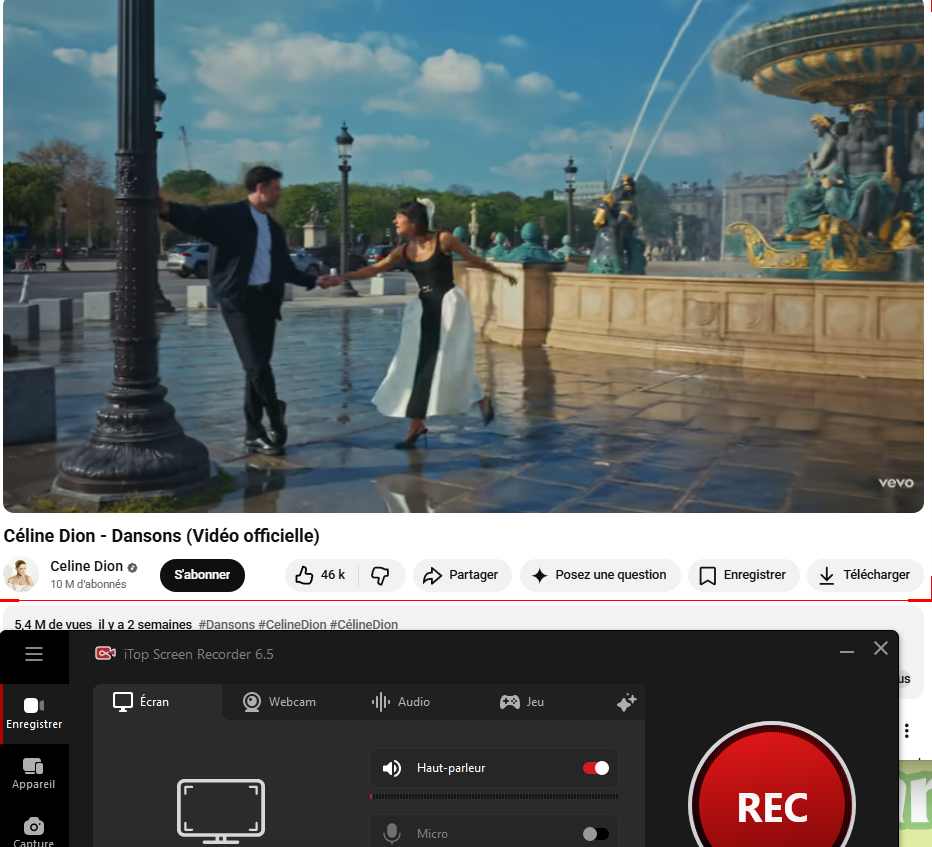
1. Ouvrez la page de votre vidéo YouTube. Lancez iTop Screen Recorder et allez dans l’onglet Enregistrer > Écran. Sélectionnez la zone du lecteur YouTube que vous souhaitez capturer, puis cliquez sur REC.
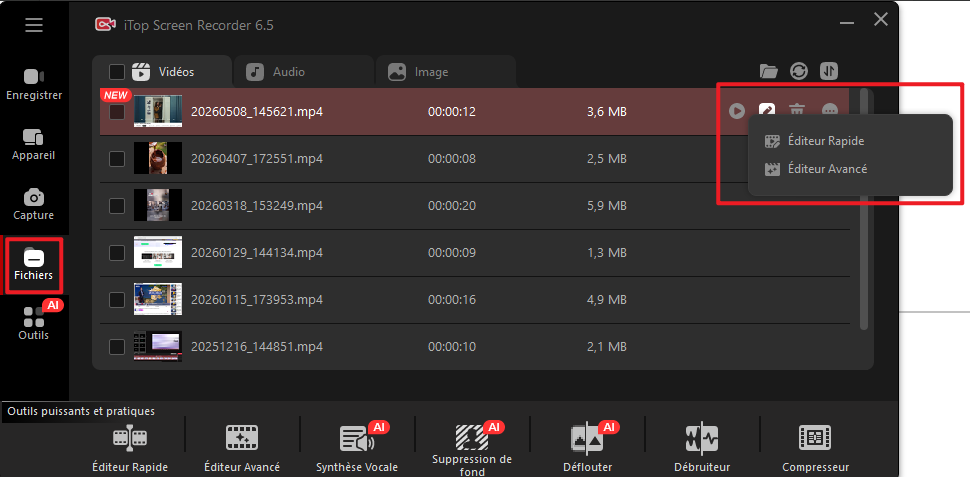
2. Une fois l’enregistrement terminé, retrouvez votre fichier dans l’onglet Fichiers > Vidéos du logiciel.
3. Survolez la vidéo enregistrée avec votre souris pour faire apparaître les options. Cliquez sur l’icône de l’Éditeur (Rapide ou Avancé) pour ouvrir le clip.
4. Suivez les étapes d’extraction détaillées plus haut dans cet article pour isoler le passage exact.
Et voilà, votre passage YouTube est extrait proprement, en haute qualité et sans aucun risque pour votre PC !
FAQ : Vos questions sur l’extraction vidéo
Q : Comment extraire un morceau de vidéo d’un fichier MP3 ?
R : Techniquement, un fichier MP3 ne contient que de l’audio et aucune image. Si vous souhaitez créer une vidéo à partir d’un extrait MP3, vous devez importer votre fichier audio dans un logiciel de montage (comme iTop Screen Recorder, CapCut, Canva ou iMovie), sélectionner le passage souhaité, puis ajouter un élément visuel (une photo, un texte ou un fond coloré). Vous pourrez ensuite exporter le résultat au format MP4 pour obtenir un fichier vidéo.
Q : Quel est le meilleur format pour extraire une partie de vidéo sans perdre de qualité ?
R : Le format MP4 est le standard recommandé. Il offre le meilleur équilibre entre une haute qualité visuelle et une taille de fichier réduite, ce qui est idéal pour le partage sur les réseaux sociaux ou par email.
Q : Est-il possible d’extraire une photo d’une vidéo en haute définition ?
R : Oui, c’est tout à fait possible. Pour obtenir la meilleure qualité, évitez les captures d’écran manuelles (type Windows + Shift + S) qui peuvent réduire la résolution ou capturer le curseur de la souris. Utilisez plutôt la fonction « Enregistrer le cadre actuel en tant qu’image » (icône Caméra) située sous l’écran de prévisualisation de l’Éditeur iTop. Cela permet d’enregistrer la frame exacte dans la résolution native de la vidéo (jusqu’en 4K si votre source le permet), garantissant une image parfaitement nette pour vos miniatures ou vos fonds d’écran.
Q : Puis-je extraire un morceau de vidéo YouTube pour un usage commercial ?
R : Attention, l’extraction de contenu depuis YouTube est soumise aux droits d’auteur. Vous pouvez extraire des passages pour un usage privé ou dans le cadre de l’exception de courte citation, mais une exploitation commerciale nécessite généralement l’autorisation de l’auteur original.
DERNIERS MOTS
Vous détenez désormais toutes les clés pour maîtriser l’extraction vidéo comme un pro. Que ce soit pour isoler un passage précieux, nettoyer vos fichiers des moments inutiles, capturer une photo haute définition ou transformer un clip en musique MP3, vous avez vu qu’un seul outil suffit.
Grâce à iTop Screen Recorder, même extraire un passage d’une vidéo YouTube devient une tâche aisée, rapide et surtout sécurisée. Ne perdez plus de temps avec des logiciels complexes ou des sites en ligne douteux.
Lancez-vous dès maintenant ! Téléchargez l’outil gratuitement et découvrez par vous-même à quel point il est facile de monter et d’extraire un morceau de vos vidéos en quelques clics.







laisser un commentaire Votre adresse électronique ne sera pas publiée.