

CapCut (connu sous le nom de JianYing) est l’outil favori des créateurs pour son montage fluide et sa bibliothèque gratuite. Que vous soyez débutant ou pro, savoir comment utiliser CapCut efficacement est la clé pour des vidéos virales.
Mais saviez-vous qu’il est désormais possible d’enregistrer votre écran et votre voix directement ? Que ce soit pour un tutoriel, pour faire une voix off ou mettre une musique sur CapCut, l’enregistrement est une étape essentielle. Découvrez dans ce guide simple comment enregistrer sur CapCut et notre avis pour maîtriser les bases du montage en quelques clics !
- Comment enregistrer sur CapCut ? [Etape par étape]
- FAQ sur l’enregistrement d’écran CapCut
- Meilleure alternative à CapCut : Support d’enregistrement d’écran Premium
- Astuces Rapides : Tuto CapCut pour gagner du temps
Comment enregistrer sur CapCut ? [Etape par étape]
CapCut est un logiciel d’enregistrement et de montage vidéo simple à utiliser qui permet aux utilisateurs de fusionner facilement du texte et des effets dans des vidéos. Avec son interface conviviale et son ensemble complet de fonctions, que vous soyez un vidéaste professionnel ou un créateur de contenu novice, CapCut vous guidera sur la façon d’enregistrer sur CapCut. Voici certains des avantages de cet enregistreur d’écran pratique :
- Support de la voix off : Pour ceux qui souhaitent créer du matériel pédagogique, raconter une histoire ou fournir des informations pendant le jeu, la fonction de voix off dans CapCut est indispensable.
- Amélioration audio facile : L’améliorateur audio CapCut ajuste automatiquement les niveaux de volume et améliore la qualité sonore des enregistrements, ce qui est bénéfique pour les blogueurs vidéo naviguant dans des environnements d’enregistrement différents.
Maintenant que vous apprenez les avantages de l’enregistrement de vidéos sur CapCut, comment enregistrer l’écran sur CapCut ? Voici un guide étape par étape :
Étape 1. Allez sur le site CapCut sur votre navigateur > connectez-vous avec vos identifiants Google, Facebook ou TikTok. (Vous pouvez également créer un nouveau compte en fournissant votre adresse e-mail et mot de passe.)
Étape 2. Sur la page d’accueil, cliquez sur « + » (Nouvelle vidéo) > cliquez sur l’icône Enregistrer dans la section Média > choisissez l’option Enregistrer tout l’écran pour démarrer l’enregistrement d’écran.

Étape 3. Choisissez une page dans la section « Onglet Chrome », « Fenêtre » ou « Écran entier », puis cliquez sur Partager > Activez le microphone si nécessaire, puis cliquez sur le bouton rouge Enregistrer.
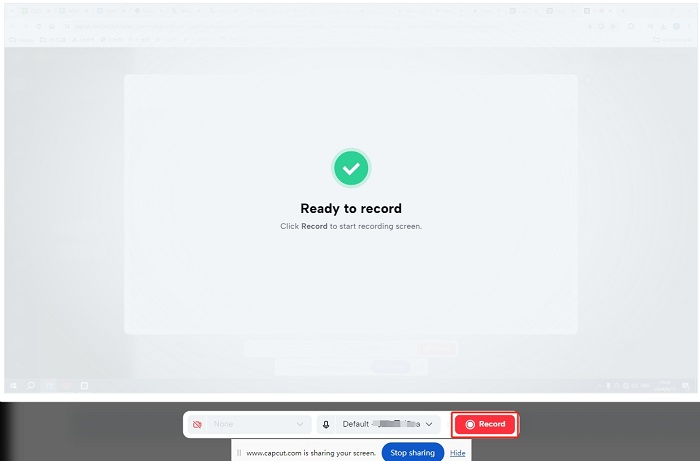
Une fois l’enregistrement terminé, cliquez sur le bouton rouge Terminé pour arrêter l’enregistrement. Ensuite, vous pouvez apporter les modifications nécessaires à l’enregistrement, puis l’enregistrer ou l’exporter.
CapCut est sûr ? Oui! Bien que CapCut soit généralement considéré comme sûr à utiliser, il convient de noter que l’application ne dispose pas d’un filtrage de contenu robuste. Par conséquent, son adéquation pour les enfants est incertaine.
FAQ sur l’enregistrement d’écran CapCut
Voici les réponses à certaines questions fréquemment posées sur la façon d’enregistrer sur CapCut :
1. Comment sauvegarder une vidéo CapCut ?
C’est assez simple à enregistrer une vidéo CapCut. Il suffit de cliquer sur le bouton Exporter dans le coin droit en haut de l’écran de montage. Ensuite, cliquez sur Télécharger pour sélectionner les paramètres de résolution et de qualité souhaités, puis cliquez à nouveau sur Exporter pour sauvegarder la vidéo dans la galerie de l’appareil.
2. Comment ajouter des vidéos sur CapCut ?
Cliquez sur l’option Nouvelle vidéo sur la page d’accueil > Dans la section Média, cliquez sur l’icône « + » pour télécharger des vidéos, ou faites glisser et déposez votre fichier vidéo pour ajouter des vidéos sur CapCut. (Vous pouvez également accéder à vos fichiers dans Google Drive ou Dropbox pour télécharger directement votre vidéo.)
3. Comment ajouter un enregistrement vocal sur CapCut ?
Après avoir sélectionné l’écran que vous aimez enregistrer, vous allez voir l’invite « Prêt à enregistrer ». Activez le microphone à côté du bouton Enregistrer, puis cliquez sur Enregistrer pour commencer à enregistrer une vidéo avec votre voix.
Meilleure alternative à CapCut : Support d’enregistrement d’écran Premium
Il est vital de reconnaître que CapCut répond principalement aux besoins de montage vidéo et qu’il ne dispose pas de certaines fonctions d’enregistrement d’écran avancées comme l’enregistrement programmé, le téléprompteur, le changeur de voix et la réduction du bruit. Donc, pour ceux qui ont des besoins plus poussés en matière d’enregistrement d’écran, il peut être avantageux d’utiliser un logiciel tiers comme iTop Screen Recorder.
Avec l’aide de cet enregistreur d’écran, vous pouvez choisir des tailles d’écran flexibles pour enregistrer des jeux, des réunions en ligne ou tout ce que vous désirez enregistrer, avec ou sans audio ou webcam. D’autres avantages iTop Screen Recorder sont listés ci-dessous :
- Meilleure alternative à CapCut pour capturer tout gratuitement & facilement.
iTop Screen Recorder est l’une des meilleures alternatives CapCut pour vous aider à capturer des réunions, des jeux ou tout ce que vous souhaitez enregistrer ; sa fonction d’enregistrement d’écran HD vous permet de capturer les activités de l’écran de manière claire et précise.
- Enregistrement audio de haute qualité avec une réduction du bruit.
La fonction de réduction du bruit iTop Screen Recorder élimine efficacement les sons ambiants indésirables comme le bruit du vent, le bruit de la circulation ou le bourdonnement de l’appareil de vos enregistrements, vous autorisant à capturer le son sans interférences de fond indésirables.
- Éditeur vidéo avancé pour la création de post-production.
iTop Screen Recorder dispose d’un éditeur vidéo intégré qui peut facilement vous aider à éditer des vidéos, ajouter des effets, des transitions, des annotations et plus encore pour créer un contenu d’aspect professionnel.
- Fonction de capture d’écran de région personnalisable.
Avec iTop Screen Recorder, vous pouvez facilement prendre des captures d’écran de zones spécifiques de votre écran, ce qui vous permet d’enregistrer une partie de votre écran, qu’il s’agisse d’une partie d’une page web ou de tout autre élément de l’écran.
- Téléprompteur intégré avec des scripts pour des sujets variés.
Grâce à sa fonction de téléprompteur intégrée, vous pouvez accéder directement à des scripts pré-écrits sur une variété de sujets dans l’enregistreur et transmettre votre message sans difficulté.
- Démarrage et arrêt automatique de l’enregistrement à des horaires programmés.
iTop Screen Recorder vous permet de capturer du contenu à votre rythme en programmant automatiquement le début et la fin de l’enregistrement à des horaires définis, vous assurant ainsi de ne pas manquer d’événements importants.
Maintenant que vous connaissez les avantages de l’utilisation d’iTop Screen Recorder pour enregistrer l’écran, comment enregistrer votre écran à l’aide de cet enregistreur d’écran pour Windows 10 ? Suivez les étapes simples ci-dessous :
Étape 1. Téléchargez d’abord iTop Screen Recorder, puis suivez les instructions à l’écran pour l’installer sur votre PC Windows.
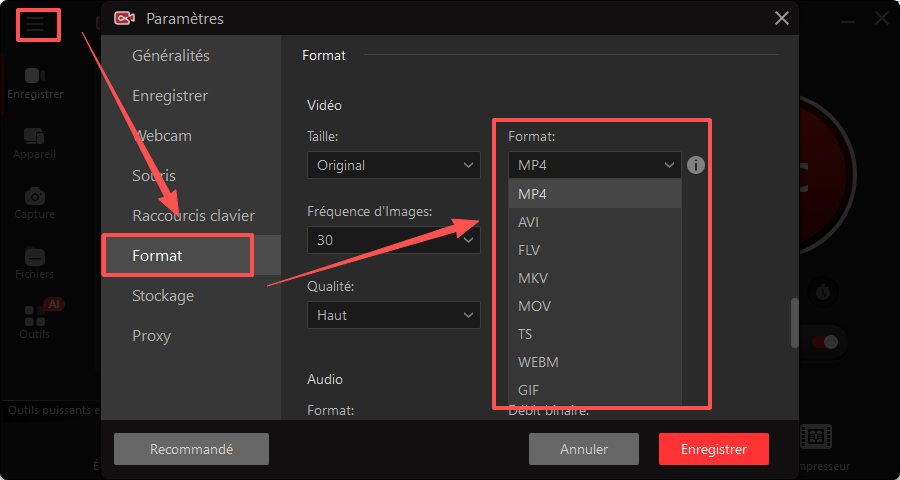
Étape 2. Ouvrez iTop Screen Recorder et accédez à la section Paramètres. Cliquez ensuite sur Format > Vidéo pour ajuster des paramètres comme la résolution, le format, la fréquence d’images, le débit binaire et la qualité.
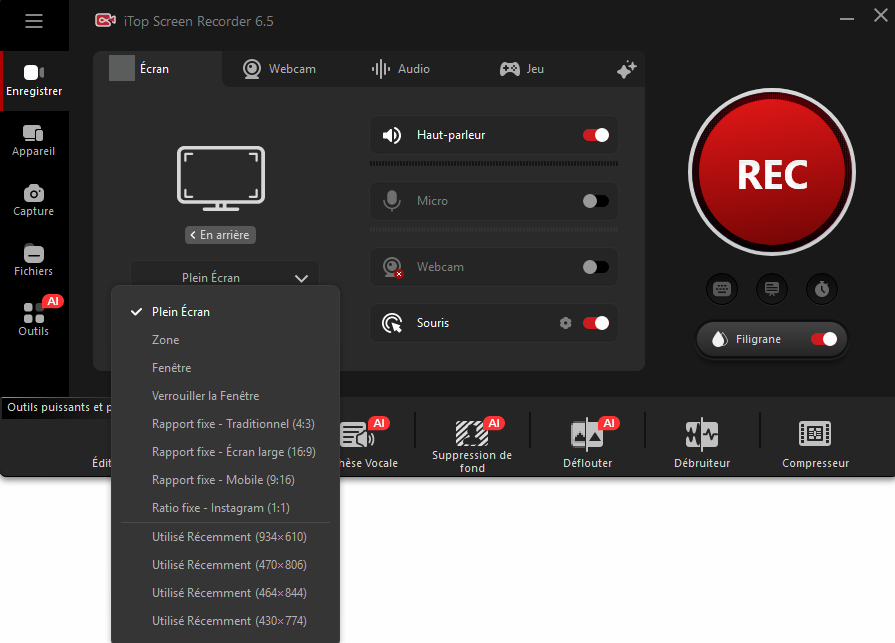
Étape 3. Dans l’onglet Enregistrer >Écran, cliquez sur la flèche déroulante pour sélectionner la zone d’enregistrement. Ensuite, activez le haut-parleur, le micro, la webcam et la souris selon vos besoins > Cliquez sur le bouton REC pour commencer.
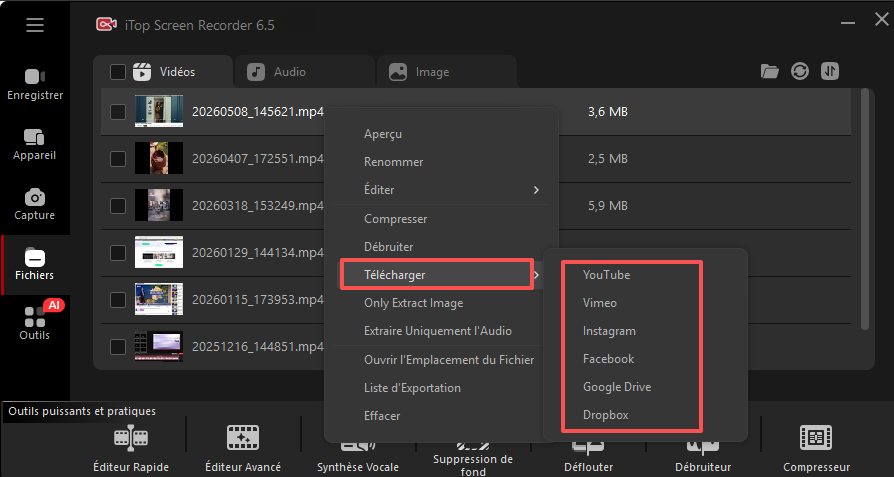
Pour terminer l’enregistrement, cliquez sur le carré rouge bouton Terminé. Ensuite, vous pouvez accéder à Fichiers > Vidéo pour afficher, renommer ou partager votre enregistrement directement sur les plateformes de médias sociaux. D’ailleurs, vous pouvez cliquer sur Modifier pour découper, redimensionner, faire pivoter et ajouter du texte, des images ou des effets à votre enregistrement.
Astuces Rapides : Tuto CapCut pour gagner du temps
Voici quelques conseils supplémentaires pour maîtriser les fonctions essentielles de CapCut en un clin d’œil :
- Comment superposer une image sur CapCut PC ?
Importez votre média, faites un clic droit sur le clip dans la bibliothèque, puis sélectionnez "Ajouter à la superposition". Vous pouvez également faire glisser l’image directement sur la timeline, au-dessus de la piste principale.
- Rogner une vidéo sur CapCut
Sélectionnez votre clip sur la timeline. Dans la barre d’outils au-dessus de la timeline, cliquez sur l’icône "Recadrer". Vous pourrez alors ajuster et rogner facilement les bords de votre vidéo.
- Redimensionner une vidéo CapCut
Pour changer le ratio (ex: passer du format TikTok 9:16 au format YouTube 16:9), utilisez l’outil "Format" situé à côté de la visionneuse. C’est l’astuce idéale pour adapter vos contenus à tous les réseaux sociaux.
- Comment mettre des sous-titres sur CapCut ?
Allez dans l’onglet "Légendes" pour générer des sous-titres automatiquement à partir de l’audio en un clic. Vous pouvez aussi choisir de les saisir manuellement.
- Comment poster un modèle sur CapCut ?
Pour partager vos créations, vous devez d’abord postuler au programme "CapCut Creator" via l’application mobile ou le site officiel. Une fois votre candidature approuvée par CapCut, l’option "Publier en tant que modèle" apparaîtra lors de l’exportation de vos projets.
Conclusion
Après avoir lu cet article, vous savez comment enregistrer sur CapCut. Il est indéniable que CapCut est un outil excellent de montage vidéo qui peut vous aider à peaufiner vos vidéos, mais il manque certaines fonctions d’enregistrement d’écran avancées (comme l’enregistrement programmé, le téléprompteur, etc.). En conséquence, si vous cherchez un outil dédié à l’enregistrement d’écran, iTop Screen Recorder est une option exceptionnelle pour vous, qui peut vous aider à enregistrer facilement l’écran avec l’audio et la webcam. Pourquoi ne pas l’essayer ? Téléchargez gratuitement iTop Screen Recorder.





laisser un commentaire Votre adresse électronique ne sera pas publiée.