

Prendre une capture d’écran est l’un des moyens les plus simples d’enregistrer une information, de partager un problème ou de conserver un moment de jeu. Mais il arrive que la capture obtenue soit entièrement noire au lieu d’afficher le contenu à l’écran.
Une capture d’écran noire peut notamment apparaître lors de la capture d’une vidéo en streaming, d’un jeu, d’une réunion en ligne ou d’un contenu affiché dans un navigateur. Ce problème peut être lié à la protection DRM, à l’accélération matérielle, aux pilotes graphiques ou encore aux limitations de certains outils de capture.
Dans ce guide, découvrez pourquoi vos captures d’écran sont noires et les solutions à essayer sur Windows 10 et Windows 11 pour retrouver une capture normale.
- Pourquoi ma capture d’écran est-elle noire ?
- Comment résoudre le problème de capture d’écran noire sur Windows 10 et 11 ?
- Utiliser un logiciel de capture d’écran pour éviter les captures noires
- Comment éviter les problèmes de capture d’écran noire ?
- FAQ sur les captures d’écran noires
- Conclusion
- Solution 1. Désactiver l’accélération matérielle
- Solution 2. Mettre à jour les pilotes graphiques
- Solution 3. Exécuter l’application en tant qu’administrateur
- Solution 4. Modifier les paramètres graphiques de Windows
Pourquoi ma capture d’écran est-elle noire ?
Pourquoi mes captures d’écran sont noires alors que le contenu s’affiche correctement à l’écran ? Plusieurs causes peuvent expliquer ce problème. Voici les plus fréquentes.
1. Contenu protégé par DRM
Les plateformes de streaming comme Netflix, Disney+, Amazon Prime Video ou Hulu utilisent des technologies de protection des contenus. Dans certains cas, elles empêchent volontairement la capture d’écran ou l’enregistrement du contenu protégé.
La capture peut alors apparaître complètement noire. Dans ce cas, il ne s’agit pas nécessairement d’un problème avec votre ordinateur ou votre logiciel de capture.
2. Conflit avec l’accélération matérielle
Les navigateurs utilisent l’accélération matérielle pour exploiter le GPU et améliorer l’affichage des vidéos et des pages web. Cependant, cette fonction peut parfois entrer en conflit avec certains outils de capture.
Le problème peut notamment apparaître avec Chrome, Edge ou Firefox et provoquer une capture d’écran noire ou une capture vidéo avec un écran noir.
3. Problème de pilote graphique
Un pilote graphique obsolète, corrompu ou incompatible peut empêcher le système d’afficher correctement certains contenus lors d’une capture.
Vous pouvez alors rencontrer différents problèmes :
◦ capture d’écran noire ou vide ;
◦ contenu vidéo absent de la capture ;
◦ écran noir pendant un enregistrement ;
◦ problèmes lors de la capture de jeux ou d’applications utilisant le GPU.
4. Limitations de l’outil de capture
Tous les logiciels de capture ne gèrent pas de la même manière les contenus accélérés par le GPU, les jeux ou les vidéos en plein écran.
L’outil Capture d’écran intégré à Windows peut par exemple ne pas fonctionner correctement dans certaines situations. Un outil de capture plus complet peut offrir une meilleure compatibilité avec les applications et les jeux.
Comment résoudre le problème de capture d’écran noire sur Windows 10 et 11 ?
Si vous obtenez une capture d’écran noire sous Windows, essayez les solutions suivantes une par une. Commencez par désactiver l’accélération matérielle, puis vérifiez vos pilotes et les paramètres graphiques de Windows.
À noter : si l’écran noir apparaît uniquement avec un service de streaming utilisant une protection DRM, le contenu peut être volontairement protégé contre les captures. Les réglages de Windows ne permettent pas nécessairement de supprimer cette restriction.
Solution 1. Désactiver l’accélération matérielle
La désactivation de l’accélération matérielle est l’une des premières solutions à essayer.
Cette fonction permet au navigateur d’utiliser le GPU pour accélérer l’affichage. Dans certains cas, elle peut empêcher un outil de capture d’enregistrer correctement ce qui est affiché à l’écran.
Google Chrome
Étape 1. Ouvrez Google Chrome.
Étape 2. Cliquez sur les trois points en haut à droite.
Étape 3. Sélectionnez Paramètres.
Étape 4. Dans le menu de gauche, cliquez sur Système.
Étape 5. Désactivez Utiliser l’accélération graphique si disponible.
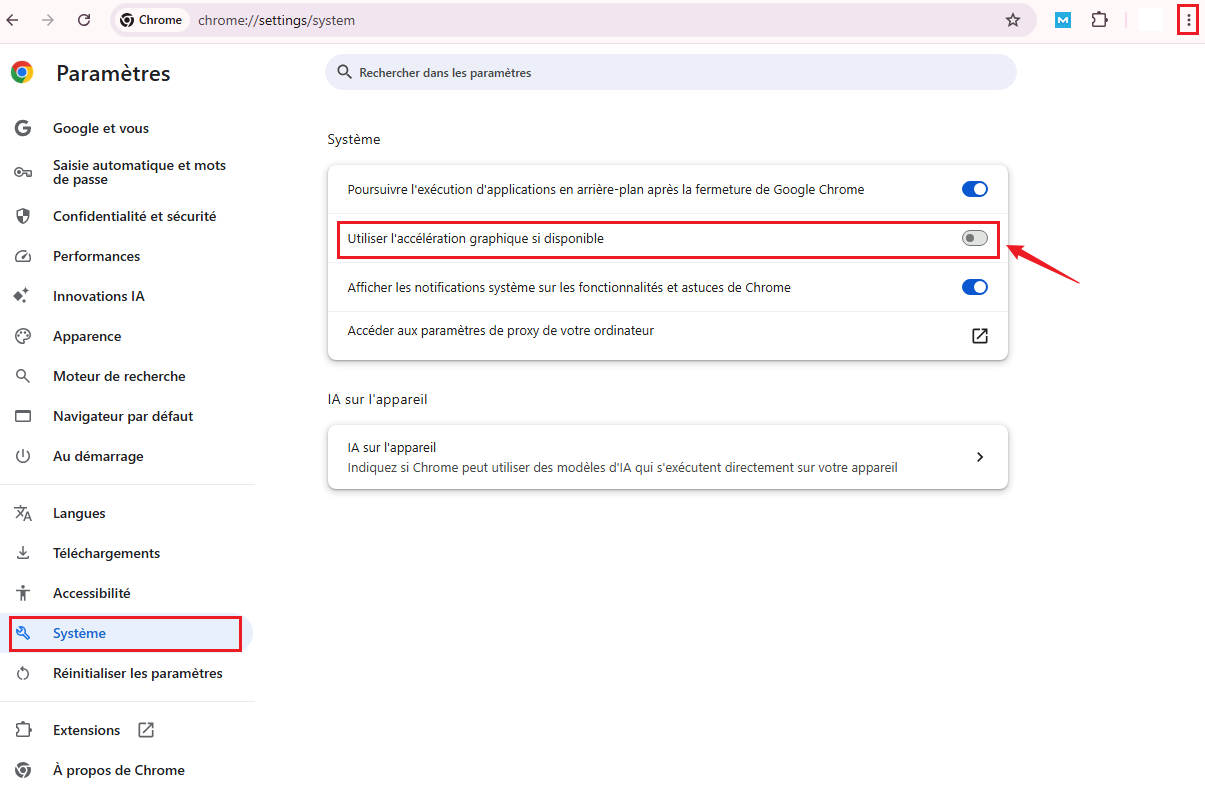
Étape 6. Redémarrez Chrome et essayez à nouveau de faire une capture d’écran.
Microsoft Edge
Étape 1. Ouvrez Microsoft Edge.
Étape 2. Cliquez sur les trois points en haut à droite.
Étape 3. Sélectionnez Paramètres.
Étape 4. Cliquez sur Système et performances.
Étape 5. Désactivez Utiliser l’accélération graphique si disponible.
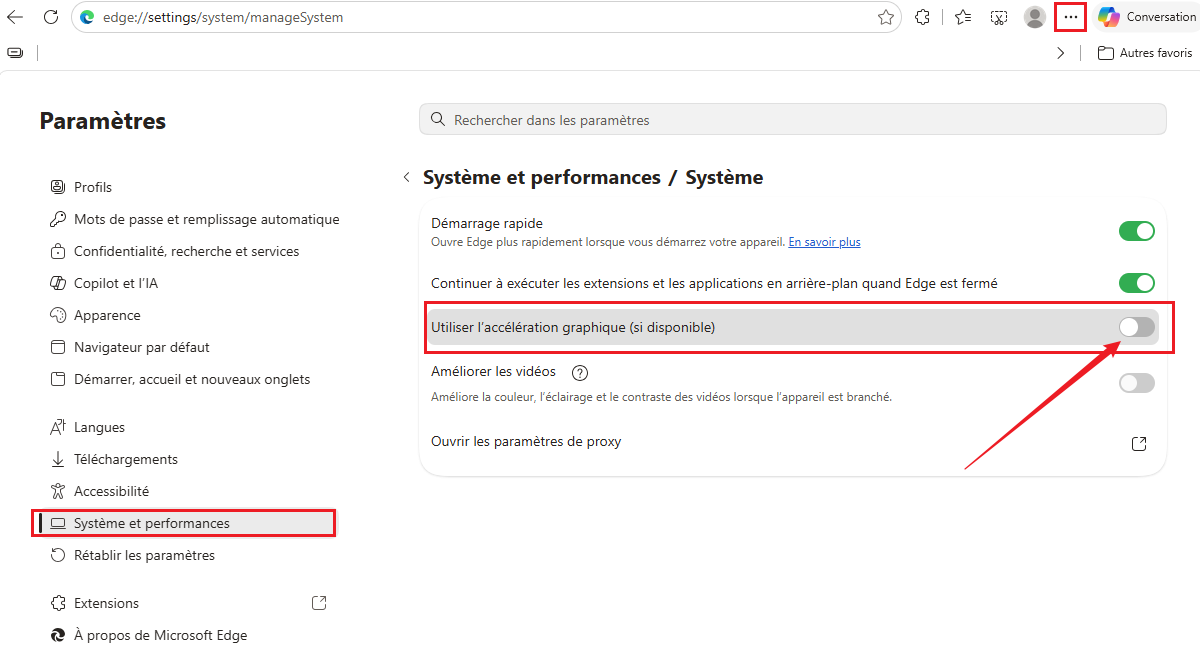
Étape 6. Relancez Edge et testez à nouveau la capture.
Firefox
Étape 1. Ouvrez Firefox.
Étape 2. Cliquez sur le bouton de menu ☰ en haut à droite, puis sélectionnez Paramètres.
Étape 3. Dans le menu à gauche, sélectionnez Onglets et navigation, puis faites défiler la page jusqu’à la section Performances.
Étape 4. Décochez Utiliser les paramètres de performance recommandés.
Étape 5. Si l’option est disponible, désactivez également Utiliser l’accélération graphique si disponible.
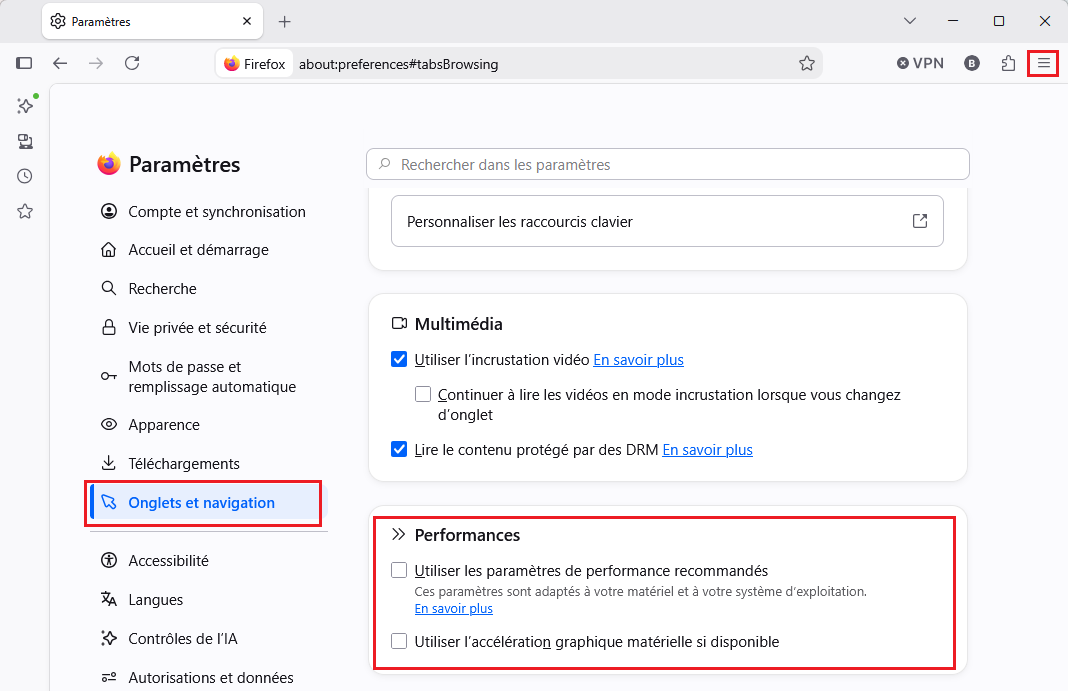
Étape 6. Redémarrez Firefox et essayez à nouveau de faire une capture d’écran.
Si votre capture d’écran noire est due à un conflit avec l’accélération matérielle, cette modification peut résoudre le problème.
Solution 2. Mettre à jour les pilotes graphiques
Des pilotes graphiques obsolètes ou corrompus peuvent également provoquer un écran noir lors d’une capture d’écran ou d’un enregistrement vidéo.
Pour mettre à jour votre pilote graphique sous Windows :
Étape 1. Appuyez sur Windows + X.
Étape 2. Sélectionnez Gestionnaire de périphériques.
Étape 3. Développez la section Cartes graphiques.
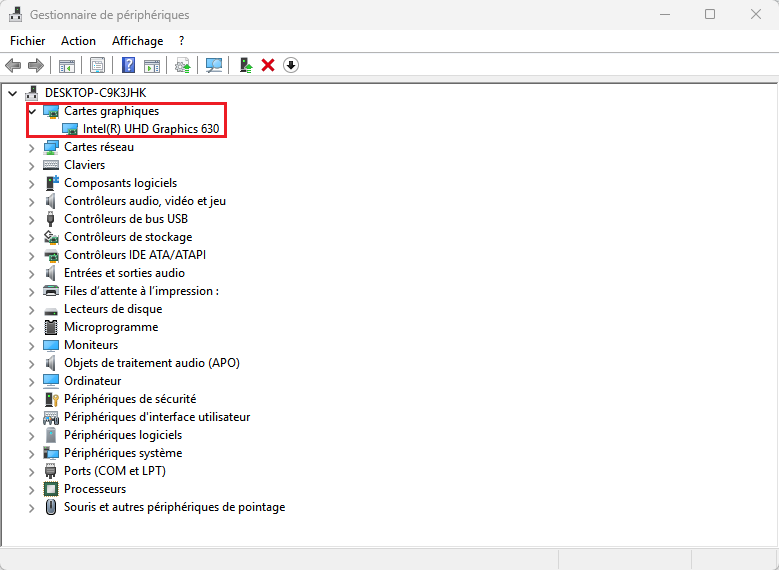
Étape 4. Faites un clic droit sur votre carte graphique.
Étape 5. Sélectionnez Mettre à jour le pilote.
Étape 6. Cliquez sur Rechercher automatiquement les pilotes.
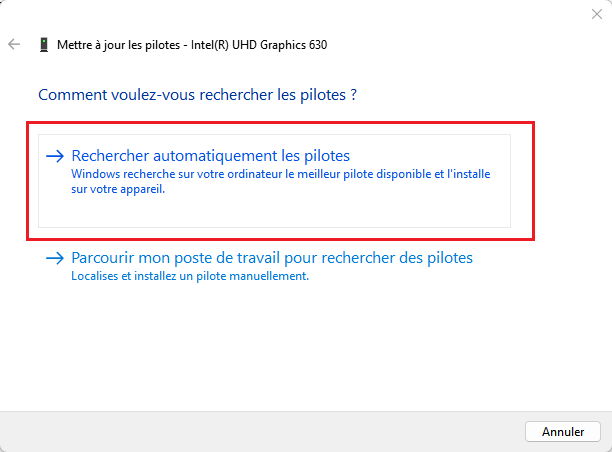
Étape 7. Suivez les instructions affichées à l’écran.
Étape 8. Redémarrez votre PC si Windows vous le demande.
Après la mise à jour, essayez à nouveau de prendre une capture d’écran ou d’enregistrer votre écran.
Solution 3. Exécuter l’application en tant qu’administrateur
Dans certains cas, les autorisations de Windows peuvent empêcher une application de capture d’accéder correctement à certains contenus ou ressources système.
Essayez de lancer votre logiciel de capture avec les droits administrateur :
Étape 1. Cliquez sur Démarrer.
Étape 2. Recherchez le nom de l’application.
Étape 3. Faites un clic droit sur l’application dans les résultats.
Étape 4. Sélectionnez Exécuter en tant qu’administrateur.
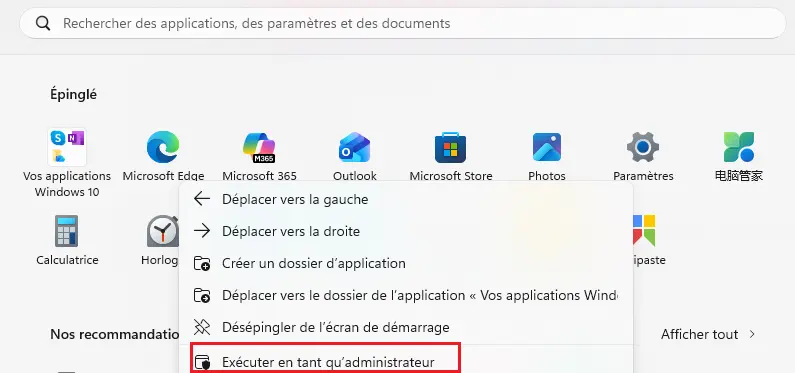
Étape 5. Cliquez sur Oui si la fenêtre de contrôle de compte d’utilisateur apparaît.
Testez ensuite une nouvelle capture.
Solution 4. Modifier les paramètres graphiques de Windows
Windows permet de choisir le GPU utilisé par certaines applications. Un conflit entre le logiciel de capture et le GPU peut parfois entraîner une capture d’écran noire.
Étape 1. Ouvrez Paramètres.
Étape 2. Accédez à Système > Écran > Graphiques sur Windows 11.
Sur Windows 10, allez dans Système > Affichage > Paramètres graphiques.
Étape 3. Sélectionnez le logiciel de capture concerné, puis cliquez sur Options.
Étape 4. Choisissez Haute performance (Performances élevées sur certaines versions de Windows 10), puis cliquez sur Enregistrer.
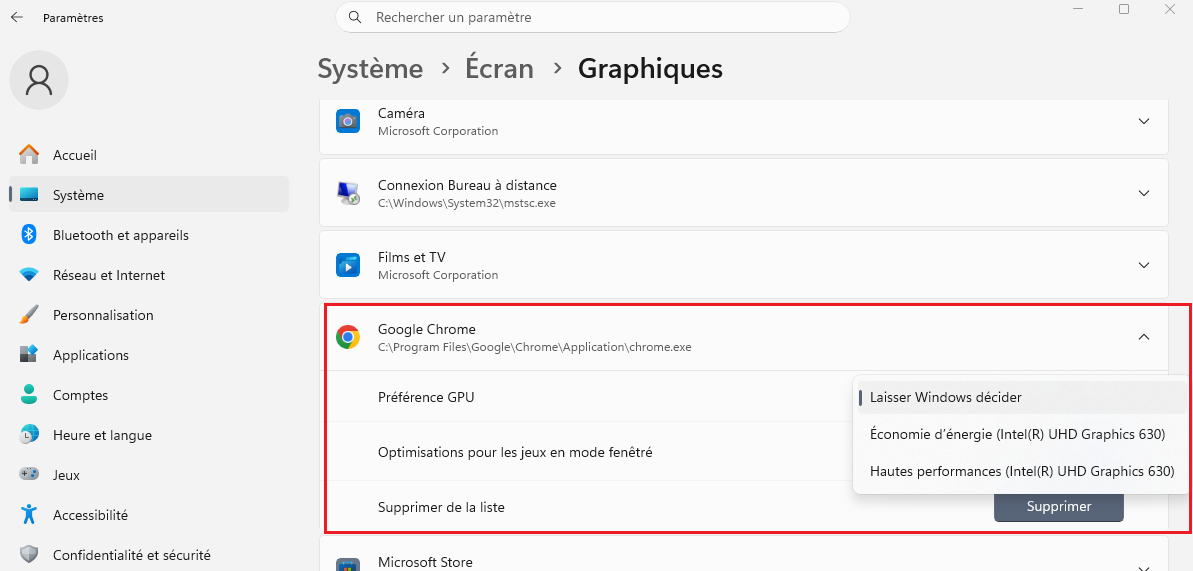
Étape 5. Relancez le logiciel et essayez à nouveau de faire une capture d’écran.
Relancez ensuite l’application et vérifiez si la capture fonctionne correctement.
Remarque : le nom ou l’emplacement de certaines options peut varier légèrement selon votre version de Windows.
Utiliser un logiciel de capture d’écran pour éviter les captures noires
Si les solutions précédentes ne permettent pas de résoudre votre problème de capture d’écran noire, il peut être utile d’essayer un logiciel de capture plus complet.
iTop Screen Recorder réunit les fonctions de capture d’écran et d’enregistrement d’écran dans un même outil Windows. Vous pouvez capturer l’intégralité de l’écran, une fenêtre ou une zone personnalisée, mais aussi enregistrer des vidéos, des tutoriels et des sessions de jeu.
Pourquoi choisir iTop Screen Recorder ?

√ Capture d’écran flexible : capturez une zone personnalisée, une fenêtre ou l’intégralité de l’écran.
√ Enregistrement d’écran intégré : enregistrez des vidéos, des tutoriels, des présentations et des sessions de jeu.
√ Capture pendant la lecture vidéo : pratique pour conserver une image à partir d’un contenu affiché à l’écran lorsque celui-ci autorise la capture.
√ Outils d’édition intégrés : ajoutez du texte, des formes, des numéros ou d’autres annotations après la capture.
√ Interface intuitive : accédez rapidement aux fonctions de capture et d’enregistrement.
√ Fonctions adaptées au gaming : capturez votre écran pendant vos sessions de jeu.
Comment faire une capture d’écran avec iTop Screen Recorder ?
Étape 1. Téléchargez et installez iTop Screen Recorder sur votre PC Windows.
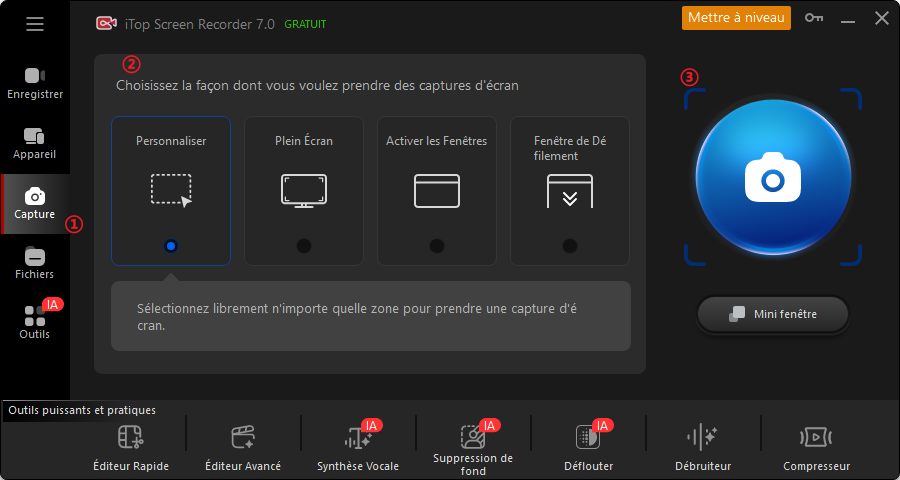
Étape 2. Ouvrez le logiciel et sélectionnez Capture dans la barre d’outils.
Étape 3. Choisissez le mode de capture souhaité, puis cliquez sur l’icône Appareil photo pour effectuer la capture.
Astuce : activez le Mode Amélioré en cas d’écran noir
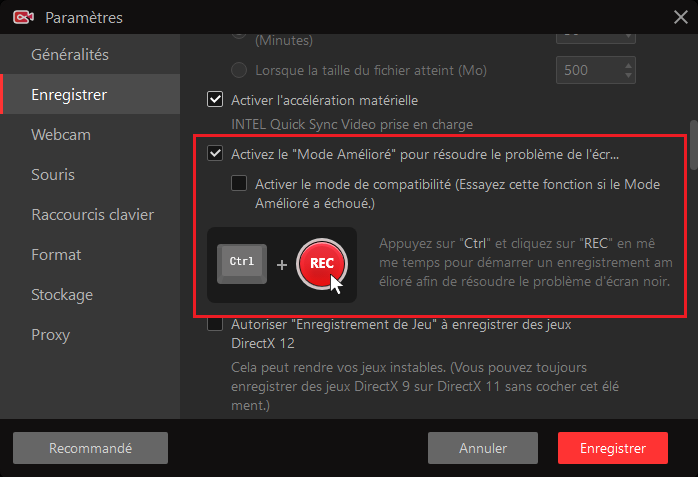
Si votre capture affiche toujours un écran noir, vous pouvez activer le Mode Amélioré dans les paramètres d’iTop Screen Recorder. Accédez à Paramètres > Enregistrer, faites défiler les paramètres vers le bas et recherchez l’option « Activez le "Mode Amélioré" pour résoudre le problème de l’écran noir ». Cette option peut améliorer la compatibilité de la capture avec certaines applications ou configurations système.
Vous pouvez ensuite modifier l’image, ajouter des annotations et l’enregistrer.
Comment éviter les problèmes de capture d’écran noire ?
Quelques bonnes pratiques peuvent vous aider à limiter les problèmes de capture à l’avenir.
Gardez vos pilotes graphiques à jour
Les mises à jour des pilotes permettent d’améliorer la compatibilité entre votre carte graphique, Windows et les applications récentes.
Mettez régulièrement vos navigateurs à jour
Chrome, Edge et Firefox publient régulièrement des corrections liées à l’affichage, à l’accélération graphique et à la lecture vidéo.
Utilisez un logiciel de capture adapté
Si vous faites régulièrement des captures de jeux, de vidéos ou d’applications utilisant le GPU, privilégiez un outil disposant de plusieurs modes de capture et d’enregistrement.
Vérifiez les restrictions des plateformes de streaming
Si une capture d’écran Netflix affiche un écran noir, par exemple, le problème peut être lié à la protection du contenu plutôt qu'à votre ordinateur. Les services de streaming peuvent empêcher volontairement les captures et les enregistrements de certains contenus.
FAQ sur les captures d’écran noires
❐ Pourquoi ma capture d’écran Netflix affiche-t-elle un écran noir ?
Les services de streaming comme Netflix peuvent utiliser des protections DRM qui empêchent la capture de certains contenus. Si seule la vidéo protégée apparaît en noir alors que les autres éléments de l’écran sont correctement capturés, il s’agit probablement d’une restriction du service plutôt que d’un problème avec votre PC.
❐ Pourquoi OBS affiche-t-il un écran noir lors de la capture d’un jeu ?
Un écran noir dans OBS lors de la capture d’un jeu peut être lié au GPU utilisé par OBS, aux paramètres graphiques de Windows ou au mode de capture sélectionné. Vérifiez notamment que OBS et le jeu utilisent le GPU approprié et essayez d’exécuter OBS en tant qu’administrateur.
Si le problème persiste, vous pouvez également essayer un autre logiciel d’enregistrement d’écran. iTop Screen Recorder propose plusieurs modes de capture et d’enregistrement pour les jeux et les applications Windows, avec notamment la capture d’une zone personnalisée ou du plein écran.
❐ Pourquoi ma capture vidéo affiche-t-elle un écran noir sur Android ?
Une capture vidéo avec écran noir sur Android peut être causée par les restrictions de certaines applications ou par du contenu protégé. Si le problème ne se produit qu’avec une application spécifique, vérifiez si celle-ci autorise la capture ou l’enregistrement de son contenu.
❐ Pourquoi ma capture d’écran est-elle noire sur iPhone ?
Une capture d’écran noire sur iPhone peut apparaître lorsque l’application bloque la capture de certains contenus, notamment les contenus protégés. Si les captures fonctionnent normalement dans les autres applications, le problème est probablement lié aux restrictions de l’application concernée.
❐ Pourquoi ma capture vidéo est-elle noire alors que mon écran fonctionne normalement ?
Lorsque l’écran s’affiche correctement mais que l’enregistrement produit une vidéo noire, le problème peut venir de l’accélération matérielle, du GPU ou des paramètres du logiciel d’enregistrement. Mettez à jour le pilote graphique, vérifiez le GPU utilisé par l’application et essayez de désactiver l’accélération matérielle.
Si vous cherchez une alternative aux outils de capture qui posent problème, iTop Screen Recorder permet d’enregistrer l’écran, les applications et les jeux sous Windows, tout en proposant des fonctions de capture d’écran et d’édition intégrées.
Conclusion
Une capture d’écran noire peut être due à plusieurs facteurs, notamment l’accélération matérielle, les pilotes graphiques, les paramètres du GPU ou les restrictions appliquées à certains contenus protégés. Sur Windows 10 et 11, les solutions présentées dans ce guide permettent d’identifier et de résoudre les causes les plus courantes.
Si le problème persiste, iTop Screen Recorder offre une solution pratique pour capturer ou enregistrer votre écran sous Windows. En plus de ses différents modes de capture et de ses outils d’édition intégrés, il propose un Mode Amélioré à activer dans les paramètres lorsque vous rencontrez un problème d’écran noir. Cette option peut améliorer la compatibilité de la capture avec certaines applications et configurations système.
Téléchargez iTop Screen Recorder gratuitement et essayez une solution complète pour réaliser vos captures d’écran et enregistrements sous Windows.







laisser un commentaire Votre adresse électronique ne sera pas publiée.