

Depuis une dizaine d’années, Snapchat connaît un immense succès auprès des jeunes générations grâce à son concept de "messages éphémères". Le fait que les discussions disparaissent automatiquement dans un délai de 24 heures après leur lecture pousse de nombreux utilisateurs à chercher des moyens de capturer des contenus importants via des captures d’écran.
Malheureusement, Snapchat envoie une notification dès qu'une capture d’écran est effectuée. Alors, comment faire une capture d’écran sur Snapchat sans que l’autre personne ne le sache ? Nous allons vous présenter toutes les solutions possibles pour capturer discrètement sur Snapchat.

- Peut-on faire une capture d’écran sur Snapchat sans être détecté ?
- Comment prendre une capture d’écran discrètement sur Snapchat (4 méthodes)
- Ce qu’il faut savoir en plus sur les captures d’écran et enregistrements sur Snapchat
- Méthode 1. Utiliser un outil tiers pour capturer l’écran de Snapchat sur PC
- Méthode 2. Capturer l’écran sur Snapchat sans être détecté avec QuickTime
- Méthode 3. Activer le mode avion ou couper la connexion pour capturer Snapchat discrètement
- Méthode 4. Utiliser un autre appareil pour capturer Snapchat sans être détecté
Peut-on faire une capture d’écran sur Snapchat sans être détecté ?
Théoriquement, la réponse est non.
Cependant, les notifications peuvent varier selon le type de contenu capturé. Voici un aperçu des principaux cas rencontrés sur Snapchat :
Type de Contenu |
Notification Envoyée ? |
Type d’Alerte / Visibilité |
Détails pour l’Utilisateur |
Snap Photo Privé |
Oui (100%) |
Notification Push + Icône verte dans le chat |
L’expéditeur reçoit une alerte directe et voit l’icône de capture d’écran. |
Snap Vidéo Privé |
Oui (100%) |
Notification Push + Icône bleue dans le chat |
L’expéditeur est immédiatement notifié de la capture ou de l’enregistrement vidéo. |
Story Personnelle / Amis |
Oui (100%) |
Icône dédiée dans la liste des spectateurs |
L’auteur voit une icône de capture à côté du nom de l’utilisateur dans les vues. |
Conversation Texte / Tchat |
Oui (100%) |
Message système direct dans le tchat |
Affiche le message : « Vous avez pris une capture d’écran du chat ! ». |
Profil & Carte d’Amitié |
Oui (100%) |
Notification dans la discussion privée |
Prendre une capture du profil ou du Bitmoji d’un ami alerte l’utilisateur. |
Story Publique / Créateur |
Non |
Aucune notification |
Les Stories des comptes publics et des créateurs certifiés ne notifient pas. |
Snapchat Spotlight |
Non |
Aucune notification |
Contenu public (format court), téléchargeable et capturable sans alerte. |
Vous souhaitez en savoir plus sur les captures d’écran des Stories Snapchat ? Consultez notre guide dédié à la capture d’écran Story Snapchat.
Comme le montre ce tableau, le fonctionnement des notifications Snapchat dépend donc du type de contenu capturé. Les échanges privés, comme les Snaps envoyés directement ou les conversations, sont généralement les plus susceptibles de déclencher une alerte.
Snapchat ne propose pas de réglage permettant de désactiver officiellement ces notifications. C’est pourquoi certains utilisateurs recherchent des solutions pour conserver un contenu Snapchat sans générer d’alerte. Cependant, l’efficacité de ces méthodes peut varier selon l’appareil utilisé et les mises à jour de l’application.
1. Désactiver la connexion réseau (ancienne astuce)
Une ancienne méthode consiste à couper la connexion Internet avant de réaliser une capture d’écran sur Snapchat. L’objectif est de charger le contenu, puis de désactiver la connexion avant d’effectuer la capture.
Cependant, cette astuce n’est plus considérée comme totalement fiable. Selon la version de Snapchat et le type de contenu capturé, certaines informations peuvent être synchronisées après la reconnexion.
2. Activer le mode avion (méthode non garantie)
Le mode avion est une autre astuce souvent recommandée pour réaliser une capture Snapchat sans notification. Cette méthode repose sur le même principe que la coupure réseau en empêchant temporairement la connexion de l’application.
Toutefois, son efficacité peut varier selon l’appareil utilisé et les mises à jour de Snapchat. Il est donc préférable de ne pas considérer cette méthode comme une solution garantie.
3. Capturer Snapchat depuis un ordinateur
Option 1 : Utiliser Snapchat Web sur un PC
Snapchat Web permet d’accéder à certaines fonctionnalités de Snapchat depuis un navigateur. En ouvrant vos conversations sur un ordinateur, vous pouvez utiliser un outil de capture d’écran ou d’enregistrement pour sauvegarder le contenu affiché.
Comme la capture est effectuée depuis l’ordinateur et non via la fonction de capture de l’application mobile, elle peut ne pas déclencher les mêmes alertes.
Option 2 : Mettre en miroir l’écran du téléphone sur un PC
Une autre approche consiste à afficher l’écran de votre téléphone sur un ordinateur à l’aide d’un outil de mise en miroir, puis à enregistrer l’écran du PC.
Cette méthode est particulièrement adaptée pour conserver des vidéos ou des contenus dynamiques, car elle permet d’utiliser un logiciel d’enregistrement d’écran avec davantage de contrôle sur la qualité.
4. Créer un faux compte Snapchat : Enfin, vous pouvez créer un faux compte Snapchat qui n’a aucun rapport avec votre compte réel. Ainsi, même si les utilisateurs sont avertis lorsque vous enregistrez du Snapchat, votre compte réel ne sera pas révélé.
Comme vous pouvez le voir, l’enregistrement d’écran sur Snapchat est 100% possible. Vous voulez savoir comment capturer l’écran Snapchat sur différents appareils en fonction des méthodes ci-dessus? Il suffit de lire la suite.
Comment prendre une capture d’écran discrètement sur Snapchat (4 méthodes)
Il existe plusieurs solutions pour répondre à la question de comment faire une capture d’écran secrètement sur Snapchat. Certaines méthodes fonctionnent sur tous les appareils, tandis que d’autres sont adaptées à des situations spécifiques. Voyons-les une par une.
Méthode 1. Utiliser un outil tiers pour capturer l’écran de Snapchat sur PC
Compatible avec : PC, iOS et Android
Snapchat est une application multiplateforme disponible sur Windows, le Web, iOS et Android. Si vous souhaitez capturer du contenu sur Snapchat sans que personne ne soit averti, il est recommandé d'utiliser un logiciel tiers pour réaliser des captures d’écran depuis votre ordinateur.
iTop Screen Recorder est un outil professionnel qui permet de capturer l’écran de n’importe quelle application ou programme sur PC sans être détecté. Vous pouvez capturer librement des Snaps, des Stories, des profils ainsi que réaliser des captures d’écran défilantes d’une conversation entière sur Snapchat, tout en conservant une excellente qualité d’image. Si besoin, vous pouvez ajouter du texte pour annoter vos captures, ou insérer des formes et des flèches pour mettre en valeur des informations importantes.
iTop Screen Recorder propose également une solution alternative pour capturer l'écran en toute discrétion, même si vous n’utilisez pas la version Web de Snapchat ou que vous n’avez pas installé l’application sur votre PC. Il offre une fonction de mise en miroir d’écran qui vous permet de projeter votre appareil sur votre ordinateur, afin de capturer Snapchat directement depuis celui-ci.
Comment capturer Snapchat sur PC sans être détecté
iTop Screen Recorder dispose d’une interface intuitive qui permet de se lancer très facilement. C’est un programme gratuit et sécurisé, sans virus ni logiciels malveillants.
Étape 1. Téléchargez et installez gratuitement iTop Screen Recorder.
Étape 2. Ouvrez Snapchat et utilisez iTop Screen Recorder pour définir la zone que vous souhaitez enregistrer ou capturer, évitant ainsi d'enregistrer d'autres contenus.

Étape 3. Appuyez sur le bouton "REC" pour enregistrer Snapchat. Pendant l'enregistrement, vous pouvez appuyer sur les touches Ctrl+F11 pour prendre instantanément des captures d'écran de Snapchat.

Étape 4. Une fois l'enregistrement terminé, vous pouvez trouver les vidéos Snapchat et les captures d'écran dans le dossier "Fichiers".

Ainsi, Snapchat ne pourra pas détecter l'activité d'enregistrement sur votre PC. Vous pouvez être tranquille, aucune notification ne sera envoyée.
Si vous utilisez l'application Snapchat sur iPhone/Android :
Étape 1. Lancez iTop Screen Recorder > Appareil.
Étape 2. Sélectionnez iOS ou Android. Suivez les instructions à l'écran pour caster votre téléphone sur votre PC.

Étape 3. Une fois l'appareil connecté, ouvrez Snapchat sur votre mobile et choisissez la conversation ou la Story que vous souhaitez capturer.
Étape 4. Revenez à iTop Screen Recorder > Capture d'écran. Sélectionnez le mode de capture souhaité. Cliquez sur le bouton "Capture d'écran".
Étape 5. Ajoutez des annotations ou des formes sur la capture d’écran si nécessaire. Cliquez sur Enregistrer pour sauvegarder votre capture sur votre PC.
iTop Screen Recorder permet également d'enregistrer l’écran de Snapchat sans que personne ne le sache. Il offre d’excellentes performances et garantit des enregistrements de haute qualité, sans latence.
Méthode 2. Capturer l’écran sur Snapchat sans être détecté avec QuickTime
Disponible pour : Mac, iOS
Pour les utilisateurs Mac et iOS, QuickTime permet de faire un miroir d'écran de votre iPhone sur Mac et de capturer l'écran de Snapchat sans envoyer de notification.
1. Connectez votre iPhone à votre Mac avec un câble.
2. Ouvrez QuickTime sur votre Mac. Cliquez sur Fichier dans la barre de menu et sélectionnez Nouvel enregistrement vidéo.
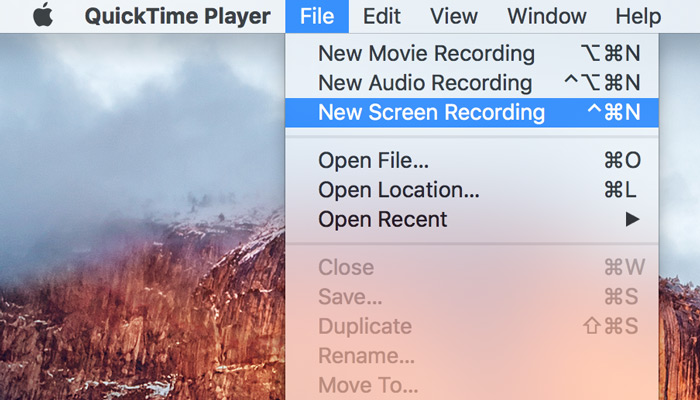
3. Cliquez sur la flèche à côté du bouton "Enregistrer" et sélectionnez votre iPhone.

4. Ouvrez Snapchat sur votre iPhone. Appuyez sur "Commande + Maj + 4" sur Mac et sélectionnez la zone à capturer pour faire une capture d'écran de Snapchat.
Méthode 3. Activer le mode avion ou couper la connexion pour capturer Snapchat discrètement
Disponible pour : iOS, Android
La détection de capture d’écran par Snapchat ne peut pas se déclencher sans connexion Internet. En activant le mode avion ou en désactivant le Wi-Fi et les données mobiles, vous pouvez capturer Snapchat en toute discrétion.
1. Ouvrez Snapchat sur votre téléphone et accédez au contenu que vous souhaitez capturer.
2. Faites glisser votre doigt depuis le haut de l'écran pour ouvrir le centre de contrôle. Activez le mode avion ou désactivez le Wi-Fi et les données mobiles.

3. Utilisez le raccourci pour capturer l’écran de Snapchat sans envoyer de notification à l’émetteur.
- Pour Android : Appuyez simultanément sur les boutons d'alimentation et de réduction du volume.
- Pour iOS : Appuyez simultanément sur le bouton latéral et le bouton d'augmentation du volume.
Méthode 4. Utiliser un autre appareil pour capturer Snapchat sans être détecté
Disponible pour : iOS, Android
Une autre solution consiste à utiliser un autre appareil équipé d’une caméra pour photographier l’écran de votre téléphone.
- Ouvrez Snapchat sur votre téléphone et accédez au contenu que vous souhaitez capturer.
- Utilisez un autre appareil (smartphone d'un proche, tablette, appareil photo numérique, etc.) pour ouvrir la caméra.
- Prenez une photo de l'écran affichant Snapchat.
Ce qu’il faut savoir en plus sur les captures d’écran et enregistrements sur Snapchat
Pourquoi Snapchat envoie-t-il une notification lors d’une capture d’écran ?
Snapchat est profondément engagé dans la protection de la vie privée de ses utilisateurs. Lorsqu’une capture d’écran est réalisée, l’application vous en informe pour vous signaler que quelqu’un sauvegarde une discussion, une Story ou votre profil. Cela incite les utilisateurs à éviter de partager des informations sensibles ou privées sur la plateforme, et décourage également la prise de captures d’écran sans autorisation.
Est-il illégal de faire une capture d’écran sur Snapchat ?
Faire une capture d’écran sur Snapchat n’est pas, en soi, illégal. En revanche, la réutilisation ou la diffusion d’un contenu privé sans l’autorisation de la personne concernée peut poser des problèmes liés à la vie privée ou aux droits d’auteur. Il est donc préférable de conserver les captures à un usage personnel et de respecter les droits des autres utilisateurs.
Snapchat détecte-t-il les enregistrements d’écran ?
Oui, Snapchat peut détecter et notifier lorsqu’un enregistrement d’écran est effectué. Toutefois, d’après des discussions sur Reddit, Snapchat envoie effectivement une notification d’enregistrement sur iPhone, tandis qu’il serait possible d’enregistrer l’écran sur Snapchat discrètement en utilisant certains appareils Samsung. iTop Screen Recorder peut également être une solution efficace pour enregistrer secrètement vos conversations, Stories et appels vidéo sur Snapchat.
Est-on notifié si quelqu'un fait une capture d'écran sur Snapchat Web ?
Oui, Snapchat applique des mécanismes de détection sur sa version navigateur. Toutefois, l'utilisation d'un enregistreur d'écran externe sur PC (comme iTop Screen Recorder) permet d'enregistrer le flux vidéo du navigateur sans que le script de détection de la page web ne s'active.
Conclusion
Comment faire une capture d’écran sur Snapchat sans être détecté ? Il existe plusieurs méthodes adaptées selon votre appareil. Si vous souhaitez obtenir des captures d’écran de haute qualité et mieux préserver vos contenus, il est fortement recommandé d’utiliser un outil professionnel comme iTop Screen Recorder pour capturer secrètement vos messages, Stories et tout autre contenu sur Snapchat.





laisser un commentaire Votre adresse électronique ne sera pas publiée.