

WhatsApp est un service de messagerie instantanée et VoIP, tout comme Skype, Discord ou Line. Avec plus de 3 milliards d’utilisateurs attendus dans le monde, cette application figure parmi les plus populaires et appréciées. Vous l’utilisez probablement déjà pour communiquer avec vos amis. Et il est tout à fait naturel de vouloir faire une capture d'écran WhatsApp conversation ou une capture d'écran WhatsApp pour conserver vos moments ou partager le profil d’un nouveau contact avec d’autres.
Mais alors, comment faire une capture d'écran conversation WhatsApp facilement ? Est-ce que WhatsApp prévient l’autre personne lorsque vous prenez un screenshot WhatsApp conversation ? Comment rester discret ? Et qu’en est-il des messages à « vue unique » ? Est-il possible de réaliser une capture d'écran WhatsApp vue unique malgré les restrictions ? Si vous vous posez ces questions, ce guide complet vous apportera toutes les réponses.

Comment faire une capture d'écran WhatsApp conversation ?
Comment faire une capture d'écran WhatsApp conversation ?
Entrons directement dans le vif du sujet et voyons comment réaliser une capture d'écran WhatsApp ou sauvegarder d’autres informations de l’application sur différents appareils. Dans cette partie, nous allons présenter les méthodes pour prendre une capture d'écran conversation WhatsApp, que ce soit via les boutons matériels de votre téléphone ou avec un logiciel gratuit d’enregistrement d’écran.
#1. Comment faire une capture d'écran WhatsApp sur iPhone et Android ?
En règle générale, que ce soit sur iPhone ou Android, WhatsApp n’intègre aucune fonction spécifique permettant de prendre des captures d’écran. Mais si vous vous demandez comment prendre un screenshot WhatsApp conversation ou enregistrer d’autres infos, vous pouvez toujours utiliser la méthode universelle des boutons de votre appareil.
Étape 1. Ouvrez WhatsApp
Lancez WhatsApp sur votre appareil iOS/Android > accédez à la conversation que vous souhaitez enregistrer.
Étape 2. Appuyez sur les boutons matériels
- Sur iPhone : maintenez enfoncés simultanément le bouton Volume + / Accueil et le bouton Marche/Arrêt.
- Sur Android : maintenez enfoncés en même temps le bouton Volume - et le bouton Marche/Arrêt.
#2. Capture d'écran WhatsApp sur PC : comment prendre une conversation facilement ?
WhatsApp est disponible en version mobile mais aussi via une application de bureau pour PC. Comme sur smartphone, il n’existe pas de fonction officielle pour prendre une capture d'écran WhatsApp. Pas de panique : vous pouvez utiliser un logiciel gratuit comme iTop Screen Recorder pour capturer vos discussions en toute simplicité.

Capture simple et rapide
Avec cet enregistreur gratuit, vous pouvez prendre des captures d’écran WhatsApp, Grindr ou d’autres plateformes sociales en un clic ou via des raccourcis.
Zones flexibles à capturer
Vous pouvez définir la zone à enregistrer : écran complet, fenêtre active, zone personnalisée ou encore fenêtre défilante pour capturer une longue capture d'écran conversation WhatsApp.
Édition après capture
Contrairement à la capture par défaut, vous pouvez modifier vos captures d’écran WhatsApp : ajouter du texte, des annotations, des formes, des mosaïques, etc. avant de les partager.
Formats variés de sauvegarde
Cet outil pour Windows 10 vous permet d’enregistrer vos captures d’écran en JPG, PNG, BMP, TIF et plus encore.
Tutoriel : screenshot WhatsApp conversation avec iTop Screen Recorder
Voici un petit guide pas-à-pas pour capturer ce que vous voulez sur WhatsApp avec iTop Screen Recorder :
Étape 1. Téléchargez iTop Screen Recorder > installez et lancez-le.
Étape 2. Allez sur WhatsApp Web > connectez-vous à votre compte > ouvrez la conversation que vous voulez enregistrer > cliquez sur « Capture d’écran » > choisissez le mode de capture.

Étape 3. Si vous souhaitez savoir comment prendre une capture d'écran WhatsApp conversation longue et complète, utilisez la fonction « fenêtre défilante » pour obtenir un seul fichier avec toute la discussion.

En plus de WhatsApp, cet outil peut aussi être utilisé pour prendre des captures d’écran sur Windows 10 et enregistrer n’importe quel contenu sur votre PC.
WhatsApp prévient-il quand on fait une capture d’écran ?
La réponse est simple : non. Parfois, vous pouvez avoir besoin de faire une capture d'écran conversation WhatsApp en toute discrétion, sans que l’autre personne le sache. Beaucoup d’utilisateurs se demandent si WhatsApp envoie une alerte ou une notification lorsqu’on fait un screenshot WhatsApp conversation.
Rassurez-vous : WhatsApp n’envoie aucune notification ni avertissement lorsque vous capturez une conversation. Et inversement, si quelqu’un enregistre vos messages via une capture d'écran WhatsApp conversation, vous ne serez pas informé non plus.
Pour des raisons de confidentialité, certains utilisateurs essaient de limiter les captures en envoyant des messages « à vue unique », car WhatsApp empêche alors d’enregistrer leur contenu. De plus, depuis la mise à jour de mars, les utilisateurs Android ne peuvent plus réaliser de capture d'écran WhatsApp sur les photos de profil (DP). Ces questions préoccupent énormément la communauté.
Mais alors, existe-t-il un moyen de faire une capture d'écran WhatsApp vue unique ou d’enregistrer une photo de profil malgré ces restrictions ? Comment réaliser une capture d'écran WhatsApp vue unique sans que l’autre personne ne le sache ?

Comment faire une capture d'écran WhatsApp vue unique ? | 5 méthodes
Il est bien sûr possible de capturer les messages « à vue unique » sur WhatsApp. Même si vous ne pouvez pas faire de capture d'écran WhatsApp vue unique de manière classique, il existe quelques astuces et outils pour y parvenir. Voici quatre méthodes pour apprendre à réaliser une capture d'écran WhatsApp vue unique.
Méthode 1 : Faire une capture d'écran WhatsApp vue unique via un autre appareil
Cette méthode est un peu rudimentaire, mais efficace et simple. Comme WhatsApp n’autorise pas de capture d'écran WhatsApp vue unique directement sur votre appareil, vous pouvez utiliser un autre téléphone ou tablette pour prendre une photo physique du contenu à vue unique.
Une fois que vous quittez ou touchez à nouveau le message/ photo à vue unique, il devient invisible.
Méthode 2 : Faire une capture d'écran WhatsApp vue unique via la mise en miroir d'écran
Une autre façon de capturer les photos à vue unique sur PC est d’utiliser la mise en miroir d’écran. Cette fonctionnalité vous permet de projeter le contenu de votre téléphone sur votre ordinateur et de capturer rapidement les messages.
Dans ce cas, vous pouvez utiliser iTop Screen Recorder, qui intègre cette fonctionnalité et offre une manipulation simple.
Par exemple, voici comment faire une capture d'écran WhatsApp vue unique sur iPhone :
Étape 1. Téléchargez iTop Screen Recorder sur votre appareil.
Étape 2. Dans le panneau de gauche, sélectionnez « Appareil » > choisissez iOS ou Android.
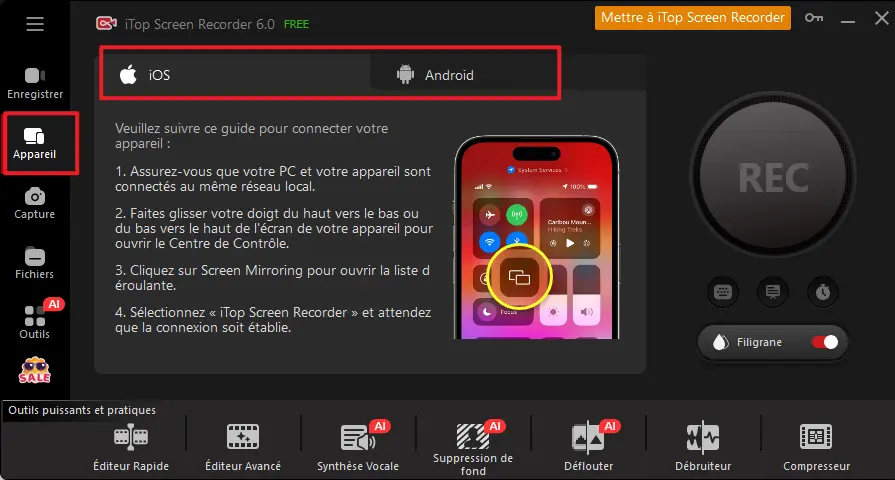
Assurez-vous que votre téléphone est connecté au même réseau local que votre PC.
Étape 3. Faites glisser vers le bas l’écran de votre iPhone pour accéder au panneau de contrôle > cliquez sur « Recopir l'écran » > connectez-le à votre PC.
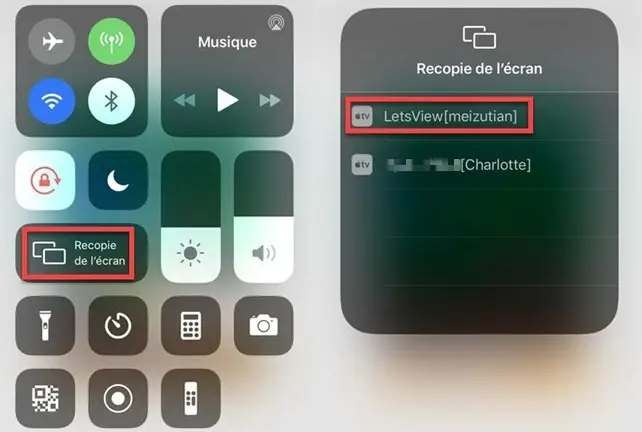
Étape 4. Vous pouvez maintenant commencer l’enregistrement ou simplement utiliser la fonction capture d’écran pour prendre vos captures d'écran WhatsApp vue unique selon vos besoins.
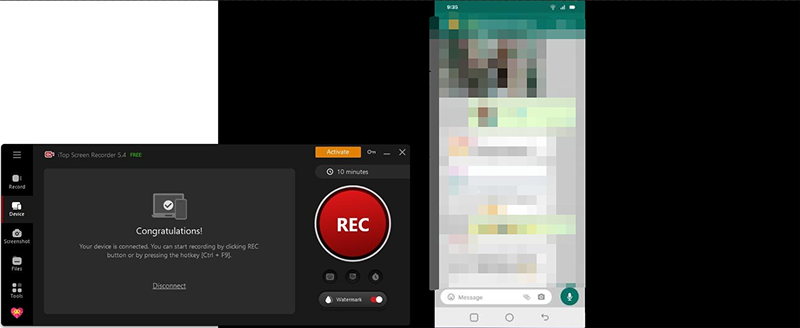
C’est ainsi que vous pouvez capturer facilement des photos à vue unique grâce à cette application dédiée aux captures d'écran WhatsApp vue unique.
Méthode 3 : Comment faire une capture d'écran WhatsApp vue unique via la version Web ?
Comme mentionné précédemment, vous pouvez enregistrer ou capturer l’écran de WhatsApp sur PC dès que vous êtes connecté à votre compte via WhatsApp Web.
Étape 1. Rendez-vous sur WhatsApp Web depuis votre PC. Ouvrez WhatsApp sur votre téléphone > Appuyez sur Menu (Android) / Paramètres (iOS) > cliquez sur « Appareils liés » pour connecter votre PC en scannant le QR code.
Étape 2. Une fois connecté sur votre PC, utilisez iTop Screen Recorder, un outil pratique pour prendre des captures d'écran WhatsApp vue unique facilement.
Étape 3. Lancez iTop Screen Recorder > allez dans le panneau Capture d’écran > ouvrez le message à vue unique > prenez la capture d'écran WhatsApp vue unique.
Vous pouvez ensuite l’enregistrer où vous le souhaitez.
Méthode 4 : Comment capturer les messages à vue unique avec le partage d’écran Zoom ?
Zoom permet de partager l’écran afin de collaborer avec d’autres participants. Cette fonctionnalité peut être utilisée pour partager votre écran WhatsApp et prendre des captures d'écran WhatsApp vue unique depuis un autre appareil.
Étape 1. Lancez Zoom sur votre appareil mobile.
Étape 2. Démarrez une réunion et invitez un autre appareil à rejoindre.
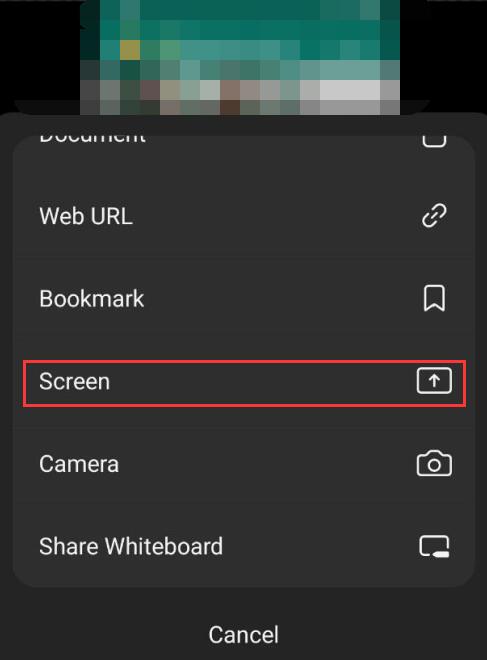
Étape 3. Appuyez sur « Partager le contenu » > « Écran ». Sur l’autre appareil, vous pouvez facilement prendre des captures d'écran WhatsApp vue unique des messages à vue unique.
Méthode 5 : Comment désactiver l’accélération graphique de Google Chrome pour faire des captures d'écran WhatsApp ?
Une autre solution consiste à désactiver l’accélération graphique dans Google Chrome, ce qui peut empêcher WhatsApp (et d’autres plateformes comme Crunchyroll) de bloquer les captures d’écran.
Étape 1. Ouvrez Google Chrome > cliquez sur les trois points en haut à droite > Paramètres.
Étape 2. Allez dans « Système » > désactivez l’option « Utiliser l’accélération matérielle lorsqu’elle est disponible ».
Ensuite, vous pouvez prendre vos captures d'écran WhatsApp vue unique comme d’habitude.
Comment faire une capture d'écran WhatsApp sur une photo de profil / DP ?
Vous savez désormais comment faire une capture d'écran WhatsApp conversation, mais qu’en est-il des photos de profil (DP) ? Actuellement, les utilisateurs iOS et Android ne peuvent plus prendre directement de capture d'écran WhatsApp sur les DP. Heureusement, il existe quelques solutions simples.
Contourner le blocage des captures sur DP :
- Utiliser un autre appareil pour photographier la DP physiquement.
- Faire une capture d'écran WhatsApp sur WhatsApp Web via votre PC, en suivant les mêmes méthodes que pour les messages à vue unique.
- Mettre en miroir votre téléphone Android sur PC via des fonctionnalités comme la projection sans fil ou le screencast.
Conlusion
En suivant ce guide complet, vous apprendrez à faire des captures d'écran WhatsApp conversation, ainsi que des messages à vue unique, sur différents appareils. En général, vous pouvez utiliser les boutons matériels ou vous appuyer sur une application gratuite et facile d’utilisation comme iTop Screen Recorder pour capturer les messages à vue unique, les DP ou les conversations normales.
En plus, cet enregistreur d’écran vous permet aussi d’enregistrer des vidéos sur PC : appels WhatsApp, réunions, appels vidéo fansign, etc.
Sans aucune difficulté, tous les utilisateurs peuvent ainsi prendre facilement des captures d'écran WhatsApp et enregistrer des vidéos pour conserver leurs moments précieux.





laisser un commentaire Votre adresse électronique ne sera pas publiée.