

Faire une capture d’écran sur un PC portable est une opération courante, mais la méthode peut varier selon la marque et le modèle de votre ordinateur. Que vous utilisiez un ASUS Vivobook, un Dell Inspiron, un HP Pavilion, un Lenovo ThinkPad ou un Acer, plusieurs solutions permettent de capturer rapidement votre écran.
Les raccourcis clavier, les outils intégrés à Windows et les logiciels spécialisés offrent différentes façons de réaliser une capture d’écran : capture d’une zone précise, d’une fenêtre, de l’écran complet ou même d’une page avec défilement.
Dans ce guide, nous vous présentons les méthodes les plus simples pour faire une capture d’écran sur un PC portable selon votre appareil, ainsi que les outils adaptés pour obtenir des captures de meilleure qualité.

- Comment faire une capture d’écran sur un PC portable selon la marque (ASUS, Dell, HP, Lenovo, Acer) ?
- Outils intégrés et logiciels pour capturer l'écran d’un PC portable
- Astuce : Comment faire une capture d’écran sur un ordinateur portable MacBook ?
- Comparatif des méthodes pour faire une capture d’écran sur un PC portable
- FAQ : Questions fréquentes sur la capture d’écran sur ordinateur portable
- Méthodes communes pour faire une capture d’écran sur un PC portable Windows
- Cas particuliers pour faire une capture d’écran selon la marque de votre PC portable
- Outil Capture d’écran Windows : la solution intégrée de Microsoft
- iTop Screen Recorder : un logiciel complet pour capturer l’écran d’un PC portable
- Xbox Game Bar : capturer l’écran d’un PC portable pendant les jeux
- Tableau 1 : Quelle méthode choisir selon votre PC portable ?
- Tableau 2 : Comparaison des fonctionnalités des outils de capture
Comment faire une capture d’écran sur un PC portable selon la marque (ASUS, Dell, HP, Lenovo, Acer) ?
Les ordinateurs portables ASUS, Dell, HP, Lenovo et Acer fonctionnent généralement avec les mêmes raccourcis clavier Windows pour réaliser une capture d’écran. La méthode la plus courante consiste à utiliser la touche Impr. écran (PrtSc) ou des combinaisons avec la touche Windows ou Fn.
Cependant, selon la marque et le modèle de votre PC portable, l’emplacement de la touche de capture peut varier. Certains ordinateurs nécessitent également une combinaison spécifique pour accéder à la fonction de capture d’écran.
Découvrez d’abord les méthodes communes compatibles avec la plupart des PC portables Windows, puis les particularités des principales marques.
Méthodes communes pour faire une capture d’écran sur un PC portable Windows
La majorité des PC portables sous Windows permettent de réaliser une capture d’écran avec des raccourcis clavier intégrés. Ces méthodes fonctionnent sur de nombreux modèles ASUS, Dell, HP, Lenovo et Acer.
Utiliser la touche Impr. écran (PrtSc)
La touche Impr. écran, souvent indiquée par PrtSc, permet de capturer rapidement l’écran :
- PrtSc : copie l’image de l’écran complet dans le presse-papiers.
- Alt + PrtSc : capture uniquement la fenêtre active.
- Windows + PrtSc : enregistre automatiquement la capture dans le dossier Images > Captures d’écran.
Utiliser la combinaison Fn + PrtSc sur un ordinateur portable
Sur certains PC portables, notamment les modèles avec un clavier compact, la touche PrtSc peut partager une touche avec une autre fonction. Dans ce cas, il faut appuyer simultanément sur :
Fn + PrtSc
Cette combinaison permet généralement de réaliser une capture de l’écran complet lorsque la touche de capture n’est pas directement accessible.
Cas particuliers pour faire une capture d’écran selon la marque de votre PC portable
Même si les raccourcis clavier Windows fonctionnent sur la plupart des ordinateurs portables, l’emplacement de la touche Impr. écran (PrtSc) peut varier selon la marque et le modèle. Certains fabricants utilisent également des combinaisons avec la touche Fn pour accéder à la fonction de capture d’écran.
Découvrez ci-dessous les particularités des principaux PC portables, en commençant par les modèles ASUS Vivobook, ZenBook et ROG.
PC portable ASUS (Vivobook, ZenBook, ROG)
Sur les PC portables ASUS, la touche PrtSc peut être directement accessible ou combinée avec une touche de fonction. Certains modèles ASUS Vivobook compacts ne disposent pas d’une touche Impr. écran clairement visible.
Dans ce cas, utilisez Fn + PrtSc ou vérifiez les symboles présents sur les touches de fonction pour identifier la touche de capture.
PC portable Dell (Inspiron, XPS, Latitude)
Sur les ordinateurs Dell Inspiron, XPS et Latitude, la touche PrtSc peut être située sur la rangée supérieure du clavier ou associée à une autre fonction.
Si la touche n’est pas directement disponible, utilisez la combinaison Fn + PrtSc selon la configuration du clavier.
PC portable HP
Sur certains PC portables HP Pavilion, Envy ou EliteBook, la touche de capture peut être intégrée à une touche de fonction. Il peut être nécessaire d’utiliser Fn + PrtSc pour effectuer une capture d’écran.
PC portable Lenovo
Les PC portables Lenovo (ThinkPad, IdeaPad, Yoga) peuvent avoir une disposition différente de la touche PrtSc, notamment sur les claviers compacts.
Vérifiez la présence du symbole de capture sur les touches de fonction et utilisez Fn + PrtSc si nécessaire.
PC portable Acer
Sur les ordinateurs portables Acer, la touche PrtSc est généralement disponible sur le clavier, mais certains modèles nécessitent l’utilisation de Fn + PrtSc pour activer la fonction de capture.
Outils intégrés et logiciels pour capturer l'écran d’un PC portable
Les méthodes intégrées à votre PC portable permettent de réaliser rapidement une capture d’écran dans la plupart des situations. Cependant, elles peuvent montrer certaines limites lorsqu’il faut capturer une partie précise de l’écran, ajouter des annotations ou obtenir une image avec une meilleure qualité.
Dans ces cas, les outils de capture d’écran intégrés à Windows ou les logiciels spécialisés offrent davantage de possibilités pour faire une capture d’écran sur un PC portable. Ils permettent notamment de choisir la zone à capturer, modifier l’image après la capture ou réaliser des captures plus avancées selon vos besoins.
Outil Capture d’écran Windows : la solution intégrée de Microsoft
L’Outil Capture d’écran de Windows est une solution intégrée qui permet de faire rapidement une capture d’écran sur un PC portable sans installer de logiciel supplémentaire. Disponible sur Windows 10 et Windows 11, il fonctionne sur la majorité des ordinateurs portables, quelle que soit leur marque (ASUS, Dell, HP, Lenovo, Acer, etc.).
Grâce à cet outil, vous pouvez capturer facilement une partie précise de votre écran, une fenêtre ouverte ou l’intégralité de votre affichage selon vos besoins.
Les principales fonctions de l’Outil Capture d’écran Windows
- Capture d’une zone sélectionnée : choisissez précisément la partie de l’écran à enregistrer.
- Capture d’une fenêtre : capturez uniquement une application ou une fenêtre active.
- Capture en plein écran : enregistrez l’ensemble de l’écran de votre ordinateur portable.
- Capture de forme libre : sélectionnez une zone personnalisée en dessinant la forme souhaitée.
Avantages de l’Outil Capture d’écran Windows
- Disponible gratuitement sans installation.
- Simple à utiliser pour les besoins quotidiens.
- Permet de copier rapidement une capture dans le presse-papiers pour la partager dans d’autres applications.
- Accessible directement depuis Windows.
- Limites de l’Outil Capture d’écran Windows
Limites de l’Outil Capture d’écran Windows
Bien qu’il soit pratique pour les captures simples, l’outil Windows peut être limité pour des besoins plus avancés. Par exemple, il ne propose pas de capture avec défilement et offre des fonctions d’édition relativement basiques après la capture.
Pour obtenir davantage d’options, comme l’ajout d’annotations, la capture de pages longues ou une meilleure gestion des images, un logiciel de capture d’écran spécialisé peut être plus adapté.
Comment faire une capture d’écran avec l’Outil Capture d’écran Windows ?
Étape 1. Appuyez simultanément sur les touches Windows + Maj + S pour ouvrir l’interface de capture.
Étape 2. Sélectionnez le mode de capture souhaité :
- une zone rectangulaire,
- une forme libre,
- une fenêtre spécifique,
- ou l’écran complet.
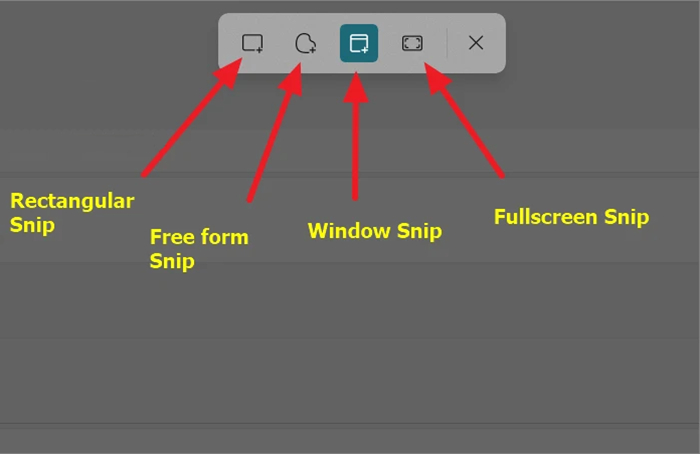
Étape 3. Une fois la capture réalisée, l’image est automatiquement copiée dans le presse-papiers. Vous pouvez ensuite la coller dans une application ou l’ouvrir pour l’enregistrer.
iTop Screen Recorder : un logiciel complet pour capturer l’écran d’un PC portable
Lorsque les outils intégrés de Windows ne suffisent pas pour vos besoins, iTop Screen Recorder offre une solution plus complète pour faire une capture d’écran sur un PC portable.
Contrairement aux outils classiques qui se limitent aux captures simples, iTop Screen Recorder intègre un module Capture permettant de réaliser différents types de captures : écran complet, zone personnalisée, fenêtre active ou capture avec défilement. Vous pouvez également modifier vos captures en ajoutant du texte, des formes ou des annotations avant de les enregistrer.
Compatible avec les ordinateurs portables ASUS, Dell, HP, Lenovo et Acer sous Windows 11, 10, 8 et 7, il convient aussi bien aux besoins quotidiens qu’aux utilisateurs recherchant des fonctions de capture plus avancées.
Les fonctions de capture d’écran intégrées dans iTop Screen Recorder
- Capture d’une zone personnalisée ou de l’écran complet : sélectionnez facilement la partie de l’écran à enregistrer.
- Capture d’écran avec défilement : réalisez une capture longue d’une page web ou d’un document complet.
- Annotations après la capture : ajoutez du texte, des lignes, des flèches ou des formes pour expliquer clairement vos captures.
- Enregistrement rapide : sauvegardez vos images ou copiez-les directement dans le presse-papiers.
- Différents formats d’image disponibles : exportez vos captures selon vos besoins.
Avantages d’iTop Screen Recorder pour capturer l’écran d’un PC portable
- Une solution tout-en-un combinant capture d’écran et enregistrement vidéo.
- Plus de flexibilité que les outils Windows classiques grâce aux options de modification et de capture avancée.
- Fonctionne sur la plupart des ordinateurs portables Windows, quelle que soit leur marque.
- Interface simple permettant de réaliser une capture en quelques clics.
Limites
Contrairement aux outils déjà intégrés à Windows, iTop Screen Recorder nécessite une installation préalable. Cependant, cette étape permet d’accéder à davantage de fonctions pour les utilisateurs ayant besoin de captures plus avancées.
Comment faire une capture d’écran avec iTop Screen Recorder ?
Étape 1. Téléchargez et ouvrez iTop Screen Recorder sur votre PC portable.
Étape 2. Accédez à l’onglet Capture depuis l’interface principale, puis choisissez le mode adapté à votre besoin : écran complet, fenêtre active, zone personnalisée ou capture avec défilement.
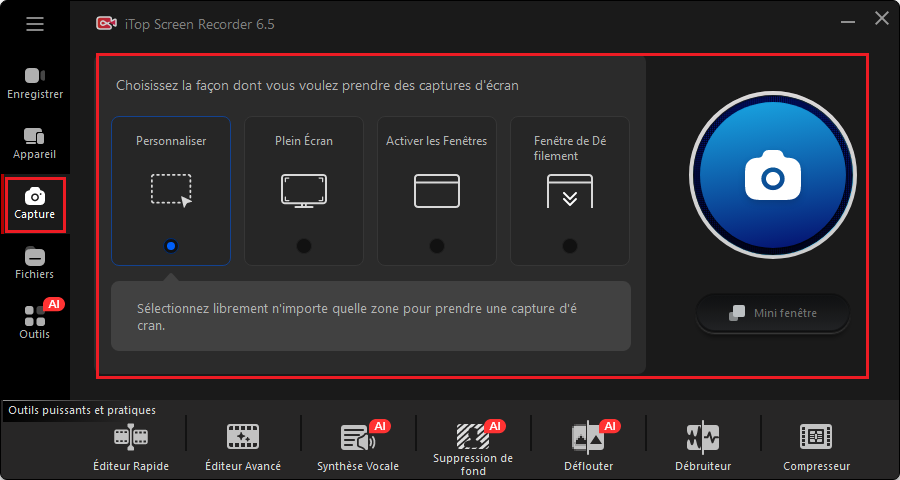
Étape 3. Une fois la capture réalisée, utilisez les outils d’édition pour ajouter du texte, des lignes ou d’autres annotations.

Étape 4. Enregistrez votre capture sur votre ordinateur ou copiez-la directement dans le presse-papiers pour la partager rapidement.
Astuce supplémentaire :
Si vous souhaitez créer une longue capture d’écran (capture d’écran avec défilement), créez tout simplement une zone où tout le contenu dont vous avez besoin doit être couvert, puis faites défiler votre souris sur la page web pour prendre une longue capture d’écran.


Astuce : besoin d’enregistrer votre écran au lieu de prendre une simple capture ?
iTop Screen Recorder ne permet pas seulement de faire des captures d’écran sur un PC portable. Il propose également une fonction d’enregistrement d’écran en vidéo pour créer des tutoriels, enregistrer une réunion en ligne, sauvegarder une démonstration ou capturer une session de jeu.
Vous pouvez passer facilement du mode capture d’écran au mode enregistrement vidéo depuis la même interface.
Xbox Game Bar : capturer l’écran d’un PC portable pendant les jeux
La Xbox Game Bar est un outil intégré à Windows conçu principalement pour enregistrer les jeux et les activités affichées à l’écran. Elle permet également de réaliser une capture d’écran rapide sur un PC portable sans installer de logiciel supplémentaire.
Contrairement aux outils dédiés à la capture d’écran, Xbox Game Bar est surtout adaptée aux utilisateurs qui souhaitent enregistrer une session de jeu, sauvegarder les dernières minutes d’une partie ou créer rapidement un clip vidéo.
Les principales fonctions de Xbox Game Bar
- Capture d’écran rapide : prenez une image de votre écran pendant une activité.
- Enregistrement vidéo de l’écran : capturez votre gameplay ou une application ouverte.
- Enregistrement des dernières minutes : sauvegardez les moments importants grâce à la fonction d’enregistrement en arrière-plan.
- Capture de jeux : détectez automatiquement certains jeux et enregistrez vos sessions.
Avantages de Xbox Game Bar
- Intégrée directement à Windows 10 et Windows 11.
- Aucune installation supplémentaire nécessaire.
- Pratique pour enregistrer rapidement un jeu ou une activité à l’écran.
- Permet de sauvegarder des moments importants grâce à l’enregistrement en arrière-plan.
Limites de Xbox Game Bar
Pour les besoins classiques de capture d’écran, Xbox Game Bar reste plus limitée que les outils spécialisés. Elle offre moins d’options pour sélectionner une zone précise, modifier une capture ou réaliser une capture avec défilement.
Elle est donc principalement recommandée pour les joueurs ou les utilisateurs qui souhaitent enregistrer leur écran plutôt que réaliser des captures d’écran avancées.
Comment utiliser Xbox Game Bar pour faire une capture d’écran sur un PC portable ?
Étape 1. Appuyez sur Windows + Alt + Impr. écran pour réaliser une capture d’écran rapide.
Étape 2. Vous pouvez également ouvrir Xbox Game Bar avec Windows + G, puis accéder au widget Capture.
Étape 3. Cliquez sur le bouton de capture pour enregistrer l’image de votre écran.
Étape 4. Retrouvez votre capture dans le dossier enregistré par Xbox Game Bar ou depuis l’application Xbox Game Bar.
Astuce : Comment faire une capture d’écran sur un ordinateur portable MacBook ?
Si vous utilisez un ordinateur portable Apple (MacBook), les méthodes pour réaliser une capture d’écran sont différentes de celles disponibles sur Windows. macOS intègre plusieurs raccourcis permettant de capturer rapidement l’écran complet, une zone sélectionnée ou une fenêtre spécifique.
Cette solution convient aux utilisateurs qui souhaitent faire une capture d’écran rapidement sans installer d’outil supplémentaire.
Les principales options de capture d’écran sur MacBook
- Capturer l’écran complet avec Maj + Commande + 3.
- Capturer une zone sélectionnée avec Maj + Commande + 4.
- Capturer une fenêtre spécifique avec Maj + Commande + 4, puis la barre d’espace.
- Afficher les options de capture avancées avec Maj + Commande + 5.
Comment faire une capture d’écran sur un MacBook ?
Étape 1. Ouvrez la fenêtre, l’application ou le contenu que vous souhaitez capturer.
Étape 2. Utilisez le raccourci adapté :
- Maj + Commande + 3 pour capturer tout l’écran.
- Maj + Commande + 4 pour sélectionner une zone précise.
- Maj + Commande + 5 pour accéder aux options de capture.

Étape 3. La capture est automatiquement enregistrée sur votre bureau ou dans l’emplacement défini dans les paramètres macOS.
Comparatif des méthodes pour faire une capture d’écran sur un PC portable
Selon votre modèle d’ordinateur portable et vos besoins, la meilleure méthode pour faire une capture d’écran peut varier. Les outils intégrés à Windows sont pratiques pour une utilisation rapide, tandis que les logiciels spécialisés offrent davantage de fonctionnalités comme les annotations, la capture avec défilement ou l’enregistrement d’écran. Voici un comparatif des principales solutions.
Tableau 1 : Quelle méthode choisir selon votre PC portable ?
Méthode |
Compatible avec les PC portables |
Idéal pour |
Raccourcis clavier Windows |
ASUS Vivobook, ZenBook, ROG / Dell Inspiron, XPS, Latitude / HP Pavilion, EliteBook / Lenovo ThinkPad, IdeaPad / Acer Aspire |
Faire une capture d’écran rapidement |
Outil Capture d’écran Windows |
Tous les PC portables sous Windows 10 et Windows 11 (ASUS, Dell, HP, Lenovo, Acer...) |
Captures d’écran quotidiennes |
iTop Screen Recorder |
PC portables ASUS, Dell, HP, Lenovo, Acer sous Windows 7/8/10/11 |
Captures avancées, annotations et capture défilante |
Xbox Game Bar |
PC portables Windows 10/11 compatibles avec Xbox Game Bar (ASUS, Dell, HP, Lenovo, Acer...) |
Capturer des jeux et enregistrer l’écran |
Capture d’écran macOS |
MacBook Air, MacBook Pro |
Captures sur ordinateur portable Apple |
Tableau 2 : Comparaison des fonctionnalités des outils de capture
Fonctionnalités |
Raccourcis Windows |
Outil Capture Windows |
iTop Screen Recorder |
Xbox Game Bar |
macOS Capture |
Capture d’écran complet |
✅ |
✅ |
✅ |
✅ |
✅ |
Capture d’une zone personnalisée |
❌ / limité |
✅ |
✅ |
❌ |
✅ |
Capture d’une fenêtre |
❌ |
✅ |
✅ |
❌ |
✅ |
Capture avec défilement |
❌ |
❌ |
✅ |
❌ |
❌ |
Annotation (texte, flèches, formes) |
❌ |
✅ limité |
✅ |
❌ |
❌ |
Modifier la capture après prise |
❌ |
Limité |
✅ |
❌ |
Limité |
Choisir le format d’image |
❌ |
Limité |
✅ |
❌ |
Limité |
Capture vidéo écran |
❌ |
❌ |
✅ |
✅ |
✅ |
Enregistrer les dernières minutes |
❌ |
❌ |
❌ |
✅ |
❌ |
Compatible Windows |
✅ |
✅ |
✅ |
✅ |
❌ |
Compatible MacBook |
❌ |
❌ |
❌ |
❌ |
✅ |
FAQ : Questions fréquentes sur la capture d’écran sur ordinateur portable
Vous avez encore des questions sur la capture d’écran d’un ordinateur portable ? Retrouvez ici les réponses aux problèmes les plus fréquents, notamment les raccourcis clavier, les modèles ASUS, Dell, HP, Lenovo et les différentes méthodes disponibles sur Windows.
Comment faire une capture d’écran sur un PC portable sans bouton Impr. écran ?
Certains PC portables, notamment les modèles compacts, ne disposent pas d’une touche Impr. écran dédiée. Dans ce cas, vous pouvez utiliser les combinaisons Fn + Impr. écran, Fn + une touche de fonction (F1-F12) ou utiliser directement Win + Maj + S avec l’Outil Capture d’écran Windows.
Où sont enregistrées les captures d’écran sur un PC portable ?
Selon la méthode utilisée, l’emplacement peut varier :
○ Win + Impr. écran → dossier Images > Captures d’écran
○ Win + Maj + S → copie dans le presse-papiers
○ iTop Screen Recorder → dossier de sortie choisi par l’utilisateur
Comment faire une capture d’écran sur un PC portable ASUS Vivobook ?
Sur un ASUS Vivobook, la méthode dépend du clavier utilisé. Si la touche Impr. écran est absente, utilisez généralement la combinaison Fn + Impr. écran ou passez par l’Outil Capture Windows.
Comment faire une capture d’écran sur un PC portable Dell ?
Sur les PC portables Dell Inspiron, XPS ou Latitude, vous pouvez utiliser la touche PrtScn ou une combinaison avec Fn selon le modèle du clavier.
Comment faire une capture d’écran vidéo sur un PC portable ?
Une capture d’écran classique permet uniquement d’obtenir une image fixe. Si vous souhaitez enregistrer votre écran sous forme de vidéo (tutoriel, réunion, jeu vidéo...), utilisez un outil d’enregistrement d’écran comme iTop Screen Recorder ou Xbox Game Bar.
Conclusion
Faire une capture d’écran sur un PC portable est simple, mais la méthode la plus adaptée dépend de votre ordinateur et de vos besoins. Que vous utilisiez un PC portable ASUS Vivobook, Dell, HP, Lenovo ou Acer, les raccourcis clavier et les outils intégrés à Windows permettent de réaliser rapidement une capture d’écran.
Pour des besoins basiques, les solutions natives comme l’Outil Capture d’écran Windows sont généralement suffisantes. En revanche, si vous souhaitez effectuer des captures plus avancées, comme une capture avec défilement, ajouter des annotations ou enregistrer votre écran en vidéo, un logiciel dédié comme iTop Screen Recorder offre davantage de possibilités.
Découvrez toutes les fonctionnalités pratiques d’iTop Screen Recorder et simplifiez vos captures d’écran au quotidien grâce à un outil conçu pour rendre chaque capture plus rapide, plus flexible et plus intuitive.





laisser un commentaire Votre adresse électronique ne sera pas publiée.