Le VPN ne se connecte pas ? Découvrez les causes d’une connexion VPN impossible et des solutions efficaces pour rétablir une connexion stable.
Imaginez que vous êtes pleinement occupé à regarder les Jeux olympiques en direct depuis l'étranger ou à transférer des fichiers urgents depuis un lieu public à l'aide d'un logiciel VPN, et que tout à coup, le VPN ne se connecte pas. C'est certainement l'une des situations les plus exaspérantes pour les profanes en matière de VPN, car elle ne se résout généralement pas par une simple reconnexion et vous n'avez aucune idée des raisons. Vous vous dites : « Oups... pourquoi mon VPN ne se connecte pas ? ».
Si vous vous demandez « problème connexion VPN » ou « VPN impossible de se connecter », les causes peuvent être multiples et faciles à identifier. Ce post vous aide à comprendre pourquoi il est impossible de se connecter au VPN et comment le réparer. Continuez à lire pour vérifier si vous n'avez rien manqué et pour voir d'autres questions courantes lors de l'utilisation d'une application VPN.
Vous avez déjà rencontré un problème de VPN connexion impossible et ne savez pas comment le réparer ? Plusieurs raisons peuvent être à l’origine de ce dysfonctionnement. Que faire donc quand mon VPN ne veut pas se connecter et que la connexion VPN ne fonctionne pas malgré plusieurs tentatives ? Passons en revue les problèmes VPN les plus courants ainsi que les solutions à mettre en place pour les résoudre.
Si votre VPN ne parvient pas à se connecter, le serveur choisi peut être indisponible, en maintenance ou saturé. Pour résoudre ce type de problème :
Essayez de vous connecter à un autre serveur, idéalement situé dans une région différente.
Désactivez la connexion automatique et sélectionnez manuellement un serveur.
Consultez l’état des serveurs sur le site officiel de votre fournisseur VPN.
En cas de problème persistant, contactez le service client.
Une connexion Internet défaillante empêche toute connexion VPN. Avant toute autre manipulation :
Testez votre accès Internet sans activer le VPN.
Redémarrez votre modem ou routeur.
Essayez un autre réseau Wi-Fi ou utilisez les données mobiles.
Désactivez puis réactivez l’adaptateur réseau dans les paramètres système.
Si nécessaire, contactez votre fournisseur d’accès à Internet.
Un VPN connexion internet impossible peut aussi être dû à un proxy mal configuré ou à une MTU mal réglée sur le routeur.
Une erreur d’identifiants ou un abonnement expiré peut bloquer l’accès au VPN. Pensez à :
Vérifier que votre abonnement est toujours actif.
Confirmer l’exactitude de vos identifiants de connexion.
Modifier votre mot de passe en cas de doute.
Vous déconnecter puis vous reconnecter à l’application VPN.
Certains outils de sécurité peuvent empêcher le VPN de fonctionner correctement :
Désactivez temporairement le pare-feu ou l’antivirus pour tester la connexion.
Ajoutez l’application VPN aux exceptions de sécurité.
Autorisez les protocoles VPN nécessaires.
Redémarrez l’appareil avant de réessayer.
Cette étape permet souvent de résoudre le cas où mon VPN ne se connecte pas juste après une mise à jour de sécurité.
Tous les protocoles ne sont pas adaptés à chaque réseau ou appareil. En cas d’échec de connexion, changez de protocole (UDP, TCP, WireGuard, etc.) puis relancez l’application. Le protocole UDP offre généralement plus de vitesse, tandis que TCP privilégie la stabilité.
Des incompatibilités ou bugs système peuvent affecter le fonctionnement du VPN :
Assurez-vous que votre système est à jour.
Redémarrez votre appareil.
Réinstallez l’application VPN.
Vérifiez que d’autres programmes en arrière-plan ne perturbent pas la connexion.
Ces vérifications évitent le classique problème de connexion VPN windows 10 après une mise à jour automatique.
Des paramètres DNS incorrects peuvent empêcher le VPN de fonctionner correctement :
Effectuez un test de fuite DNS pour identifier d’éventuels problèmes.
Activez les DNS privés ou personnalisés proposés par votre VPN.
Configurez manuellement des DNS publics fiables (comme ceux de Google).
Vérifiez l’absence de conflits dans les paramètres réseau.
Enfin, l’application elle-même peut être à l’origine du problème :
Vérifiez qu’elle est bien à jour.
Désinstallez-la puis installez-la de nouveau.
Si aucune solution ne fonctionne, contactez l’assistance technique de votre fournisseur VPN.
Si vous rencontrez des difficultés pour vous connecter à votre VPN via votre réseau wifi, il est possible que votre connexion wifi soit instable ou trop lente. Cette situation typique de connexion VPN impossible en wifi arrive souvent sur les hotspots publics qui bloquent le port 500/4500. Cela empêche une communication fluide avec le serveur VPN.
Vérifiez la qualité de votre signal wifi et, si nécessaire, rapprochez-vous de votre routeur ou passez à un autre réseau plus stable.
Si votre réseau wifi est stable, mais que vous ne pouvez toujours pas connecter votre VPN, vérifiez les paramètres de votre routeur ou essayer de vous connecter via un réseau câblé pour écarter les problèmes liés à votre wifi.
Certains routeurs ou réseaux wifi peuvent être configurés pour bloquer certains types de connexions, y compris celles utilisant des protocoles VPN spécifiques. S’il s’agit d’un réseau d’entreprise ou d’école, vous pouvez contacter votre administrateur réseau pour vérifier si des restrictions existent. Si vous utilisez un partage de connexion depuis votre téléphone, sachez que le VPN ne fonctionne pas avec partage de connexion lorsque l’opérateur désactive le NAT ouvert.
Le problème “télétravail connexion VPN impossible” est plus fréquent qu’il n’y paraît et peut fortement impacter votre activité à distance, mais vous pouvez résoudre cette situation rapidement en suivant les étapes ci-après :
Assurez-vous que votre connexion Internet fonctionne correctement. Un simple redémarrage de votre modem ou de votre routeur peut résoudre les problèmes de réseau qui empêchent le VPN de se connecter.
Vérifiez que votre logiciel VPN est à jour. Si c’est le cas, essayez de vous reconnecter en désactivant temporairement votre pare-feu ou votre antivirus.
Si le problème persiste, il est possible que le serveur VPN auquel vous tentez de vous connecter soit temporairement hors ligne ou saturé. Dans ce cas, vous pouvez changer de serveur.
Enfin, si vous travaillez avec un VPN basé sur un protocole spécifique (par exemple OpenVPN et L2TP), assurez-vous que le protocole et le port utilisés ne sont pas bloqués par votre opérateur Internet ou par un pare-feu local.
Si vous constatez que votre application VPN ne fonctionne pas sur votre appareil mobile Android ou iOS, il se peut que vous n'ayez pas accordé l'accès nécessaire à l'application. Pour résoudre ce problème, il faut généralement suivre les étapes suivantes :
Ouvrez le menu des paramètres de votre téléphone.
Rendez-vous dans l'option Réseau et Internet.
Cherchez la section VPN. Si vous ne la trouvez pas, utilisez la fonction de recherche.
Cherchez le VPN spécifique que vous souhaitez modifier et sélectionnez l'option Paramètres.
Modifiez les paramètres du VPN si nécessaire. Une fois que vous avez apporté les modifications souhaitées, cliquez sur Enregistrer pour les appliquer.
Les changements répétés entre réseau cellulaire et Wi-Fi peuvent rendre la connexion VPN instable ; si vous êtes sur smartphone, essayer un VPN gratuit Android peut être une solution simple pour limiter ces interruptions.
Vous avez des difficultés à vous connecter à votre VPN sous Windows 10 ? Ces problèmes peuvent être liés à la configuration du système ou à des conflits logiciels. Pour les résoudre, suivez les étapes ci-dessous :
Vérifiez le bon fonctionnement de votre carte réseau. Essayez de mettre à jour le pilote depuis le Gestionnaire de périphériques, puis désactivez et réactivez l’adaptateur si nécessaire. En dernier recours, désinstallez-le et redémarrez votre ordinateur.
Assurez-vous que les paramètres VPN sont corrects. Rendez-vous dans Paramètres “Réseau et Internet” VPN et vérifiez l’adresse du serveur, le type de VPN et vos identifiants de connexion.
Désactivez temporairement les logiciels pouvant entrer en conflit avec le VPN, tels que d’autres clients VPN, pare-feu ou programmes de sécurité, afin de tester la connexion.
Vérifiez que Windows 10 est à jour. Si le problème est apparu après une mise à jour récente, vous pouvez essayer de la restaurer depuis Mise à jour et sécurité.
Lancez le logiciel VPN avec les droits administrateur. Si vous utilisez un compte standard, essayez de vous connecter avec un compte administrateur.
En appliquant ces étapes, la majorité des problèmes de connexion VPN impossible Windows 10 peuvent être résolus rapidement.
Pourquoi le VPN ne fonctionne pas avec Netflix ? Si Netflix ne fonctionne pas avec votre VPN, il se peut que Netflix ait banni l'adresse IP de votre serveur VPN. Essayez de passer à un VPN optimisé pour le streaming ou d'utiliser un serveur dans votre pays. Vous pouvez également essayer de supprimer le cache et les cookies de votre navigateur pour tenter de résoudre le problème.
Le même principe s’applique si Disney plus VPN ne fonctionne pas : changez de serveur optimisé streaming ou activez le mode Smart-DNS. Rappelez-vous que VPN ne fonctionne pas sur netflix ou Disney+ lorsque l’adresse IP du serveur est déjà blacklistée.
Identifier le problème causant cette déconnexion de votre VPN peut sembler intimidant, mais le plus souvent, il suffit de redémarrer l’application quand mon VPN ne veut pas se connecter après une mise à jour mineure. Les solutions ci-dessus sont toutes suffisamment faciles à essayer pour les utilisateurs débutants et résoudront la plupart des problèmes de VPN.
Toutefois, si votre VPN continue à avoir des problèmes et que vous ne voulez pas perdre de temps à chercher des solutions, investir dans un VPN premium avec une infrastructure de haute qualité peut en valoir la peine.
Si vous cherchez un VPN sûr, rapide et fiable, ne cherchez pas plus loin que iTop VPN. Il vous permet de naviguer en ligne de manière sécurisée et anonyme, à des vitesses inégalées, et d'accéder à du contenu mondial sans restrictions depuis n'importe où. Doté d'un chiffrement de pointe pour préserver la confidentialité de vos données, d'un réseau mondial de serveurs géo-optimisés ultra-rapides et d'une réputation éprouvée pour la stabilité de ses connexions, iTop VPN offre une sécurité de premier ordre et une expérience en ligne sans faille.

Téléchargements 8,000,000
Téléchargements 8,000,000

Logiciel VPN gratuit qui protège votre vie privée en cachant votre localisation, votre identité et votre activité grâce à une technologie de niveau militaire.
Doté de plus de 1800 serveurs et de plus de 100 régions dans le monde entier.
Offre un mode de connexion par protocole intelligent pour éviter la plupart des désagréments de connexion VPN causés par les serveurs ou les protocoles.
Doté d'une connexion stable, grâce à laquelle vous pouvez surfer en toute tranquillité.
Permet une connexion VPN à haut débit avec une bande passante illimitée.
Fournit un accès rapide aux plateformes de streaming pour une expérience de divertissement sans faille dans Netflix, Disney+, et PUBG.
Étape 1 Téléchargez iTop VPN sur vos appareils, qui est le meilleur VPN gratuit PC et aussi pour les systèmes d'exploitation Windows, Android et iOS.
Étape 2 Déplacez ce logiciel pour plusieurs services VPN, y compris VPN pour le streaming, social, et le jeu, dans lequel trouver et cliquer sur l'option exclusive pour le streaming.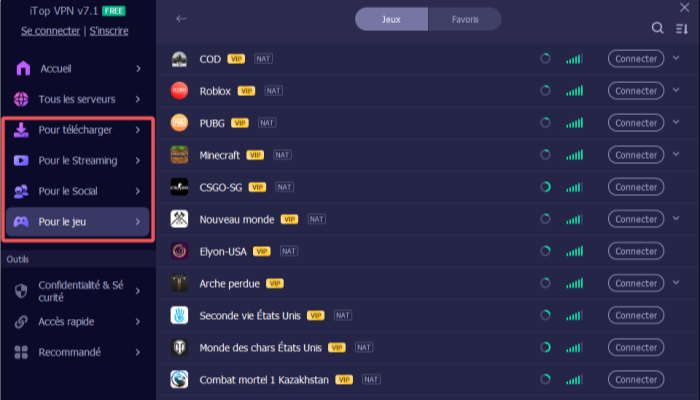
Étape 3 Choisissez l'endroit où vous voulez accéder à Netflix, comme les États-Unis, la Corée, le Royaume-Uni et le Canada. Vous pouvez également choisir « Tous les serveurs » dans le panneau de gauche pour accéder à la connexion Netflix.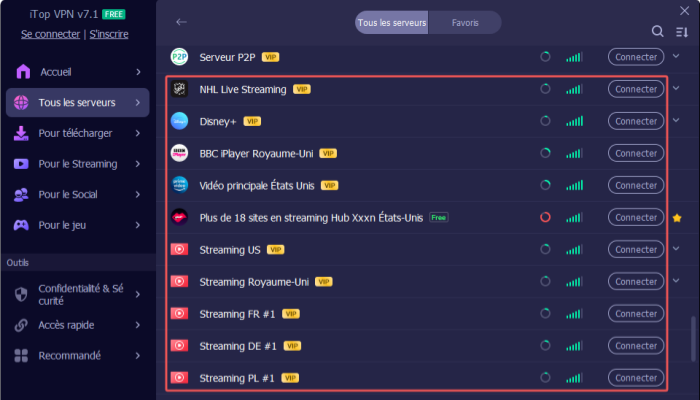
Étape 4 Cliquez sur « Connecter » pour profiter de vos films et séries à l'étranger.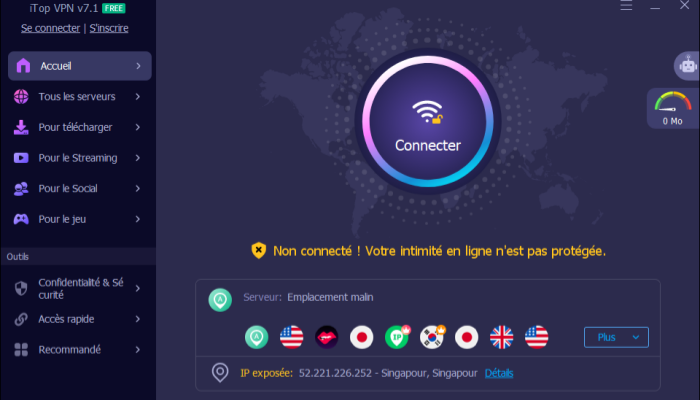
Si, après avoir parcouru cet article, vous n’avez toujours pas trouvé de solution au problème connexion VPN, il est temps de passer à l’étape suivante : contacter le support technique. On vous souhaite vraiment que le service client de votre VPN soit à la hauteur de l’équipe d’iTop VPN !
L’équipe de support de iTop VPN reste toujours à l’écoute et demeure disponible 24 heures sur 24, 7 jours sur 7 pour toute assistance. Quel que soit votre interlocuteur, vous ne risquez pas d’être déçu !
Le problème de connexion VPN peut être un véritable casse-tête, mais n’ayez crainte. Les étapes de dépannage telles que le passage à un autre serveur ou à un autre protocole VPN ou la mise à jour du logiciel peuvent généralement vous remettre sur la bonne voie. Mais soyons réalistes : qui a envie de s’occuper de tous ces tracas en premier lieu ? C’est pourquoi les internautes avisés se tournent vers des fournisseurs de VPN fiables. Téléchargez iTop VPN pour profiter de l'Internet sans limites maintenant !
Si votre VPN est lent, plusieurs facteurs peuvent l'expliquer. La connexion à un serveur distant ou encombré peut réduire les vitesses. Votre connexion Internet peut également être un goulot d'étranglement. Essayez de passer à un serveur plus proche ou moins fréquenté. La mise à jour de votre logiciel VPN et le redémarrage de votre appareil peuvent également contribuer à améliorer les performances et à augmenter les vitesses de téléchargement.
La plupart des applications VPN incluent un paramètre appelé « Connexion automatique » ou une appellation similaire. Cependant, certaines fonctions, comme les modes d'économie de la batterie, peuvent interférer avec cette fonction. Dans les paramètres de batterie de votre appareil, ajoutez votre application VPN à la liste des exceptions pour qu'elle reste connectée en permanence.
De nombreux facteurs peuvent contribuer aux problèmes de connexion de votre VPN. Par exemple, votre connexion Internet peut ne pas être suffisamment stable ou le serveur VPN auquel vous souhaitez vous connecter est actuellement indisponible. Sur Android, le VPN ne fonctionne pas Android quand l’application est mise en veille par le système d’économie d’énergie.
J’ai trouvé qu’iTop VPN fournit des connexions constantes et fiables avec ses serveurs, même sur de longues distances. Son infrastructure haut débit fiable est soutenue par une sécurité robuste, afin que vous obteniez des connexions fluides et une protection des données garantie.
Certains sites peuvent être bloqués par votre VPN en raison de restrictions géographiques ou de filtrage de contenu mis en place par le serveur VPN. Il est aussi possible que le serveur VPN que vous utilisez soit sur une liste noire. Ce qui est souvent le cas lorsque vous utilisez un VPN gratuit pour le streaming. Si les problèmes persistent, envisagez de passer à un service VPN premium comme iTop VPN, qui offre une garantie 30 jours satisfait ou remboursé.
Des sites comme whatismyip.com peuvent rapidement vous montrer l'adresse IP et la localisation qu'ils détectent lorsque vous vous connectez à leur site. Il s'agit de l'un des tests VPN les plus faciles à réaliser pour confirmer que votre VPN parvient à masquer votre adresse IP réelle et à modifier votre localisation. Si l'emplacement affiché correspond à votre serveur VPN, il fonctionne comme prévu.

Abonnez-vous à notre newsletter
Abonnez-vous à notre newsletter pour rester informé à chaque instant.






laisser un commentaire Votre adresse électronique ne sera pas publiée.